Содержание статьи
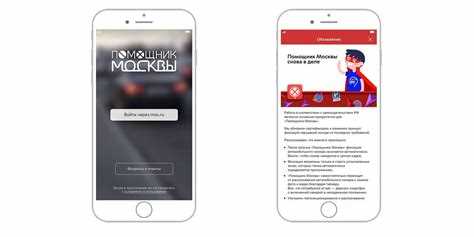
Каждое обращение в Помощнике Москвы получает уникальный идентификатор, который позволяет отслеживать процесс его обработки. В системе фиксируются дата и время подачи, а также сотрудник, который принял запрос. Эта информация доступна в личном кабинете пользователя после авторизации через госуслуги или портал «Мос.ру».
Чтобы определить конкретного сотрудника, необходимо открыть карточку обращения и проверить раздел «История действий». Там отображаются все изменения статуса, комментарии и отметки о том, кто и когда подтвердил получение обращения. Важно учитывать, что доступ к данным сотрудников ограничен рамками системы и раскрывается только для зарегистрированных пользователей.
Если карточка обращения не содержит информации о сотруднике, можно воспользоваться дополнительными фильтрами поиска: по дате регистрации, по типу услуги и по статусу обработки. Это ускоряет выявление действий конкретного сотрудника и позволяет проконтролировать соблюдение сроков реагирования.
Для подтверждения данных также можно использовать функцию уведомлений на электронную почту или через мобильное приложение «Помощник Москвы». Каждое уведомление содержит ссылку на историю обращения, что позволяет точно идентифицировать, кто зафиксировал запрос и какие действия были выполнены на каждом этапе.
Где отображается информация о сотруднике, принявшем обращение
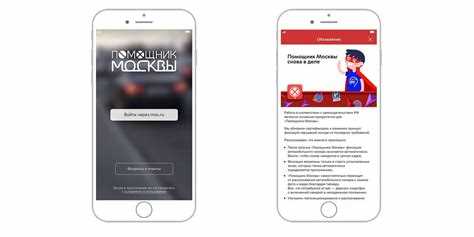
Если обратиться к деталям обращения, в блоке “Статус и исполнение” указывается точная дата и время фиксации обращения, рядом с которыми указан сотрудник, зарегистрировавший запрос. Это позволяет точно определить, кто принял ваше обращение и когда.
Для быстрых проверок можно использовать функцию “История действий”. В этой секции фиксируются все изменения статуса, включая отметку о регистрации сотрудником. Каждое действие сопровождается именем и подразделением исполнителя.
При необходимости документального подтверждения, данные о сотруднике можно экспортировать через кнопку “Скачать отчет”, где информация о принявшем обращение сотруднике сохраняется в формате PDF вместе с деталями регистрации.
Важно учитывать, что отображаемая информация соответствует внутренней базе городского портала и обновляется в реальном времени, поэтому любые изменения в сотрудниках отражаются автоматически в карточке обращения.
Как войти в Помощник Москвы для просмотра истории обращения
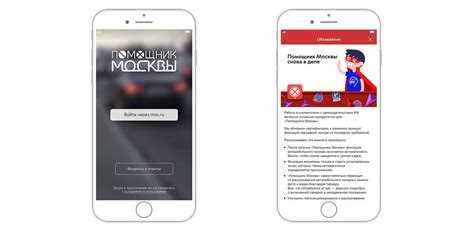
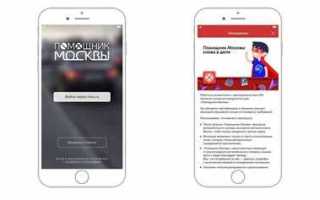
Для доступа к истории обращений необходимо иметь учетную запись на портале mos.ru. Вход осуществляется через личный кабинет с подтвержденной учетной записью.
- Перейдите на официальный сайт mos.ru и выберите раздел «Помощник Москвы».
- Нажмите кнопку «Войти» в правом верхнем углу страницы.
- Выберите способ авторизации: по логину и паролю mos.ru, через Госуслуги или с помощью электронной подписи.
- После успешного входа откроется личный кабинет пользователя.
- В меню личного кабинета выберите пункт «Мои обращения» для просмотра истории всех заявок.
Каждое обращение в списке сопровождается номером заявки, датой подачи и статусом обработки. Для просмотра подробной информации кликните на конкретное обращение. В карточке обращения отображается сотрудник, который зафиксировал заявку, а также все изменения статуса и комментарии.
- Если забыли пароль, используйте ссылку «Забыли пароль?» для восстановления доступа через электронную почту или телефон.
- При проблемах с авторизацией можно обратиться в техническую поддержку mos.ru через форму обратной связи.
- Для сохранения истории обращений рекомендуются регулярные выгрузки PDF или скриншоты карточек заявок.
Доступ к истории обращений ограничен владельцем учетной записи, поэтому просмотр чужих заявок невозможен без соответствующих прав. Для организаций предусмотрен отдельный раздел с расширенными правами на работу с обращениями граждан.
Поиск обращения по номеру или дате подачи
Чтобы определить, кто зафиксировал ваше обращение в Помощнике Москвы, используйте точный номер заявки. Он указывается в подтверждении на электронную почту или в личном кабинете. Введите его в строку поиска на странице «Мои обращения» – система отобразит все детали, включая дату регистрации и подразделение, принявшее заявку.
Если номер обращения отсутствует, можно искать по дате подачи. В фильтрах укажите конкретный день или диапазон дат, когда обращение было отправлено. После применения фильтра отображаются только заявки, зарегистрированные в выбранный период, с указанием статуса и ответственного специалиста.
В обоих случаях важно проверять правильность введённых данных: неверный номер или дата могут привести к пустому результату. Для уточнения сведений о сотруднике, зафиксировавшем обращение, нажмите на кнопку «Подробнее» рядом с записью – откроется информация о подразделении и времени регистрации.
Если поиск не даёт результатов, убедитесь, что обращение отправлено через официальный портал, а не через сторонние каналы. В таких случаях заявка может быть зарегистрирована с другой привязкой к дате или номеру.
Просмотр подробностей обращения и имени фиксировавшего
Для получения информации о том, кто зафиксировал ваше обращение в Помощнике Москвы, откройте страницу конкретного обращения. В верхней части карточки обращения отображается его статус, дата создания и уникальный номер.
Ниже статуса находится блок «История действий». Здесь фиксируются все изменения: кто и когда добавлял комментарии, менял статус или прикреплял документы. Имя сотрудника отображается в формате Фамилия И.О., рядом указывается дата и точное время действия.
Если история действий свернута, нажмите на стрелку справа от блока, чтобы раскрыть полный список действий. Каждое событие сопровождается кратким описанием, например, «Обращение принято», «Комментарий добавлен», «Документ прикреплён».
Для быстрого поиска конкретного сотрудника используйте поле поиска в истории действий. Введите фамилию или инициалы – система отфильтрует записи, показывая только соответствующие действия.
Дополнительно в карточке обращения можно открыть раздел «Подробности», где указывается не только исполнитель, но и подразделение, ответственное за обработку обращения. Это позволяет точно определить, какой сотрудник зарегистрировал заявку и контролировал её движение.
Если требуется сохранить информацию о фиксировавшем сотрудника, используйте кнопку «Сохранить историю» – система экспортирует данные в PDF с указанием всех действий и участников процесса.
Использование фильтров для быстрого поиска нужного сотрудника
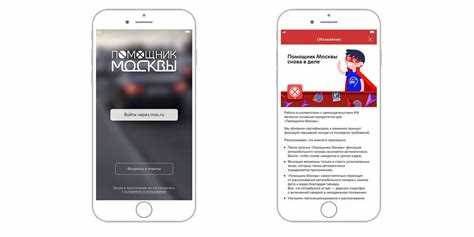
В Помощнике Москвы доступна функция фильтров, позволяющая ограничить список обращений по конкретным параметрам. Для поиска сотрудника начните с фильтра по дате регистрации обращения. Укажите точный день или диапазон, чтобы исключить лишние записи.
Следующий шаг – выбор отдела или направления обращения. Система автоматически показывает только сотрудников, закреплённых за выбранным подразделением. Это сокращает время на ручной просмотр всех записей.
Фильтр по статусу обращения позволяет увидеть, кто фиксировал открытые, обработанные или закрытые заявки. Используйте комбинированные фильтры: например, «отдел – статус – дата», чтобы точнее определить ответственного сотрудника.
Для ускоренного поиска по имени достаточно ввести первые три буквы в поле «Сотрудник». Система предложит список совпадений, включая фамилию, инициалы и должность. Это удобно, если известен только частичный идентификатор.
После применения всех фильтров результаты можно упорядочить по дате регистрации или алфавиту. Такая сортировка позволяет быстро выделить последние обращения конкретного сотрудника без необходимости пролистывать весь список.
Функция экспорта результатов в CSV поддерживает дальнейший анализ: можно сверять данные по отделам, статусам и датам, чтобы точно определить, кто зафиксировал обращение в Помощнике Москвы.
Скачивание отчета с информацией о фиксировавших обращения
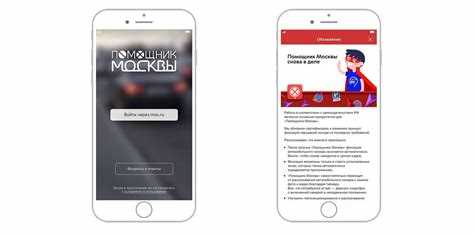
Для получения списка сотрудников, фиксировавших обращения в Помощнике Москвы, откройте раздел «Отчеты» в личном кабинете. Выберите фильтр «Фиксация обращений» и укажите период, за который требуется информация. Можно ограничить выборку по статусу обращения или по конкретному подразделению.
После применения фильтров нажмите кнопку «Сформировать отчет». Система сформирует файл в формате XLSX или CSV, содержащий дату фиксации, идентификатор обращения, ФИО сотрудника, должность и подразделение. Файл доступен для скачивания сразу после формирования.
При необходимости анализа большого объема данных используйте функции сортировки и фильтрации в таблицах Excel или LibreOffice Calc. Для регулярного получения отчетов можно настроить автоматическую отправку на электронную почту через раздел «Настройки уведомлений».
Важно сохранять отчет на защищенном устройстве и ограничивать доступ к файлу, так как он содержит персональные данные сотрудников. При обнаружении ошибок в данных рекомендуется обращаться в службу поддержки Помощника Москвы с указанием номера сформированного отчета.
Что делать, если информация о сотруднике не отображается
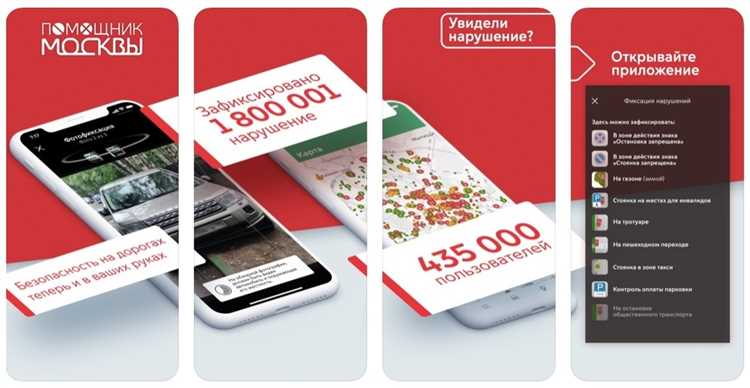
Если в Помощнике Москвы не отображается, кто зафиксировал ваше обращение, первым шагом проверьте корректность статуса обращения. Для этого откройте карточку обращения и убедитесь, что оно не находится в стадии «В обработке» или «Ожидание». Некоторые статусы скрывают данные о сотруднике до завершения первичной регистрации.
Если статус позволяет просматривать информацию, но имя сотрудника всё равно отсутствует, обновите страницу или выйдите из аккаунта и войдите повторно. Система может временно не подгружать данные из-за кеша или сессии.
При продолжении проблемы используйте кнопку «История действий» в карточке обращения. В разделе Действия сотрудников фиксируются все изменения и отметки, включая скрытые системные записи, где часто указывается идентификатор сотрудника.
Если после этих действий информация всё равно недоступна, создайте технический запрос через раздел «Обратная связь» на портале. В запросе укажите номер обращения, время подачи и описание проблемы с отображением данных. Это ускоряет проверку логов и выявление причины скрытия информации.
Дополнительно можно обратиться в службу поддержки по телефону 8 (495) 777-77-77. При звонке подготовьте номер обращения и дату подачи, чтобы оператор мог напрямую проверить систему и уточнить, почему данные о сотруднике не видны.
Не используйте сторонние программы для просмотра скрытых данных – это нарушает правила работы портала и может привести к блокировке доступа. Все действия следует выполнять через официальные инструменты Помощника Москвы.
Вопрос-ответ:
Как понять, кто зафиксировал моё обращение в Помощнике Москвы?
В Помощнике Москвы информация о том, кто зарегистрировал обращение, отображается в карточке обращения. Обычно это фамилия и должность сотрудника, который принял запрос. Если таких данных нет, значит обращение ещё не обработано.
Можно ли узнать фамилию конкретного сотрудника, который ответил на мой запрос?
Да, если обращение уже принято и обработано, карточка запроса содержит имя сотрудника. Иногда указываются только инициалы и подразделение, чтобы соблюсти внутренние правила конфиденциальности.
Что делать, если информация о регистраторе обращения не отображается?
Если данные о сотруднике отсутствуют, это может означать, что обращение находится на стадии регистрации или обработка ещё не завершена. В таких случаях можно повторно проверить статус позже или обратиться в службу поддержки для уточнения.
Отображается ли в Помощнике Москвы дата и время, когда обращение было зафиксировано?
Да, карточка обращения показывает точное время регистрации. Эта информация помогает понять, когда запрос был принят, и сопоставить с действиями сотрудников. Иногда дата регистрации видна сразу, а имя регистратору — чуть позже.
Можно ли получить уведомление о том, кто обработал моё обращение?
Да, Помощник Москвы может отправлять уведомления о статусе запроса. В уведомлении часто указываются имя сотрудника и отдел, который зарегистрировал или обработал обращение, а также краткая информация о проделанной работе.
Можно ли узнать, какой сотрудник зафиксировал моё обращение в Помощнике Москвы?
Да, информация о том, кто зарегистрировал обращение, доступна пользователю. После отправки запроса в Помощнике Москвы система формирует карточку обращения, где отображается дата регистрации и имя или должность сотрудника, принявшего заявку. Если карточка не показывает конкретного сотрудника, можно обратиться в службу поддержки, указав номер обращения, чтобы получить точные данные.
Как проверить, когда и кем было принято моё обращение в Помощнике Москвы?
Чтобы проверить данные о регистрации обращения, откройте свой запрос в приложении или на сайте Помощника Москвы. В карточке обращения указаны дата и время фиксации, а также сведения о сотруднике, который принял обращение. Если информация не отображается напрямую, есть возможность запросить уточнение через форму обратной связи или контактный центр. Это позволит точно узнать, кто зафиксировал ваш запрос и когда это произошло.

 Загрузка...