Содержание статьи
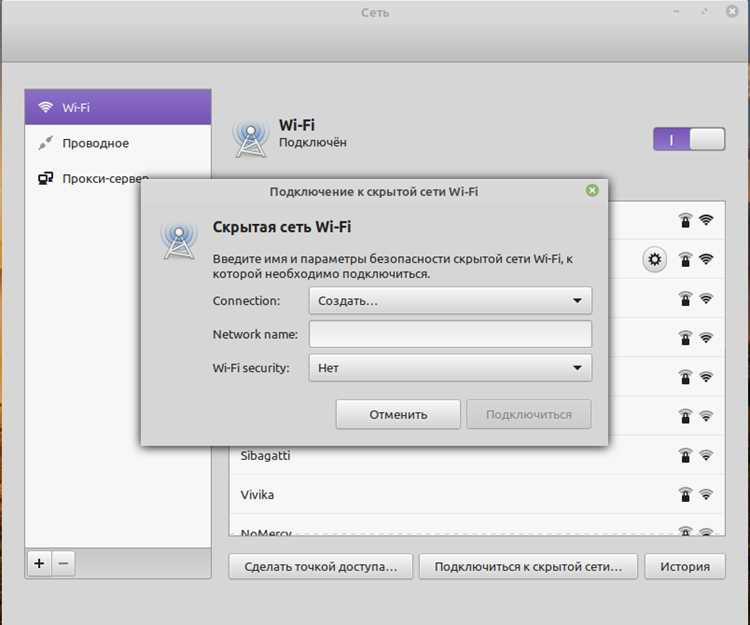
Alt Linux предоставляет несколько способов управления беспроводными соединениями: через NetworkManager, утилиты консоли и конфигурационные файлы. Выбор подхода зависит от установленного окружения и требований к системе. Перед началом стоит проверить, корректно ли определён адаптер и загружен ли соответствующий модуль ядра.
При использовании оборудования на базе Broadcom, Realtek или Intel важно сверить наличие пакетов с прошивками. В репозитории доступно несколько вариантов драйверов, и иногда требуется установка дополнительных модулей через apt-get install firmware-*. Эта проверка экономит время и снижает вероятность ошибок при последующем подключении.
После подтверждения работоспособности адаптера можно выбрать способ подключения. Графическая панель NetworkManager удобна при настольном окружении, а в серверных и минимальных установках применяется wpa_supplicant с ручным созданием файла конфигурации. Такой подход обеспечивает точное управление параметрами сети и позволяет подключаться к скрытым точкам доступа или использовать нестандартные настройки безопасности.
Проверка доступных беспроводных адаптеров через терминал
Определение состояния беспроводного адаптера выполняется через набор базовых утилит, доступных в Alt Linux по умолчанию. Эти команды позволяют быстро выяснить, загружен ли модуль ядра, видит ли система оборудование и доступны ли интерфейсы для дальнейшей настройки.
- ip link – отображает полный список интерфейсов, включая беспроводные. Их имена обычно начинаются с wlp или wlan.
- iw dev – показывает наличие Wi-Fi устройства, его режимы и текущий статус.
Если адаптер не отображается, требуется уточнить, загружены ли соответствующие драйверы:
- lspci -k | grep -A3 -i wireless – проверка PCI-устройств и связанных модулей ядра.
- lsusb | grep -i wifi – для USB-адаптеров.
После подтверждения присутствия адаптера необходимо убедиться, что интерфейс активен:
- Проверить состояние: ip link show wlp*.
- При необходимости включить интерфейс: sudo ip link set wlp* up.
Установка необходимых пакетов для работы Wi-Fi
Для корректной работы беспроводного адаптера требуется установить прошивки и утилиты, соответствующие конкретной модели оборудования. В Alt Linux эти компоненты устанавливаются через APT с использованием официальных репозиториев.
В первую очередь стоит обновить локальный индекс пакетов:
sudo apt-get update
Далее подбираются пакеты прошивок по типу адаптера. Наиболее распространённые варианты:
- firmware-iwlwifi – для большинства устройств Intel;
- firmware-brcm – для Broadcom BCM4312, BCM4322 и схожих моделей;
- rtl8723bu-firmware или другие наборы для USB-адаптеров Realtek;
- kernel-modules-rtlwifi-* – дополнительные модули для некоторых чипов семейства RTL.
Установка выбранных компонентов выполняется командой:
sudo apt-get install имя_пакета
После установки прошивок рекомендуется перезагрузить систему, чтобы ядро подгрузило модули и активировало адаптер. Проверка работы выполняется через ip link и iw dev. Если интерфейс появился и включается командой sudo ip link set wlp* up, пакетная база настроена корректно.
Подключение к сети через графическую панель управления
При установленных пакетах и активном адаптере доступ к сетям осуществляется через панель NetworkManager, присутствующую в рабочих окружениях KDE, Xfce и Mate. Интерфейс отличается деталями, но порядок действий остаётся одинаковым.
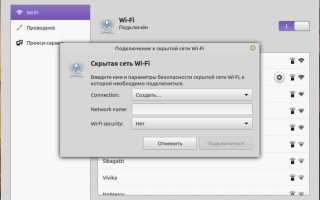
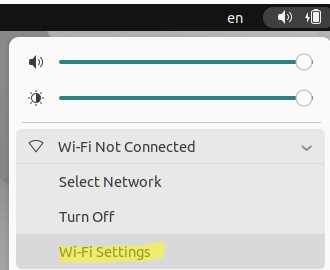
Для открытия списка сетей используется значок беспроводного соединения в системном трее. После нажатия отображаются доступные точки доступа с указанием уровня сигнала и типа защиты. Если нужная сеть отсутствует, стоит обновить список через кнопку повторного поиска.
Подключение к сети выполняется после выбора названия точки доступа. В появившемся окне вводится ключ безопасности. Важно проверить режим шифрования: некоторые старые маршрутизаторы используют WPA, тогда как NetworkManager выбирает WPA2 или WPA3 по умолчанию. При несовпадении может потребоваться вручную изменить параметр в расширенных настройках.
После подтверждения данных NetworkManager создаёт профиль подключения, где сохраняются параметры сети. Этот профиль используется при последующих автоматических подключениях. При необходимости можно открыть его свойства и скорректировать IPv4-настройки, задать статический адрес или сменить DNS-серверы.
Настройка Wi-Fi через командную строку с использованием wpa_supplicant
Этот способ подходит для минимальных установок Alt Linux, где отсутствуют графические инструменты. Перед запуском требуется убедиться, что интерфейс включён: sudo ip link set wlp* up. Если команда не выдаёт ошибок, можно переходить к созданию конфигурации.
Файл настроек формируется утилитой wpa_passphrase, которая автоматически генерирует блок с параметрами сети:
wpa_passphrase «SSID» «пароль» > /etc/wpa_supplicant/wpa_supplicant.conf
В полученный файл при необходимости добавляются строки:
key_mgmt=WPA-PSK
proto=RSN WPA
Это необходимо для работы со старыми маршрутизаторами или нестандартными настройками безопасности.
Запуск службы выполняется вручную через:
sudo wpa_supplicant -B -i wlp* -c /etc/wpa_supplicant/wpa_supplicant.conf
После установления соединения требуется получить адрес через DHCP:
sudo dhclient wlp*
Если связь установлена, команда iw dev wlp* link покажет параметры подключения: уровень сигнала, скорость и точку доступа. При необходимости в конфигурацию можно добавить несколько сетей, создав дополнительные блоки network и указав приоритет для автоматического выбора.
Создание и редактирование конфигурации сети в NetworkManager
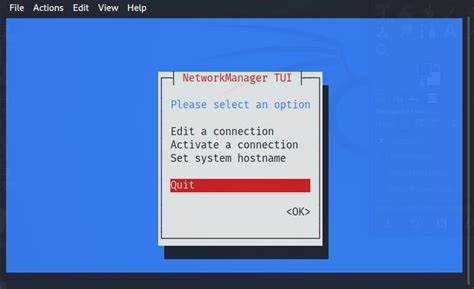
NetworkManager хранит параметры подключений в профилях, что позволяет задавать точные настройки для каждой точки доступа. Управление выполняется через утилиту nmcli, доступную во всех сборках Alt Linux.
Для создания нового профиля используется команда:
sudo nmcli dev wifi connect «SSID» password «пароль»
При успешном выполнении создаётся профиль, содержащий сведения о ключе, типе шифрования и параметрах IPv4. Этот файл записывается в каталог /etc/NetworkManager/system-connections/.
Для редактирования параметров применяется режим конфигурации:
sudo nmcli connection modify имя_профиля ipv4.method manual ipv4.addresses «192.168.1.20/24» ipv4.gateway «192.168.1.1»
В этом режиме можно изменить DNS-серверы через параметр ipv4.dns или отключить автоподключение, задав connection.autoconnect no.
После внесения изменений профиль нужно активировать:
sudo nmcli connection up имя_профиля
Если требуется создать несколько подключений к разным сетям, каждая конфигурация оформляется в отдельный профиль. NetworkManager автоматически выберет нужный вариант в зависимости от доступных точек доступа и заданного приоритета.
Диагностика проблем с драйверами и проверка работы модуля ядра

Для выявления причин неполадок с Wi-Fi важно проверить загрузку драйверов и состояние модулей ядра. В Alt Linux это выполняется с помощью стандартных команд и анализа системных логов.
Первичная проверка модулей выполняется командой:
lsmod | grep имя_модуля
Если модуль отсутствует в списке, необходимо установить соответствующий пакет прошивки и загрузить модуль вручную:
sudo modprobe имя_модуля
Для оценки состояния адаптера используется утилита dmesg. Сообщения ядра отображают успешную загрузку драйвера или ошибки:
- Проверка наличия прошивки: dmesg | grep firmware
Для систематизации информации полезно создать таблицу с ключевыми параметрами устройства:
| Параметр | Команда | Описание |
|---|---|---|
| Имя интерфейса | ip link | Показывает все доступные сетевые интерфейсы |
| Статус модуля | lsmod | grep имя_модуля | Определяет, загружен ли драйвер |
| Прошивка | dmesg | grep firmware | Отображает успешную загрузку или ошибки прошивки |
| Подключение к точке | iw dev wlp* link | Проверяет текущее состояние подключения и уровень сигнала |
После анализа таблицы можно корректировать установку драйверов, перезагружать модули и проверять повторно. Если ошибки прошивки повторяются, рекомендуется сверить версию ядра с поддерживаемыми драйверами в репозитории Alt Linux.
Вопрос-ответ:
Как проверить, распознаёт ли Alt Linux мой Wi-Fi адаптер?
Для проверки доступных адаптеров используйте команду ip link, чтобы увидеть все сетевые интерфейсы. Беспроводные интерфейсы обычно называются wlp* или wlan*. Дополнительно можно выполнить iw dev для отображения режима работы адаптера. Если адаптер не отображается, проверьте, загружен ли соответствующий модуль ядра с помощью lsmod | grep имя_модуля или найдите устройство через lspci и lsusb.
Какие пакеты нужно установить для корректной работы Wi-Fi?
Необходимы прошивки и драйверы, соответствующие модели адаптера. Например, Intel использует firmware-iwlwifi, Broadcom — firmware-brcm, а Realtek — rtl8723bu-firmware или пакеты kernel-modules-rtlwifi-*. После установки пакетов рекомендуется перезагрузить систему и проверить статус интерфейса через ip link или iw dev.
Как подключиться к Wi-Fi через терминал без графической среды?
Используется утилита wpa_supplicant. Сначала создайте конфигурационный файл с помощью wpa_passphrase «SSID» «пароль» > /etc/wpa_supplicant/wpa_supplicant.conf. Затем запустите службу: sudo wpa_supplicant -B -i wlp* -c /etc/wpa_supplicant/wpa_supplicant.conf. После этого получите IP через DHCP: sudo dhclient wlp*. Проверить соединение можно командой iw dev wlp* link.
Как изменить параметры сети в NetworkManager для статического IP?
Используется команда nmcli connection modify имя_профиля ipv4.method manual ipv4.addresses «192.168.1.20/24» ipv4.gateway «192.168.1.1». Для задания DNS добавляется параметр ipv4.dns «8.8.8.8 8.8.4.4». После редактирования профиль активируется: nmcli connection up имя_профиля. Эти настройки сохраняются в /etc/NetworkManager/system-connections/ и применяются при следующем подключении.
Что делать, если Wi-Fi не подключается после установки драйверов?
Сначала проверьте, загружен ли модуль ядра: lsmod | grep имя_модуля. Затем изучите сообщения ядра: dmesg | grep -i wifi или dmesg | grep firmware. Возможные причины — отсутствующая прошивка или конфликт версий ядра и драйвера. При необходимости переустановите пакет прошивки или используйте modprobe -r имя_модуля и modprobe имя_модуля для перезагрузки модуля.
Как определить, поддерживает ли мой Wi-Fi адаптер Alt Linux и какие драйверы нужны?
Для проверки используйте lspci для встроенных PCI-адаптеров и lsusb для USB-устройств. В выводе будут указаны модель и производитель. Затем сверяйтесь с пакетами прошивок в репозитории: Intel — firmware-iwlwifi, Broadcom — firmware-brcm, Realtek — rtl8723bu-firmware или kernel-modules-rtlwifi-*. После установки драйверов убедитесь, что модуль загружен: lsmod | grep имя_модуля.
Можно ли подключиться к скрытой сети через терминал без графического интерфейса?
Да, для этого используется wpa_supplicant. Создайте конфигурационный файл с указанием SSID и пароля: wpa_passphrase «SSID» «пароль» > /etc/wpa_supplicant/wpa_supplicant.conf. В конфигурации добавьте scan_ssid=1, чтобы включить поиск скрытой сети. Затем запустите службу: sudo wpa_supplicant -B -i wlp* -c /etc/wpa_supplicant/wpa_supplicant.conf и получите IP через DHCP: sudo dhclient wlp*. Проверка соединения выполняется командой iw dev wlp* link.

 Загрузка...