Содержание статьи
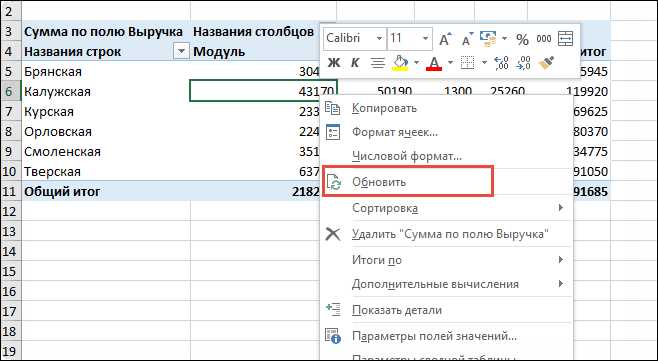
Сводные таблицы Excel позволяют анализировать большие массивы данных без сложных формул, однако ключевой момент – корректное отображение полей. Правильная организация строк, столбцов и значений напрямую влияет на скорость восприятия информации и точность анализа. Например, при работе с продажами по регионам оптимально разместить регионы в строках, а показатели продаж – в значениях, чтобы сразу видеть суммарные и средние показатели.
Использование фильтров и срезов позволяет отобразить только актуальные данные без удаления информации из исходного диапазона. Для временных рядов рекомендуется группировка по месяцам или кварталам, что снижает перегруженность таблицы и упрощает построение графиков. Кроме того, Excel предоставляет возможность добавлять несколько полей значений с разными типами агрегирования: сумма, среднее, максимум, минимум, что особенно полезно при сравнительном анализе.
Настройка отображения полей через панель «Список полей сводной таблицы» позволяет быстро переставлять элементы и менять порядок вложенности. Для ускорения анализа больших наборов данных стоит включить опцию «Показывать элементы без данных» только для критически важных полей, чтобы избежать лишней информации. Таким образом, грамотная настройка отображения полей повышает эффективность работы с таблицей и снижает риск ошибок при интерпретации данных.
Как добавить и удалить поля в сводной таблице
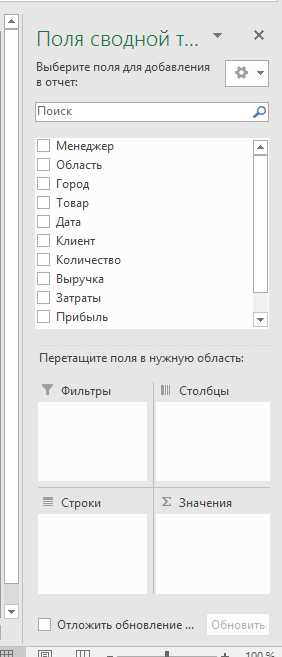
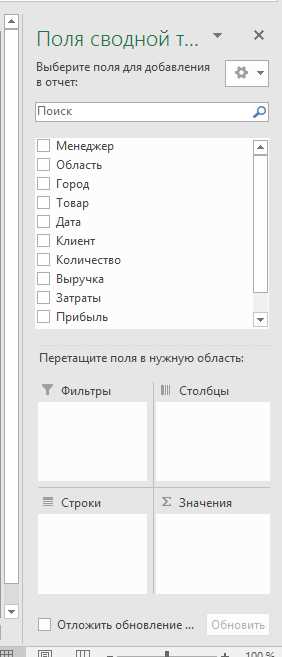
Чтобы добавить поле в сводную таблицу, откройте панель «Поля сводной таблицы». В разделе списка полей установите галочку рядом с нужным полем. Оно автоматически появится в области строк, столбцов, значений или фильтров в зависимости от типа данных. Для числовых данных Excel по умолчанию помещает поле в область «Значения», а для текстовых – в «Строки».
Для перемещения добавленного поля между областями перетащите его мышью из одной секции панели в другую. Это позволяет гибко настраивать отображение данных без удаления поля. Например, числовое поле можно переместить из «Значений» в «Столбцы» для группировки по категориям.
Чтобы удалить поле из сводной таблицы, снимите галочку с соответствующего поля в списке «Поля сводной таблицы». Поле исчезнет из таблицы, сохранився структура остальных данных. Альтернативный способ – перетащить поле из любой области панели обратно в список полей.
При работе с большим набором данных полезно использовать фильтры в панели полей. С их помощью можно временно скрыть определённые поля, не удаляя их полностью, что ускоряет анализ и предотвращает потерю настроек сводной таблицы.
Добавление и удаление полей можно также выполнять через контекстное меню: щёлкните правой кнопкой мыши на заголовке столбца в сводной таблице и выберите «Добавить к областям полей» или «Удалить из области значений». Этот метод удобен для быстрого изменения структуры таблицы без перехода к панели полей.
При регулярном изменении полей рекомендуется проверять форматирование значений и порядок сортировки, так как добавление нового поля может автоматически изменить вычисления и суммирование существующих данных.
Изменение порядка отображения полей строк и столбцов
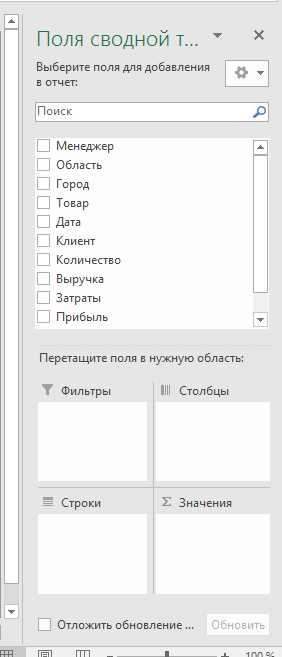
Для изменения порядка полей в строках или столбцах сводной таблицы в Excel используйте область «Поля сводной таблицы». Поле можно перемещать мышью: зажмите его название и перетащите на нужное место внутри раздела «Строки» или «Столбцы». Позиция в списке определяет порядок отображения на листе.
Для точного управления порядком используйте контекстное меню. Щелкните правой кнопкой по названию поля, выберите «Переместить», затем «Вверх» или «Вниз» для строк, «Влево» или «Вправо» для столбцов. Это полезно при большом количестве полей, когда мышью перемещать неудобно.
Если требуется настроить порядок отображения по определенному критерию, например, по алфавиту или по сумме, откройте настройки поля и установите сортировку. Для строк выберите «Сортировка по метке» или «Сортировка по значению», аналогично для столбцов. Excel применяет выбранный порядок автоматически без изменения структуры данных.
При работе с несколькими уровнями вложенности полей порядок имеет критическое значение. Верхние уровни определяют группировку данных, а нижние – детализацию. Чтобы изменить вложенность, перемещайте поля выше или ниже в списке «Строки» или «Столбцы», следя за визуальным отображением на листе.
В версиях Excel с лентой рекомендуется проверять панель «Анализ сводной таблицы» → «Активное поле», где можно дополнительно управлять порядком, включая перемещение всех элементов поля одновременно. Это ускоряет настройку сложных отчетов с десятками полей.
Скрытие и отображение элементов внутри поля
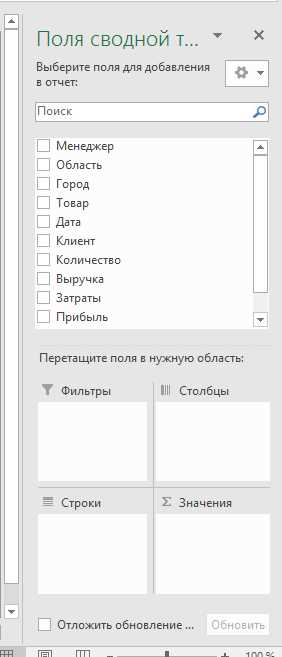
Для управления видимостью отдельных элементов внутри поля сводной таблицы используйте фильтры полей. Щелкните стрелку фильтра рядом с названием поля, чтобы открыть список всех элементов. Установите или снимите галочки напротив конкретных значений для их отображения или скрытия. Excel позволяет скрывать элементы без удаления их из источника данных, что сохраняет целостность информации.
Если поле содержит более 10 000 уникальных значений, рекомендуется использовать поиск внутри фильтра, чтобы быстро находить нужные элементы. В полях с иерархической структурой (например, даты по годам и месяцам) можно скрывать отдельные уровни, щелкая правой кнопкой мыши на элемент и выбирая «Скрыть» или «Развернуть/Свернуть». Это позволяет концентрироваться на нужных диапазонах данных без потери контекста.
Для быстрого отображения всех скрытых элементов используйте опцию «Выделить все» в фильтре или команду «Показать все элементы» в контекстном меню поля. При обновлении сводной таблицы скрытые элементы сохраняются, если они не были удалены из источника данных. Для динамических обновлений рекомендуется включать параметр «Сохранять элементы, удалённые из источника», чтобы временно скрытые значения не исчезали навсегда.
При работе с большими объемами данных эффективнее применять сегменты (Slicers) или фильтры отчетов, которые визуально показывают, какие элементы скрыты, и позволяют изменять видимость без открытия каждого фильтра вручную. Это повышает точность анализа и ускоряет обработку информации.
Настройка формата чисел и данных в полях

Чтобы изменить отображение данных в полях сводной таблицы, выделите нужное поле в области «Значения» и используйте команду «Формат ячеек». В диалоговом окне можно настроить числовой формат, включая:
- Числовой: задайте количество знаков после запятой, включите разделитель разрядов, выберите способ отображения отрицательных чисел.
- Денежный: укажите валюту, количество десятичных знаков и формат отрицательных значений.
- Процентный: установите точность до 0–4 знаков после запятой, определите отображение с символом %.
- Дата и время: применяйте встроенные форматы или создавайте пользовательские шаблоны, например «дд.мм.гггг» или «мм/дд/гггг чч:мм».
- Текстовый: обеспечивает сохранение данных без преобразования, полезно для кодов и артикулов.
Для полей с вычислениями рекомендуют использовать специальный формат «Число с разделителями», если сумма превышает 10 000, чтобы улучшить читаемость. Проценты и средние значения отображаются корректнее при установке точного количества знаков после запятой, иначе Excel автоматически округляет до двух.
Дополнительно можно создать пользовательский формат, используя символы:
- 0 – обязательное отображение цифры;
- ., – управление разделителями тысяч и десятичных;
- “текст” – вставка текста в ячейку вместе с числом.
После применения формата данные обновляются автоматически при изменении сводной таблицы. Настройка формата отдельно для каждого поля позволяет одновременно отображать валюту в одном поле и проценты в другом без ручного вмешательства в исходные значения.
Использование фильтров для отдельных полей
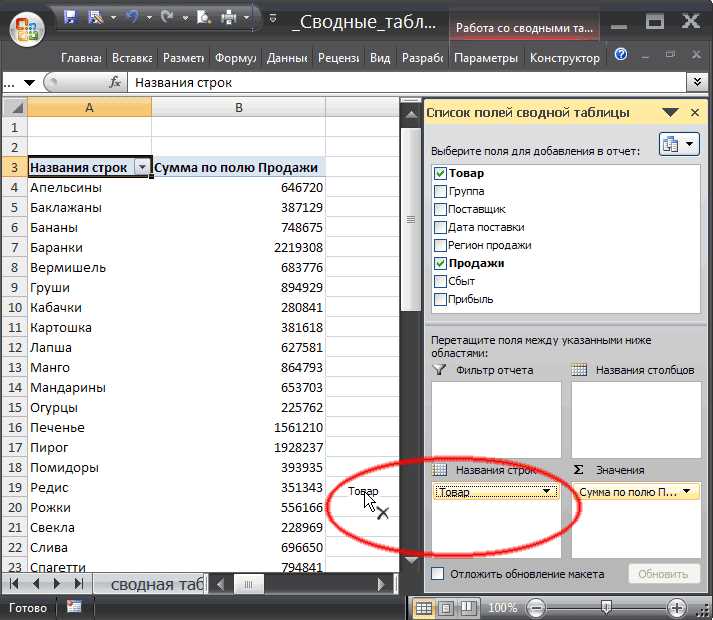
В сводной таблице Excel каждое поле может иметь собственный фильтр, позволяющий отображать только необходимые данные. Чтобы применить фильтр к полю, откройте список поля в области «Строки» или «Столбцы» и отметьте нужные элементы. Например, для поля «Регион» можно выбрать только «Север» и «Восток», скрыв остальные регионы.
Фильтры делятся на несколько типов: по значению, по условию и по выборке. Фильтр по значению позволяет вручную отметить или снять галочки с конкретных элементов списка. Фильтр по условию работает с числовыми и датированными данными: можно задать диапазон, больше или меньше определенного значения, дату начала и окончания. Фильтр по выборке полезен для быстрого выделения топ-10 или уникальных элементов.
Для полей, содержащих текстовые значения, Excel поддерживает фильтрацию по совпадению с шаблоном, например «содержит», «начинается с» или «заканчивается на». Это особенно удобно при большом количестве категорий, когда поиск вручную занимает много времени.
Фильтры отдельных полей можно комбинировать: фильтр строки «Продукт» вместе с фильтром столбца «Месяц» позволяет анализировать конкретные продажи по определенному периоду. При этом важно помнить, что последовательность применения фильтров влияет на отображаемые данные – сначала фильтр строк, затем фильтр столбцов.
Для быстрого снятия фильтров используйте кнопку «Очистить фильтры» в меню поля. Это возвращает таблицу к полному набору данных без изменения структуры. Кроме того, фильтры не влияют на вычисляемые значения сводной таблицы, такие как суммы и средние, они лишь ограничивают отображение исходных записей.
Обновление и синхронизация полей при изменении исходных данных

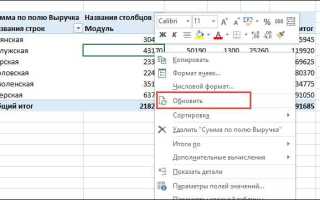
После внесения изменений в исходный диапазон данных сводная таблица не обновляет информацию автоматически. Для синхронизации всех полей необходимо использовать команду «Обновить» в контекстном меню сводной таблицы или сочетание клавиш Alt+F5 для обновления выбранной таблицы и Ctrl+Alt+F5 для всех таблиц на листе.
Если добавлены новые столбцы или строки в исходные данные, их нужно включить в диапазон источника. Для этого откройте «Анализ сводной таблицы» → «Изменить источник данных» и убедитесь, что весь актуальный диапазон охвачен. Пропущенные строки не попадут в расчет, а новые поля останутся недоступными для размещения в области фильтров или значений.
После обновления таблицы можно проверить корректность полей: новые элементы автоматически добавляются в список полей, но иногда требуется вручную перетащить их в соответствующие зоны. Если используется группировка данных, убедитесь, что новые значения соответствуют существующим диапазонам группировки, иначе они могут отображаться отдельно.
Для динамического управления изменениями исходных данных рекомендуется использовать структурированные таблицы Excel. При добавлении строк в таблицу диапазон источника расширяется автоматически, а поля сводной таблицы синхронизируются без ручного изменения источника.
При работе с большими объемами данных полезно включать обновление при открытии файла: «Параметры сводной таблицы» → «Данные» → «Обновлять данные при открытии файла». Это исключает ситуацию, когда устаревшие значения остаются видимыми, и обеспечивает актуальность всех расчетов.
Если изменения затрагивают вычисляемые поля, их формулы остаются без изменений, но новые данные учитываются при следующем обновлении. Для полной синхронизации рекомендуются периодические проверки всех областей: фильтров, строк, столбцов и значений, чтобы новые элементы корректно интегрировались в аналитическую структуру.
Вопрос-ответ:
Как изменить порядок полей в сводной таблице Excel?
Чтобы изменить порядок полей, откройте панель полей сводной таблицы и перетащите нужное поле в другое место в области строк или столбцов. Это позволит переставлять элементы так, как вам удобно для анализа данных. Можно перемещать поля вверх и вниз в пределах одной области или переносить их между строками и столбцами, чтобы получить желаемую структуру таблицы.
Можно ли отображать одно поле в нескольких областях одновременно?
Да, Excel позволяет использовать одно поле одновременно в разных областях сводной таблицы, например, и в строках, и в значениях. Для этого достаточно перетащить поле в нужную область повторно. В результате вы сможете видеть, например, сумму продаж по категориям и отдельную разбивку по регионам в одной таблице.
Как скрыть или показать отдельные элементы поля?
Чтобы скрыть или показать элементы, щёлкните по стрелке фильтра в заголовке поля сводной таблицы. В открывшемся списке можно снять или поставить галочки возле нужных значений. Это позволяет фокусироваться на интересующих данных без удаления информации из самой таблицы и быстро менять отображение при необходимости.
Можно ли изменять способ суммирования данных в сводной таблице для конкретного поля?
Да, способ суммирования можно настроить для каждого поля с числовыми данными. Щёлкните правой кнопкой по полю в области значений и выберите пункт «Настройка поля значений». В открывшемся окне можно выбрать функцию суммирования, среднее значение, максимум, минимум и другие варианты. Это позволяет получать разные виды анализа данных, не меняя исходную таблицу.

 Загрузка...