Содержание статьи

Жесткий диск – основной носитель данных, на котором хранится операционная система, программы и личные файлы. Даже современные модели с интерфейсом SATA III или NVMe могут со временем накапливать битые сектора или развивать механические повреждения. Игнорирование первых признаков проблем приводит к потере информации и сбоям работы системы.
Для оценки состояния диска рекомендуется использовать несколько подходов одновременно. Встроенный инструмент Windows CHKDSK позволяет выявить логические ошибки файловой системы и восстановить их. Командные утилиты, такие как `wmic` и `PowerShell`, дают доступ к S.M.A.R.T.-показателям, включая количество перераспределённых секторов, температуру и показатели чтения/записи.
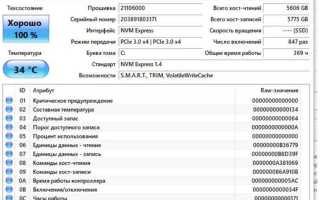
Сторонние программы, например CrystalDiskInfo или HD Tune, предоставляют расширенный анализ: скорость доступа, время отклика, наличие нестабильных секторов и прогнозируемый ресурс диска. Проверка должна проводиться регулярно – не реже одного раза в квартал, особенно для дисков старше трёх лет или работающих в среде с высокой нагрузкой на запись и чтение.
Перед тестированием и исправлением ошибок важно создать резервные копии критически важных данных. В случае обнаружения физически повреждённых секторов или высокой температуры рекомендуется немедленно заменить диск и перенести информацию на исправный носитель, чтобы избежать полного выхода из строя устройства.
Как определить физические повреждения диска по звукам и индикаторам
Физические повреждения жесткого диска часто сопровождаются характерными звуковыми сигналами. Щелчки, писк или повторяющееся скрежетание при работе диска указывают на проблемы с магнитными головками или приводным механизмом шпинделя.
Для выявления повреждений можно наблюдать следующие признаки:
- Неправильное вращение диска: диск запускается с задержкой или периодически останавливается.
- Необычные вибрации корпуса при работе, которые усиливаются при больших объёмах чтения/записи.
Световые индикаторы на корпусе ноутбука или системного блока также дают информацию. Мигающий светодиод диска без активных операций системы может указывать на попытки чтения с поврежденных секторов.
Регулярная проверка с помощью встроенного программного мониторинга, например S.M.A.R.T., позволяет сравнивать показатели с нормативными значениями. Важно обращать внимание на Reallocated Sectors Count и Pending Sector Count, превышение которых свидетельствует о деградации механики или магнитного покрытия.
Если замечены шумы или отклонения в показателях, стоит немедленно создать резервную копию данных. Продолжение эксплуатации диска в таком состоянии повышает риск полной потери информации.
В случае подтверждения физических повреждений рекомендуется заменить диск, даже если программная диагностика не показывает критических ошибок. Игнорирование этих признаков увеличивает вероятность выхода из строя контроллера или магнитных пластин, что делает восстановление данных дорогостоящим и трудозатратным.
Проверка диска встроенными средствами Windows через CHKDSK

CHKDSK позволяет проверять файловую систему и физическую целостность диска. Для запуска достаточно открыть командную строку с правами администратора и ввести chkdsk C: /f /r. Параметр /f исправляет обнаруженные ошибки файловой системы, а /r выполняет поиск и восстановление битых секторов. В процессе проверки Windows отображает прогресс в процентах и количество проверенных файлов и секторов.
Результаты проверки удобно анализировать в виде таблицы, где фиксируются ключевые показатели:
| Показатель | Описание | Норма |
|---|---|---|
| Состояние файловой системы | Отсутствие логических ошибок и повреждений | Нет ошибок |
| Количество битых секторов | Сектора, не поддающиеся чтению/записи | 0 |
| Перераспределённые сектора | Сектора, перемещённые контроллером диска | Минимальное число |
| Общее количество проверенных файлов | Файлы и метаданные, проверенные CHKDSK | Соответствует объёму данных |
Регулярное использование CHKDSK помогает обнаруживать проблемы на ранней стадии и предотвращает потерю данных, особенно при подозрениях на сбои чтения или внезапные перезагрузки системы.
Использование командной строки для диагностики диска на наличие битых секторов
Для проверки жесткого диска на битые сектора через командную строку используется инструмент CHKDSK. Ввод команды chkdsk D: /r /x позволяет не только найти повреждённые сектора, но и принудительно размонтировать диск перед проверкой, чтобы избежать конфликтов с активными процессами.
Ключ /r инициирует сканирование каждого сектора, пытаясь восстановить читаемую информацию. При больших объёмах данных проверка может занимать несколько часов, поэтому для дисков свыше 1 ТБ рекомендуется запускать процедуру на ночь или в периоды минимальной нагрузки.
Отдельно стоит обратить внимание на S.M.A.R.T.-параметры через команду wmic diskdrive get Name, Status, ReallocatedSectorsCount, PendingSectorCount. ReallocatedSectorsCount показывает количество перераспределённых секторов, а PendingSectorCount – число секторов, ожидающих перераспределения.
Высокие значения этих показателей сигнализируют о необходимости резервного копирования данных и плановой замены диска. Даже если CHKDSK не обнаруживает ошибок файловой системы, накопленные битые сектора могут привести к внезапным сбоям и потере информации.
Для детального мониторинга состояния диска можно использовать скрипты PowerShell. Команды Get-PhysicalDisk | Select-Object FriendlyName, OperationalStatus, HealthStatus позволяют формировать отчёты о работоспособности всех подключённых дисков и экспортировать данные в таблицы для дальнейшего анализа.
Регулярное использование командной строки для диагностики диска обеспечивает более точное понимание состояния носителя, чем поверхностные проверки. Такой подход позволяет выявить проблемы на уровне физических секторов до появления критических ошибок в системе и минимизировать риск потери данных.
Программы сторонних разработчиков для анализа состояния жесткого диска
Для расширенной диагностики жесткого диска используют сторонние программы, которые собирают детальные данные о состоянии носителя, скорости чтения и записи, температуре и S.M.A.R.T.-показателях. Популярные инструменты – CrystalDiskInfo и HD Tune – отображают количество перераспределённых секторов, нестабильные сектора и общее время работы диска.
CrystalDiskInfo позволяет отслеживать показатели в реальном времени и настраивать уведомления при превышении критических значений, таких как температура выше 50°C или рост Pending Sector Count. HD Tune дополнительно предоставляет графическое представление скорости чтения по всей поверхности диска, что помогает выявить медленные или повреждённые зоны.
Использование сторонних программ рекомендуется комбинировать с встроенными средствами Windows. Это позволяет получить полную картину состояния диска, определить необходимость замены носителя и планировать резервное копирование до появления критических ошибок, минимизируя риск потери данных.
Как читать и интерпретировать отчёты S.M.A.R.T. диска
S.M.A.R.T. (Self-Monitoring, Analysis and Reporting Technology) фиксирует ключевые показатели диска, которые отражают физическое состояние носителя и вероятность отказа. Основные параметры включают Reallocated Sectors Count, Current Pending Sector и Power-On Hours, каждый из которых имеет своё значение для оценки износа.
Reallocated Sectors Count показывает количество секторов, которые были переназначены контроллером из-за ошибок чтения или записи. Значение выше нескольких единиц указывает на деградацию поверхности пластин и повышенный риск появления новых битых секторов.
Current Pending Sector отражает количество секторов, которые не могут быть корректно прочитаны. Любой ненулевой показатель требует немедленного резервного копирования данных и плановой замены диска, так как эти сектора могут привести к сбоям при доступе к файлам.
Power-On Hours и Temperature помогают оценить ресурс диска. Диски с более чем 30 000 часами работы или постоянной температурой выше 50°C подвержены ускоренному износу, даже если другие параметры остаются в пределах нормы.
Для точной интерпретации S.M.A.R.T.-отчётов рекомендуется использовать специализированные утилиты, такие как CrystalDiskInfo или HD Sentinel. Они визуализируют показатели, выделяют критические значения и позволяют отслеживать динамику изменений, что помогает своевременно выявлять диски с высоким риском отказа.
Сохранение данных перед тестированием и восстановление после ошибок

Перед проведением любых диагностических процедур важно создать резервные копии критически важных файлов. Даже простая проверка CHKDSK с параметром /r может вызвать непредвиденные сбои на диске с физическими повреждениями.
Рекомендуется использовать несколько уровней резервного копирования:
- Локальные копии на внешнем жестком диске или SSD.
- Облачные хранилища с версионированием файлов.
- Полные образы системы с помощью инструментов типа Macrium Reflect или Acronis True Image.
При подготовке к тестированию важно проверять целостность резервных копий. Попытка восстановления поврежденных файлов из некорректной копии приведет к потере данных, поэтому тестовые восстановительные операции следует проводить заранее.
Если после диагностики обнаружены ошибки или битые сектора, первым шагом является извлечение всех доступных данных. Для этого можно использовать специализированные утилиты, такие как Recuva или R-Studio, которые позволяют восстанавливать файлы даже с поврежденных разделов.
В случае частичной потери данных восстановление лучше проводить на отдельный носитель, чтобы избежать дальнейшего повреждения исходного диска. Это особенно важно для дисков с растущим количеством перераспределённых секторов.
Для предотвращения повторных ошибок рекомендуется проверять восстановленные данные на наличие повреждений и корректность форматов. Файлы с признаками повреждения следует заменить резервными копиями или повторно скопировать с других носителей.
Регулярное сохранение резервных копий, использование проверенных утилит для восстановления и своевременная замена проблемных дисков минимизируют последствия аппаратных сбоев и позволяют поддерживать стабильность системы без потери данных.
Вопрос-ответ:
Какие звуки жесткого диска указывают на физические повреждения?
Щелчки, повторяющееся скрежетание и писк при работе диска сигнализируют о проблемах с магнитными головками или приводным механизмом шпинделя. Также стоит обратить внимание на необычные вибрации корпуса и задержки при запуске диска. При появлении этих признаков рекомендуется немедленно создавать резервные копии данных и ограничить использование диска.
Как правильно использовать CHKDSK для проверки поврежденных секторов?
Для проверки диска через CHKDSK следует открыть командную строку с правами администратора и ввести команду chkdsk D: /r /x. Параметр /r проверяет каждый сектор и пытается восстановить данные, а /x размонтирует диск перед началом работы, предотвращая конфликты с активными процессами. Проверку больших дисков лучше запускать на период низкой нагрузки, так как процесс может занимать несколько часов.
Какие S.M.A.R.T.-показатели указывают на высокий риск выхода диска из строя?
Сигналами о проблемах служат значения Reallocated Sectors Count и Current Pending Sector. Первое показывает количество перераспределённых секторов, второе — число секторов, ожидающих перераспределения. Любое существенное увеличение этих параметров требует создания резервной копии и плановой замены диска, так как дальнейшая эксплуатация может вызвать потерю данных.
Можно ли восстановить файлы с диска, который показывает ошибки чтения?
Да, восстановление возможно с помощью специализированных программ, таких как Recuva или R-Studio. При этом данные лучше сохранять на другой носитель, чтобы не ухудшить состояние исходного диска. Если секторы частично повреждены, утилиты попытаются извлечь читаемую информацию и восстановить файлы в целостном виде.
Стоит ли использовать сторонние программы для проверки состояния жесткого диска?
Сторонние утилиты, например CrystalDiskInfo или HD Tune, дают расширенные данные о температуре, скорости доступа и количестве нестабильных секторов. Они помогают отслеживать динамику изменений состояния диска и предупреждают о риске повреждения данных до появления критических ошибок, что позволяет вовремя создавать резервные копии и планировать замену носителя.
Как понять, что жесткий диск начинает выходить из строя и какие действия предпринять?
Признаки начинающегося выхода диска включают частые ошибки чтения, внезапные перезагрузки системы, появление щелчков или скрежета и медленное открытие файлов. В таких случаях необходимо немедленно создать резервные копии всех важных данных на другой носитель или в облачное хранилище. После этого стоит проверить диск с помощью CHKDSK или сторонних утилит, чтобы оценить количество битых и перераспределённых секторов. Если показатели S.M.A.R.T., такие как Reallocated Sectors Count и Pending Sector Count, растут, лучше подготовиться к замене диска, поскольку дальнейшая эксплуатация может привести к потере информации. Дополнительно полезно снизить нагрузку на диск и избегать интенсивной записи до полного восстановления данных.

 Загрузка...