Содержание статьи

Подстрочный текст в Microsoft Word позволяет отображать символы ниже основной строки текста, что актуально при работе с химическими формулами, математическими выражениями и сносками. Использование этого инструмента облегчает восприятие сложных документов и сохраняет корректное оформление при печати и экспорте в PDF.
Создание подстрочного текста возможно через несколько методов: панель инструментов, контекстное меню или горячие клавиши. Для стандартного Word достаточно выделить нужный фрагмент и нажать Ctrl + = или выбрать соответствующую кнопку на вкладке Главная. Этот способ сохраняет форматирование и автоматически подстраивает интервал между символами.
Редактирование подстрочного текста включает изменение размера символов, отступов и выравнивания. При работе с научными формулами рекомендуется устанавливать масштаб текста на 70–80% от основного, чтобы формулы выглядели аккуратно и не нарушали структуру абзаца. Также важно проверять совместимость с другими шрифтами, так как некоторые типы могут некорректно отображать подстрочные символы.
Удаление подстрочного оформления не требует сложных действий: достаточно выделить текст и отключить функцию через ту же кнопку или комбинацию клавиш. Такой подход позволяет быстро менять оформление документа без потери содержимого и структуры.
Понимание всех способов создания и редактирования подстрочного текста повышает точность оформления документов и снижает вероятность ошибок при подготовке технических и научных материалов. Практическое применение этих методов ускоряет работу и делает текст более читабельным для профессиональной аудитории.
Подстрочный текст в Word: способы создания и редактирования
Подстрочный текст в Word позволяет разместить символы ниже базовой линии, что используется в химических формулах, математических выражениях и индексах. В редакторе существует несколько способов создания и редактирования подстрочного текста, каждый из которых подходит для разных задач.
- Панель инструментов: на вкладке Главная в группе Шрифт есть кнопка Подстрочный (X₂). Выделите текст и нажмите кнопку для применения подстрочного формата.
- Горячие клавиши: выделите нужный фрагмент и нажмите Ctrl + =. Этот способ быстрее при работе с большим количеством формул или индексов.
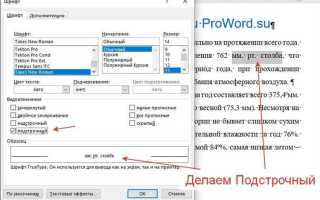
- Контекстное меню: выделите текст, щелкните правой кнопкой мыши, выберите Шрифт и поставьте галочку Подстрочный. Здесь же можно настроить масштаб символов относительно основного текста.
Редактирование подстрочного текста включает:
- Изменение размера: уменьшение символов до 70–80% от основного делает формулы и индексы аккуратными.
- Регулировка интервала: при использовании нескольких подстрочных символов подряд важно проверить, чтобы они не сливались, для этого корректируют кернинг через Шрифт → Дополнительно.
- Удаление подстрочного оформления: выделите текст и снова нажмите Ctrl + = или снимите галочку на панели шрифта.
Выбор метода зависит от объема текста и задачи: горячие клавиши подходят для быстрого редактирования, панель инструментов – для визуальной работы, контекстное меню – для точной настройки параметров. Использование всех методов позволяет поддерживать единообразие документа и облегчает редактирование научных и технических текстов.
Как сделать текст подстрочным с помощью панели инструментов
В Microsoft Word подстрочный текст можно создать через панель инструментов на вкладке Главная. Эта функция позволяет быстро применить форматирование к отдельным символам, словам или фрагментам текста без изменения общего стиля абзаца.
Чтобы сделать текст подстрочным, выполните следующие действия:
| 1 | Выделите нужный текст, который должен стать подстрочным. |
| 2 | На вкладке Главная в группе Шрифт найдите кнопку X₂ и нажмите ее. |
| 3 | Текст автоматически переместится ниже базовой линии и уменьшится по размеру в соответствии с текущими настройками шрифта. |
| 4 | Для изменения масштаба подстрочного текста откройте диалоговое окно Шрифт и установите значение в поле Масштаб, обычно от 70 до 80%. |
| 5 | Чтобы снять подстрочное оформление, снова нажмите кнопку X₂ или снимите галочку в диалоговом окне Шрифт. |
Использование панели инструментов удобно при визуальной работе с документом, особенно если нужно сразу применить подстрочный формат к нескольким фрагментам текста. Этот способ сохраняет совместимость с другими элементами документа и корректно отображается при печати и экспорте.
Использование горячих клавиш для подстрочного текста
Горячие клавиши позволяют быстро применять подстрочный формат к тексту без обращения к панели инструментов. Это особенно удобно при работе с длинными документами, формулами или таблицами, где требуется часто менять оформление отдельных символов.
- Стандартная комбинация: выделите текст и нажмите Ctrl + =. Текст мгновенно станет подстрочным.
- Снятие подстрочного оформления: выделите текст с подстрочным форматированием и повторно нажмите Ctrl + =.
- Сочетание с выделением: комбинация работает как для отдельных символов, так и для слов или целых абзацев. Можно выделять несколько фрагментов с помощью Ctrl и применять подстрочный текст одновременно.
- Совместимость с другими форматами: горячие клавиши сохраняют текущий шрифт, размер и цвет текста, изменяя только позицию символов относительно базовой линии.
Для научных и технических документов рекомендуется использовать горячие клавиши вместе с регулировкой масштаба подстрочного текста через диалоговое окно Шрифт. Это позволяет поддерживать единообразие документа и делает формулы и индексы аккуратными при печати и экспорте в PDF.
Использование горячих клавиш сокращает время редактирования и снижает вероятность ошибок при работе с большим объемом подстрочного текста, делая процесс точным и предсказуемым.
Создание подстрочного текста через контекстное меню
В Microsoft Word подстрочный текст можно создать с помощью контекстного меню, что удобно при работе с отдельными символами или небольшими фрагментами текста без переключения на панель инструментов. Этот метод позволяет одновременно применять подстрочное оформление и настраивать дополнительные параметры шрифта.
Для создания подстрочного текста через контекстное меню выполните следующие шаги:
- Выделите текст, который необходимо оформить как подстрочный.
- Щелкните правой кнопкой мыши по выделенному фрагменту и выберите пункт Шрифт.
- В открывшемся окне поставьте галочку Подстрочный. Здесь же можно изменить масштаб текста, установить интервал между символами и выбрать шрифт.
- Нажмите ОК, чтобы применить изменения. Текст будет перемещен ниже базовой линии и уменьшен по размеру в соответствии с настройками.
- Чтобы снять подстрочное оформление, повторно откройте контекстное меню и снимите галочку с пункта Подстрочный.
Использование контекстного меню полезно для точной настройки подстрочного текста при работе с научными формулами, индексами и другими элементами, где важны масштаб и интервал. Этот способ обеспечивает гибкость редактирования и сохраняет исходное оформление документа.
Настройка размера и интервала подстрочного текста
Подстрочный текст в Word часто требует корректировки размера и интервала для сохранения читаемости и аккуратного оформления документа. По умолчанию подстрочные символы уменьшаются до 70%–80% от основного размера шрифта, но при работе с формулами или индексами этот параметр можно изменить вручную.
Для настройки размера подстрочного текста выделите фрагмент, откройте диалоговое окно Шрифт и в разделе Масштаб укажите процентное соотношение относительно основного текста. Значение 75% подходит для большинства научных формул, а при длинных индексах рекомендуется 70%–72% для сохранения визуального баланса.
Интервал между символами подстрочного текста регулируется через вкладку Дополнительно в окне Шрифт. Здесь можно увеличить или уменьшить расстояние между символами в пределах ±1–2 пунктов, что предотвращает слипание или слишком разреженное отображение. Для подстрочных формул чаще используют интервал Нормальный или слегка сжатый.
После внесения изменений важно проверить, как текст выглядит в контексте абзаца и при печати, чтобы избежать нарушений структуры документа. Корректная настройка размера и интервала подстрочного текста обеспечивает читаемость формул, индексов и других элементов без изменения основного шрифта документа.
Удаление подстрочного оформления у текста
Удаление подстрочного текста в Word позволяет быстро вернуть выделенные символы к стандартной базовой линии без изменения других параметров шрифта. Этот процесс важен при корректировке формул, индексов и текстовых фрагментов после редактирования документа.
Для удаления подстрочного оформления выделите текст и используйте один из следующих способов:
1. Нажмите Ctrl + = для мгновенного снятия подстрочного формата. Этот метод удобен при работе с большим объемом текста.
2. Через панель инструментов: на вкладке Главная в группе Шрифт нажмите кнопку X₂ снова, чтобы отключить подстрочный режим.
3. Через контекстное меню: выделите текст, щелкните правой кнопкой мыши, выберите Шрифт и снимите галочку с пункта Подстрочный.
После удаления подстрочного оформления рекомендуется проверить интервал и масштаб текста, чтобы убедиться, что символы вернулись к стандартному размеру и правильно выровнены в абзаце. Такой подход сохраняет целостность документа и облегчает дальнейшее редактирование.
Применение подстрочного текста к отдельным символам и фрагментам
В Word подстрочный текст можно применять не только ко всему абзацу, но и к отдельным символам, словам или небольшим фрагментам. Этот метод необходим при создании химических формул, математических индексов и обозначений, где отдельные элементы требуют смещения ниже базовой линии.
Для применения подстрочного текста к отдельным символам выделите только нужный элемент, например цифру в индексе или атом в формуле, и используйте один из способов:
Панель инструментов: выделите символ и нажмите кнопку X₂ на вкладке Главная.
Горячие клавиши: выделите символ и нажмите Ctrl + =. Этот способ удобен при быстром редактировании нескольких фрагментов в документе.
Контекстное меню: щелкните правой кнопкой мыши по символу, выберите Шрифт и поставьте галочку Подстрочный. Здесь можно также изменить масштаб или интервал, чтобы символ гармонично вписывался в текст.
Важно применять подстрочный текст только к выбранным символам, чтобы не нарушать форматирование всего абзаца. Корректное использование этого метода обеспечивает аккуратное оформление формул и индексов без влияния на остальной текст документа.
Проблемы отображения подстрочного текста и способы их исправления
Подстрочный текст в Word может отображаться некорректно при использовании разных шрифтов, нестандартных масштабов или при копировании текста из других документов. Наиболее распространенные проблемы включают слипание символов, слишком большой или маленький размер, смещение относительно строки и несовпадение с другими элементами текста.
Для исправления этих проблем используют следующие методы:
Проверка шрифта: некоторые декоративные или нестандартные шрифты не поддерживают корректное отображение подстрочного текста. Рекомендуется использовать шрифты, проверенные для научных или технических документов, например Times New Roman, Calibri или Arial.
Регулировка масштаба: откройте диалоговое окно Шрифт и измените параметр Масштаб. Значение 70–80% обычно устраняет проблемы с чрезмерным размером подстрочного текста.
Настройка интервала между символами: через вкладку Дополнительно в окне Шрифт увеличьте или уменьшите расстояние между символами, чтобы избежать слипания или разреженности.
Перепроверка после копирования: если подстрочный текст вставлен из другого документа или PDF, рекомендуется снять форматирование и применить подстрочный текст заново через панель инструментов или горячие клавиши, чтобы сохранить корректное отображение.
Комплексное применение этих методов позволяет устранить большинство проблем с подстрочным текстом, обеспечивая правильное позиционирование символов и гармоничное оформление документа.
Вопрос-ответ:
Как сделать подстрочный текст только для одного символа в Word?
Выделите нужный символ и примените подстрочный формат через панель инструментов на вкладке Главная, нажав кнопку X₂, или используйте комбинацию клавиш Ctrl + =. Также можно открыть контекстное меню, выбрать Шрифт и поставить галочку Подстрочный. Этот метод не затрагивает остальной текст и сохраняет базовый размер шрифта.
Почему подстрочный текст в документе выглядит слишком маленьким или слипшимся?
Чаще всего это связано с настройками масштаба и интервала между символами. По умолчанию Word уменьшает подстрочные символы до 70–80% от основного размера. Чтобы исправить, откройте окно Шрифт → Дополнительно и установите масштаб в диапазоне 75–80%, а интервал между символами немного увеличьте или оставьте нормальный, чтобы символы не слипались.
Можно ли быстро снять подстрочный формат с нескольких фрагментов текста одновременно?
Да. Выделите все нужные фрагменты текста и либо нажмите Ctrl + =, либо на панели инструментов на вкладке Главная снова нажмите кнопку X₂. Также можно использовать контекстное меню: открыть Шрифт и снять галочку с пункта Подстрочный. Все выбранные фрагменты вернутся к обычной линии текста без изменения других параметров шрифта.
Как применить подстрочный текст в формулах и индексах без нарушения общего форматирования абзаца?
Для этого выделяйте только символы или группы символов, которые должны быть подстрочными. Используйте панель инструментов, горячие клавиши Ctrl + = или контекстное меню для применения подстрочного формата. Проверяйте масштаб и интервал, чтобы подстрочные элементы выглядели аккуратно и не изменяли выравнивание остального текста в абзаце.
Что делать, если подстрочный текст некорректно отображается после вставки из другого документа?
В таких случаях лучше снять форматирование и применить подстрочный текст заново. Выделите вставленный фрагмент, нажмите Ctrl + Пробел для удаления всех стилей, затем примените подстрочный формат через панель инструментов, горячие клавиши или контекстное меню. Это устраняет проблемы со шрифтом, масштабом и интервалами между символами.
Можно ли применять подстрочный текст к разным фрагментам в одной строке без нарушения выравнивания?
Да, Word позволяет использовать подстрочный текст для отдельных символов или слов внутри одного абзаца, не затрагивая остальной текст. Для этого выделите конкретный фрагмент и примените подстрочный формат через панель инструментов на вкладке Главная (кнопка X₂), через контекстное меню (Шрифт → Подстрочный) или комбинацию клавиш Ctrl + =. Чтобы сохранить правильное выравнивание, проверьте масштаб подстрочного текста — обычно 70–80% от основного размера — и при необходимости скорректируйте интервал между символами через вкладку Дополнительно в окне Шрифт. Такой подход позволяет одновременно использовать несколько подстрочных фрагментов в одной строке без смещения базовой линии остальных символов.

 Загрузка...