Содержание статьи

На современных компьютерах браузеры и операционные системы позволяют автоматически сохранять пароли для ускорения входа в учетные записи. Например, Google Chrome хранит данные в зашифрованном виде в профиле пользователя, а Windows использует Диспетчер учётных данных для локального хранения паролей приложений и сайтов. Понимание того, где именно хранятся ваши пароли, помогает безопасно получать доступ к ним без необходимости сброса или восстановления.
Для просмотра сохранённых паролей важно использовать встроенные инструменты, а не сторонние утилиты сомнительного происхождения. В Firefox это Менеджер паролей, где отображаются все логины с возможностью экспорта, а на macOS Keychain хранит пароли в системе с возможностью просмотра через пароль администратора. Использование этих инструментов позволяет не только видеть сохранённые данные, но и управлять ими, удалять устаревшие или изменять логины.
При работе с паролями на компьютере необходимо учитывать уровень защиты системы. В Windows и macOS для доступа к сохранённым паролям часто требуется подтверждение через учетную запись или PIN, что предотвращает несанкционированный доступ. Регулярный мониторинг и обновление паролей через встроенные менеджеры повышает контроль над безопасностью и снижает риск утечек.
Просмотр сохранённых паролей в браузере Google Chrome

Для просмотра конкретного пароля нажмите на значок глаза рядом с нужной записью. Chrome потребует ввести пароль вашей учётной записи Windows или macOS для подтверждения личности. Это защищает данные от несанкционированного доступа при использовании общего компьютера.
Если требуется экспорт всех сохранённых паролей, используйте кнопку Экспорт паролей. После подтверждения системы вы получите файл в формате CSV, который можно импортировать в другой браузер или менеджер паролей. При этом крайне важно хранить файл в защищённом месте, чтобы предотвратить утечку конфиденциальных данных.
Chrome также позволяет удалять устаревшие или ненужные пароли, нажав на значок меню рядом с записью и выбрав Удалить. Регулярная очистка сохранённых логинов снижает риск использования устаревших данных и поддерживает актуальность учетной информации.
Как найти пароли, сохранённые в Mozilla Firefox

В Mozilla Firefox сохранённые пароли хранятся в Менеджере учётных данных Firefox, доступ к которому осуществляется через меню браузера: Настройки → Конфиденциальность и защита → Сохранённые учётные данные. Здесь отображаются все сайты с сохранёнными логинами и паролями.
Для просмотра пароля выберите нужную запись и нажмите Показать пароль. Firefox запросит пароль основной учётной записи или мастер-пароль, если он установлен. Это обеспечивает дополнительный уровень защиты и предотвращает доступ к данным посторонними пользователями.
Чтобы управлять сохранёнными логинами, можно удалять устаревшие записи с помощью кнопки Удалить или редактировать логины и пароли вручную. Для массового переноса данных используйте функцию Экспорт логинов, которая создаёт файл CSV, пригодный для импорта в другие браузеры или менеджеры паролей.
Firefox также позволяет включить синхронизацию учётных данных с другими устройствами через Firefox Account, что упрощает доступ к сохранённым паролям на разных компьютерах и мобильных устройствах без ручного переноса.
Доступ к паролям через Microsoft Edge
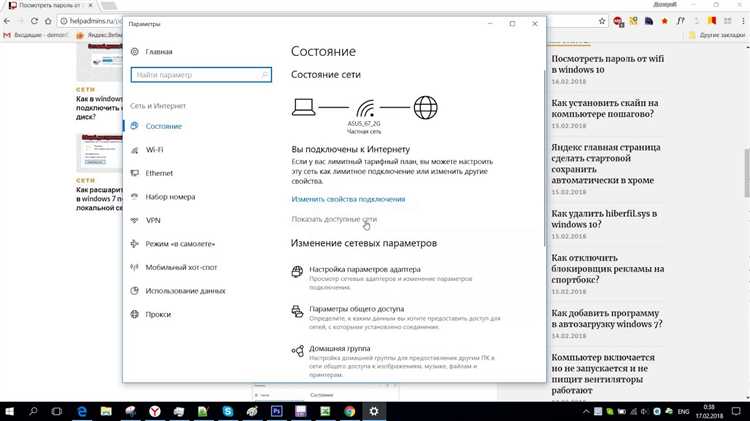
В Microsoft Edge сохранённые пароли хранятся в разделе Настройки → Профили → Пароли. Здесь отображаются все логины с привязанными сайтами, а также информация о дате последнего использования каждого пароля.
Для просмотра конкретного пароля нажмите на значок глаза рядом с записью. Edge потребует ввести пароль учётной записи Windows или подтвердить вход через PIN-код, если включена защита. Это предотвращает несанкционированный доступ к паролям при использовании общего компьютера.
Edge позволяет экспортировать все сохранённые пароли в файл CSV через кнопку Экспорт паролей. Перед экспортом система потребует подтверждение личности. Рекомендуется хранить полученный файл в защищённом месте и использовать его только для переноса данных в безопасные менеджеры паролей.
Для удаления устаревших или ненужных логинов выберите запись и нажмите Удалить. Регулярная очистка сохранённых паролей снижает риск использования устаревших данных и поддерживает актуальность учетной информации, особенно при смене рабочих сайтов или учетных записей.
Использование встроенного диспетчера учётных данных Windows

Диспетчер учётных данных Windows хранит логины и пароли для сетевых ресурсов, приложений и сайтов в зашифрованном виде. Открыть его можно через Панель управления → Учётные записи пользователей → Диспетчер учётных данных. В разделе Учётные данные Windows отображаются сохранённые логины, а в Учётные данные веб-сайтов – данные, синхронизированные с браузером Edge.
Для просмотра пароля выберите нужную запись и нажмите Показать. Система запросит пароль текущего пользователя Windows для подтверждения личности. Этот метод безопасен для локального доступа, так как пароли не передаются третьим приложениям без разрешения.
Диспетчер учётных данных позволяет удалять устаревшие записи через кнопку Удалить и добавлять новые вручную, что удобно для настройки доступа к корпоративным сетям и общим ресурсам. Экспорт данных возможен только через сторонние средства, так как Windows ограничивает прямой доступ к зашифрованным паролям для защиты безопасности.
Поиск сохранённых паролей в macOS через Keychain

В macOS все сохранённые пароли управляются через Keychain Access. Это встроенное приложение позволяет хранить логины для сайтов, приложений и сетевых ресурсов в зашифрованном виде. Для доступа откройте Программы → Утилиты → Keychain Access.
Чтобы найти нужный пароль, выполните следующие шаги:
- Выберите ключевое хранилище login в боковом меню.
- В поле поиска введите название сайта или приложения.
- Дважды кликните по записи, чтобы открыть её свойства.
- Отметьте Показать пароль и введите пароль администратора для подтверждения.
Keychain позволяет управлять данными:
- Удалять устаревшие или ненужные записи через кнопку Удалить.
- Редактировать логины и пароли прямо в окне свойств записи.
- Экспортировать ключи только через систему резервного копирования, например Time Machine, так как прямой экспорт паролей ограничен.
Использование Keychain обеспечивает синхронизацию паролей между устройствами через iCloud Keychain, что позволяет безопасно получать доступ к сохранённым данным на всех ваших Mac и iOS-устройствах.
Сохранённые пароли в сторонних менеджерах паролей
Сторонние менеджеры паролей, такие как 1Password, LastPass или Bitwarden, хранят логины и пароли в зашифрованной базе данных, доступ к которой осуществляется через мастер-пароль. Эти приложения позволяют безопасно управлять большим количеством учётных данных на разных устройствах.
Для просмотра сохранённого пароля откройте менеджер и выполните следующие действия:
- Введите мастер-пароль для разблокировки хранилища.
- Используйте поиск по имени сайта или приложения.
- Нажмите на запись для отображения пароля. В большинстве приложений потребуется подтверждение через двухфакторную аутентификацию или биометрию.
Менеджеры паролей предлагают дополнительные функции:
- Автозаполнение логинов в браузерах и приложениях.
- Генерацию сильных паролей для новых учётных записей.
- Синхронизацию данных между компьютером, смартфоном и планшетом через зашифрованные каналы.
- Резервное копирование базы данных и восстановление в случае смены устройства.
Использование стороннего менеджера паролей снижает риск повторного использования слабых паролей и обеспечивает централизованное управление безопасностью всех аккаунтов на компьютере и мобильных устройствах.
Экспорт и резервное копирование сохранённых паролей
Экспорт паролей позволяет переносить данные между браузерами, устройствами или менеджерами паролей. В большинстве современных браузеров, включая Chrome, Edge и Firefox, доступна функция экспорта в файл CSV. Перед созданием файла система потребует подтверждение личности через пароль учетной записи или PIN-код.
Для безопасного резервного копирования рекомендуется:
- Сохранять файлы экспорта на зашифрованных носителях или в защищённых облачных хранилищах.
- Использовать менеджеры паролей с встроенной функцией резервного копирования и синхронизации через зашифрованные каналы.
- Регулярно обновлять резервные копии после добавления новых учётных данных или изменения паролей.
При переносе паролей на новое устройство или в другой браузер важно удалять временные файлы экспорта после завершения процедуры. Это снижает риск утечки данных и обеспечивает сохранность конфиденциальной информации.
Кроме того, системные инструменты, такие как Keychain Access на macOS и Диспетчер учётных данных в Windows, позволяют создавать резервные копии всей базы паролей через функции архивации или экспорт в безопасный контейнер.
Вопрос-ответ:
Как просмотреть пароли, сохранённые в Chrome, если я забыл мастер-пароль Windows?
Для отображения паролей в Chrome требуется подтверждение учётной записи Windows. Если вы забыли пароль, браузер не сможет показать данные. В этом случае можно восстановить доступ через функцию восстановления учетной записи Windows или создать новую учётную запись с правами администратора, после чего импортировать сохранённые пароли из резервной копии или синхронизированного профиля Chrome.
Можно ли посмотреть пароли, сохранённые в Firefox, на другом компьютере?
Да, это возможно через экспорт логинов из Firefox. В разделе Сохранённые учётные данные есть функция экспорта в CSV. Для доступа к этим данным потребуется мастер-пароль, если он установлен. После экспорта файл можно импортировать на другой компьютер в Firefox или сторонний менеджер паролей. Рекомендуется хранить файл в зашифрованном виде до завершения переноса.
Как безопасно экспортировать пароли из Edge для резервного копирования?
В Edge можно экспортировать пароли через настройки профиля, выбрав Пароли и Экспорт паролей. Перед созданием файла браузер запросит подтверждение личности. Файл CSV следует сохранять на зашифрованном носителе или в защищённом облачном хранилище, а после переноса или резервного копирования его нужно удалить, чтобы исключить возможность несанкционированного доступа.
Есть ли способ просмотреть пароли, сохранённые в macOS Keychain, без ввода пароля администратора?
Нет, Keychain Access требует ввод пароля пользователя или администратора для отображения сохранённых паролей. Это встроенная мера безопасности, которая предотвращает доступ посторонних. Без подтверждения личности доступ к логинам и паролям невозможен. Единственный легальный способ получить данные — использовать правильный пароль или восстановить доступ к учётной записи через настройки macOS.

 Загрузка...