Содержание статьи
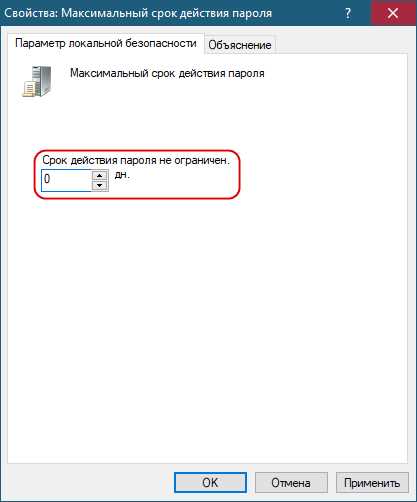
Пароли, срок действия которых истек, автоматически блокируют доступ к учетным записям. Согласно исследованию NIST, пользователи, которые не меняют пароли каждые 90 дней, повышают риск компрометации учетной записи на 35%. Замена пароля должна быть выполнена немедленно, чтобы избежать потери данных и доступа к сервисам.
Перед созданием нового пароля важно проверить текущие требования системы: минимальная длина, наличие специальных символов, цифр и комбинаций заглавных и строчных букв. Многие корпоративные системы запрещают использование повторяющихся или недавно использованных паролей, что необходимо учитывать при смене.
Для надежной защиты рекомендуется использовать комбинацию из не менее чем 12 символов, включающую цифры, буквы разных регистров и специальные символы. Менеджеры паролей позволяют генерировать уникальные пароли и безопасно хранить их, исключая риск повторного использования.
Если доступ к учетной записи блокирован, следует использовать официальные механизмы восстановления, такие как одноразовые коды по email или SMS. Игнорирование просроченного пароля может привести к автоматическому удалению временных данных или ограничению функционала сервисов.
После смены пароля важно проверить работу всех связанных устройств и сервисов, включая мобильные приложения и синхронизированные учетные записи, чтобы предотвратить сбои в работе и потерю доступа к необходимым данным.
Проверка срока действия текущего пароля
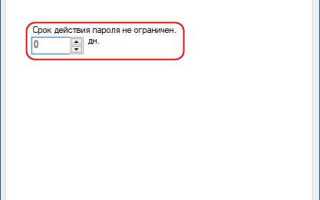
Первый шаг при подозрении на просроченный пароль – определить дату его последней смены. В Windows это можно сделать через команду `net user [имя_пользователя]`, которая отображает дату последнего обновления. В Linux и macOS дата последней смены пароля доступна через команду `chage -l [имя_пользователя]` или `passwd -S [имя_пользователя]`.
Для веб-сервисов и корпоративных порталов срок действия пароля обычно указывается в настройках учетной записи. Многие системы уведомляют пользователя за 5–10 дней до истечения срока, отправляя email или push-уведомления. Если уведомление отсутствует, следует вручную проверить дату последней смены в профиле или обратиться в службу поддержки.
Важно учитывать правила политики безопасности: некоторые компании требуют смены пароля каждые 60–90 дней. Игнорирование этих требований приводит к автоматической блокировке учетной записи. Проверка срока действия помогает заранее подготовиться к замене пароля и избежать внезапной потери доступа.
При обнаружении, что срок действия подходит к концу, рекомендуется сразу планировать замену. Запланированная смена сокращает риск возникновения ошибок при входе и позволяет обновить пароли на всех связанных устройствах без спешки.
Как создать новый надежный пароль
Создание нового пароля требует соблюдения конкретных критериев безопасности, чтобы снизить риск взлома. Пароль должен быть уникальным для каждой учетной записи и содержать комбинацию различных типов символов.
Основные рекомендации для надежного пароля:
- Длина не менее 12 символов; для корпоративных учетных записей часто требуется 16 и более символов.
- Использование букв верхнего и нижнего регистра, цифр и специальных символов.
- Избегать простых последовательностей, таких как «123456», «qwerty» или повторяющихся символов.
- Не использовать имена, даты рождения или общедоступные данные.
- Создавать уникальный пароль для каждой системы или сервиса.
Для генерации безопасных паролей можно использовать встроенные функции браузеров или менеджеров паролей. Они создают случайные комбинации и позволяют хранить их без необходимости запоминания.
Если необходимо самостоятельно придумать пароль, эффективна техника «фраза-шифр»: объединение нескольких слов с цифрами и символами, например, Книга7!Солнце3#Река. Такой подход повышает сложность и облегчает запоминание.
После создания нового пароля следует сразу записать его в надежном менеджере паролей или зафиксировать в защищенном месте. Это предотвращает потерю доступа и необходимость сброса пароля в будущем.
Процесс смены пароля в системе или приложении
Смена пароля в любой системе требует точного выполнения шагов для сохранения доступа и предотвращения ошибок. Процесс отличается в зависимости от платформы, но общие действия остаются схожими.
Пошаговая инструкция для смены пароля:
- Войти в учетную запись с текущим паролем. Если доступ заблокирован, использовать функцию восстановления или одноразовый код.
- Перейти в раздел настроек безопасности или профиль пользователя, где отображается опция смены пароля.
- Ввести текущий пароль для подтверждения личности. Системы с двухфакторной аутентификацией могут потребовать дополнительный код с телефона или email.
- Ввести новый пароль, соблюдая правила длины и сложности, указанные системой.
- Подтвердить новый пароль повторным вводом, чтобы исключить ошибки при наборе.
- Сохранить изменения и дождаться уведомления о успешной смене пароля. Некоторые системы требуют повторного входа на всех устройствах.
После смены пароля рекомендуется сразу проверить доступ на всех устройствах, где была активна учетная запись, чтобы избежать блокировки сервисов. Если система поддерживает уведомления, включите их для подтверждения успешной смены.
Для корпоративных систем часто предусмотрены ограничения на частую смену пароля, поэтому важно планировать процесс заранее и избегать повторного использования старых комбинаций.
Использование менеджера паролей для хранения новых данных
Менеджеры паролей помогают безопасно хранить новые пароли и автоматически подставлять их при входе в учетные записи. Это снижает риск повторного использования одинаковых комбинаций и облегчает управление множеством сервисов.
Рекомендации по использованию менеджера паролей:
- Выбирать надежные программы с поддержкой шифрования AES-256 и двухфакторной аутентификации.
- Создавать мастер-пароль длиной не менее 16 символов, который будет единственным для доступа ко всем сохраненным паролям.
- Использовать встроенный генератор для создания уникальных и сложных паролей для каждой учетной записи.
- Синхронизировать менеджер с мобильными и десктопными устройствами через безопасное облако или локальное хранилище.
- Регулярно обновлять пароли, хранящиеся в менеджере, особенно после уведомлений о просрочке или компрометации.
Менеджер паролей также позволяет отслеживать устаревшие или слабые пароли, отправляя уведомления о необходимости замены. Это предотвращает блокировку учетных записей и упрощает поддержание актуальных данных для всех сервисов.
Восстановление доступа при невозможности смены пароля
Если система блокирует смену пароля или учетная запись недоступна, необходимо использовать официальные механизмы восстановления. Это снижает риск потери данных и сохраняет контроль над учетной записью.
Основные методы восстановления доступа:
| Метод | Описание |
| Email для восстановления | Отправка одноразового кода на зарегистрированный адрес для сброса пароля. |
| SMS или телефонный звонок | Получение временного кода на номер телефона, привязанный к учетной записи. |
| Секретные вопросы | Ответы на заранее заданные вопросы, позволяющие подтвердить личность. |
| Поддержка сервиса | Связь с технической поддержкой с подтверждением личности для восстановления доступа. |
После успешного восстановления следует сразу изменить пароль на новый и убедиться, что все связанные устройства и сервисы обновлены. Рекомендуется включить двухфакторную аутентификацию для дополнительной защиты учетной записи.
Обновление пароля на связанных устройствах и сервисах
После смены пароля важно обновить его на всех устройствах и сервисах, которые используют эту учетную запись. Несовпадение данных приводит к ошибкам синхронизации, блокировке почты и приложений.
Основные шаги обновления пароля:
- Мобильные устройства: войти в приложения почты, мессенджеров и облачных сервисов с новым паролем.
- Компьютеры: обновить учетные данные в браузерах, почтовых клиентах и программном обеспечении для синхронизации.
- Смарт-устройства: изменить пароль в настройках устройств, подключенных к учетной записи (смарт-телевизоры, колонки, домашняя автоматика).
- Корпоративные сервисы: убедиться, что VPN, облачные платформы и внутренние приложения используют обновленные данные.
- Менеджеры паролей: внести новый пароль и удалить старый для предотвращения автоматического ввода устаревшей комбинации.
После обновления рекомендуется проверить корректность входа на каждом устройстве и убедиться, что синхронизация данных проходит без ошибок. Это предотвращает потерю уведомлений, писем и рабочих файлов.
Проверка работы учетной записи после замены пароля
После смены пароля необходимо убедиться, что учетная запись функционирует корректно на всех уровнях. Это предотвращает неожиданные блокировки и сбои в работе сервисов.
Рекомендуемые действия для проверки:
- Вход в систему с нового устройства и текущим паролем для подтверждения корректности данных.
- Тестирование основных функций учетной записи: отправка и получение писем, доступ к облачным хранилищам, синхронизация приложений.
- Проверка подключения всех связанных сервисов, включая мобильные приложения, VPN и корпоративные платформы.
- Убедиться, что двухфакторная аутентификация работает с новым паролем и отправляет коды на актуальные устройства.
- Обновление данных в менеджерах паролей и удаление устаревших записей, чтобы исключить автоматический ввод старого пароля.
После выполнения этих шагов учетная запись будет полностью восстановлена, а риск потери данных или временной блокировки сведён к минимуму.
Вопрос-ответ:
Как узнать, что мой пароль просрочен?
Системы часто уведомляют о приближении срока действия пароля за несколько дней до блокировки. В Windows дату последней смены можно посмотреть через команду net user [имя_пользователя], а в Linux — через chage -l [имя_пользователя]. В веб-сервисах срок действия обычно отображается в настройках учетной записи. Если уведомлений нет, проверка даты последней смены помогает определить, нужно ли менять пароль заранее.
Как создать пароль, который будет сложно взломать?
Пароль должен содержать минимум 12 символов, включать буквы верхнего и нижнего регистра, цифры и специальные символы. Не стоит использовать даты рождения, имена или распространённые последовательности вроде «123456». Удобный метод — использовать фразу из нескольких слов с добавлением цифр и символов, например, Книга7!Солнце3#Река. Это повышает сложность пароля и облегчает его запоминание.
Что делать, если система не позволяет сразу сменить пароль?
В этом случае нужно воспользоваться функциями восстановления учетной записи: отправка кода на электронную почту, SMS на привязанный номер или ответы на секретные вопросы. Если эти методы недоступны, стоит обратиться в службу поддержки с подтверждением личности. После восстановления следует сразу создать новый пароль и обновить его на всех устройствах, чтобы избежать повторной блокировки.
Нужно ли обновлять пароль на всех устройствах после смены?
Да, важно обновить пароль на всех устройствах, где используется учетная запись. Это включает мобильные приложения, почтовые клиенты, браузеры и смарт-устройства. Несовпадение данных приводит к ошибкам синхронизации и блокировкам сервисов. После обновления стоит проверить работу всех подключений, чтобы убедиться, что учетная запись работает корректно.
Можно ли хранить новые пароли в браузере или лучше использовать менеджер паролей?
Менеджеры паролей с шифрованием AES-256 безопаснее встроенного хранения в браузере, особенно если пароли сложные и уникальные для каждой учетной записи. Они позволяют автоматически подставлять данные, отслеживать устаревшие пароли и синхронизировать их между устройствами. После добавления нового пароля в менеджер стоит удалить старые записи, чтобы исключить автоматический ввод устаревших комбинаций.
Что делать, если после смены пароля некоторые устройства не подключаются к учетной записи?
Если после обновления пароля на компьютере или мобильном устройстве возникает ошибка входа, нужно проверить, что новый пароль введен везде одинаково. Для почтовых клиентов и облачных приложений нужно обновить данные в настройках учетной записи. Смарт-устройства, подключенные к аккаунту, тоже требуют ввода нового пароля в их настройках. После обновления стоит выполнить тестовую синхронизацию или отправку сообщения, чтобы убедиться, что доступ восстановлен и все сервисы работают корректно.

 Загрузка...