Содержание статьи
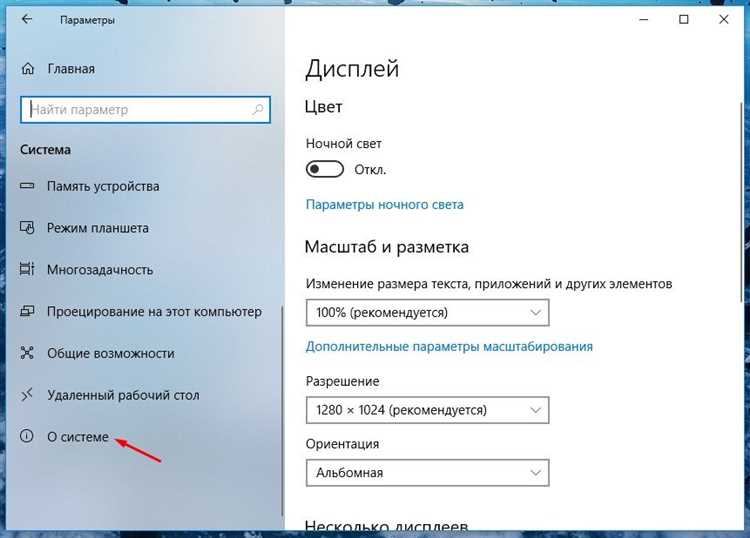
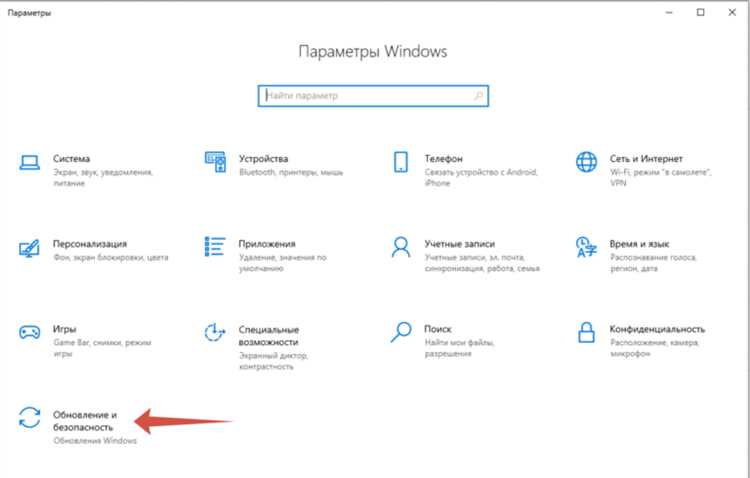
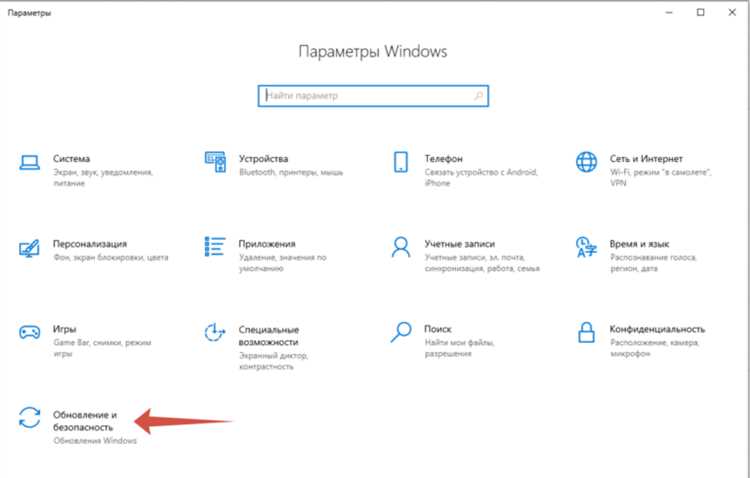
В Windows 10 доступ к параметрам системы организован через несколько ключевых интерфейсов: меню «Параметры», классическую Панель управления и контекстные меню отдельных элементов. Для быстрого перехода к основным настройкам нажмите комбинацию Win + I, что откроет окно «Параметры», где сгруппированы разделы: «Система», «Устройства», «Сеть и Интернет», «Персонализация», «Приложения», «Учетные записи», «Время и язык», «Игры», «Легкость доступа», «Конфиденциальность» и «Обновление и безопасность».
Каждый раздел содержит конкретные инструменты для управления функциями Windows 10. Например, в «Система» регулируются параметры дисплея, уведомлений и питания. В «Устройства» настраиваются подключенные периферийные устройства, включая принтеры и Bluetooth. Раздел «Обновление и безопасность» позволяет управлять центром обновлений, резервным копированием и восстановлением системы. Для более глубоких настроек остаётся Панель управления, где доступны сетевые адаптеры, учетные записи пользователей и дополнительные параметры электропитания.
Для ускоренного поиска нужной опции используйте строку поиска в меню «Пуск» или сочетание клавиш Win + S, вводя ключевые слова, например «экран», «принтер» или «обновления». Практика показывает, что прямой переход через поиск сокращает время на навигацию, особенно при работе с редко используемыми настройками. Контекстные меню в проводнике и на рабочем столе дают быстрый доступ к свойствам файлов, папок и подключенных устройств без открытия основного меню параметров.
Открытие приложения «Параметры» через меню «Пуск»
Для быстрого доступа к настройкам Windows 10 используйте меню «Пуск». Нажмите кнопку «Пуск» в левом нижнем углу экрана или нажмите клавишу с логотипом Windows на клавиатуре.
В открывшемся меню «Пуск» найдите значок шестерёнки с подписью «Параметры». Он обычно расположен слева над кнопкой питания. Щёлкните по значку один раз, чтобы открыть приложение.
Если значок отсутствует в основном меню, воспользуйтесь строкой поиска в нижней части «Пуска». Введите слово «Параметры» или «Settings». В результатах поиска появится соответствующее приложение, щёлкните по нему для запуска.
После открытия приложения «Параметры» вы увидите основные категории: «Система», «Устройства», «Сеть и Интернет», «Персонализация», «Приложения», «Учётные записи», «Время и язык», «Игры», «Специальные возможности», «Конфиденциальность» и «Обновление и безопасность». Каждая категория содержит детальные параметры, доступные для изменения и настройки.
Для ускоренного открытия определённой категории можно использовать сочетания клавиш Windows + I, что сразу запускает приложение «Параметры» без поиска в меню «Пуск».
Использование панели управления для доступа к настройкам
Для открытия панели управления в Windows 10 нажмите Win + R, введите control и нажмите Enter. Альтернативно, можно воспользоваться поиском на панели задач, введя Панель управления и выбрав соответствующий результат.
В панели управления доступно два режима отображения: Категория и Мелкие значки. В режиме «Категория» настройки сгруппированы по функциональным областям, таким как Система и безопасность, Сеть и Интернет, Оборудование и звук, что позволяет быстрее находить нужные разделы. Режим «Мелкие значки» предоставляет полный список настроек в алфавитном порядке, что удобно для опытных пользователей, знакомых с конкретными инструментами.
Через панель управления можно управлять учетными записями пользователей, изменять параметры экрана, настраивать устройства и принтеры, управлять программами и компонентами Windows, а также контролировать сетевые подключения и параметры брандмауэра. Для изменения системных настроек рекомендуется запускать панель управления с правами администратора: щелкните правой кнопкой по ярлыку и выберите Запуск от имени администратора.
При поиске конкретной функции используйте встроенное поле поиска в правом верхнем углу панели управления. Например, для доступа к настройкам обновлений введите Центр обновления Windows, чтобы открыть соответствующий раздел без необходимости перехода через все категории.
Для быстрого перехода к отдельным параметрам можно создавать ярлыки на рабочем столе или закреплять часто используемые элементы панели управления в меню «Пуск». Это ускоряет доступ к настройкам без повторного поиска.
Поиск нужного параметра через строку поиска Windows
В Windows 10 строка поиска расположена на панели задач рядом с кнопкой «Пуск». Она позволяет быстро найти любой параметр системы без необходимости вручную переходить через меню «Параметры».
Для поиска откройте строку поиска и начните вводить название параметра. Система автоматически предлагает соответствующие результаты, включая элементы панели управления, настройки сети, учетных записей и устройств.
Например, чтобы изменить параметры экрана, введите «Экран» или «Разрешение». В списке результатов отобразятся «Параметры экрана», «Настройка яркости и цветового профиля» и другие релевантные опции. Достаточно кликнуть по нужному элементу для перехода.
Для ускоренного поиска используйте ключевые слова, отражающие функцию: «Wi-Fi» для сетевых подключений, «Автозагрузка» для управления программами при запуске, «Обновления» для центра обновлений Windows. Строка поиска учитывает синонимы и сокращения, например, «Брандмауэр» найдет «Брандмауэр Windows с расширенной безопасностью».
Если нужный параметр не отображается сразу, проверьте настройки индексации поиска через «Параметры» → «Поиск» → «Поиск в Windows», чтобы включить сканирование системных файлов и приложений.
Использование строки поиска экономит время и уменьшает вероятность пропустить нужный параметр в сложных меню, особенно если вы точно знаете его название или ключевую функцию.
Настройка системы через правый клик на «Пуск»

Меню, открываемое правым кликом на кнопку «Пуск» в Windows 10, предоставляет быстрый доступ к ключевым настройкам и инструментам системы без необходимости перехода через несколько окон.
Чтобы открыть меню, нажмите правой кнопкой мыши на «Пуск» или нажмите комбинацию клавиш Win + X. Оно включает следующие разделы, полезные для настройки и управления системой:
- Программы и компоненты – быстрый доступ к панели управления для удаления или изменения установленных программ.
- Система – отображает основные характеристики ПК, позволяет настроить параметры производительности, имя компьютера и параметры удаленного доступа.
- Диспетчер устройств – позволяет проверять и обновлять драйверы, отключать или включать устройства, устранять конфликты оборудования.
- Управление дисками – создаёт и форматирует разделы, изменяет буквы дисков, расширяет или сжимает тома.
- Панель управления – быстрый доступ к классическим настройкам, включая учетные записи, сеть и безопасность.
- Командная строка (Admin) или Windows PowerShell (Admin) – выполнение команд с правами администратора для настройки системы и автоматизации задач.
- Просмотр событий – анализ системных и прикладных событий для выявления ошибок и нестабильной работы программ.
- Управление компьютером – объединяет инструменты администрирования: планировщик заданий, службы, управление дисками и событиями.
- Поиск – быстрый доступ к параметрам поиска и индексирования файлов на дисках.
Практические рекомендации:
- Регулярно проверяйте Диспетчер устройств для обновления драйверов и предотвращения сбоев оборудования.
- Используйте Управление дисками для оптимизации разделов и резервирования свободного места без сторонних программ.
- Через Система настройте параметры производительности, чтобы ускорить работу ПК, особенно на старых устройствах.
- Для системных изменений и устранения ошибок открывайте Командную строку (Admin) или PowerShell (Admin) и используйте команды диагностики.
- Следите за Просмотром событий для анализа сбоев, чтобы предотвращать повторяющиеся ошибки.
Меню правого клика на «Пуск» экономит время, объединяя все критически важные инструменты для администрирования, диагностики и настройки Windows 10 в одном месте.
Доступ к сетевым и интернет-настройкам
Для управления сетевыми подключениями откройте меню «Пуск» и перейдите в «Параметры» → «Сеть и Интернет». В разделе «Состояние» отображается текущее подключение, пропускная способность и активные адаптеры.
Чтобы изменить настройки Wi-Fi, выберите «Wi-Fi» и используйте «Управление известными сетями» для добавления или удаления сетей, установки приоритета подключения и настройки автоматического подключения.
Для проводных подключений перейдите в «Ethernet», выберите адаптер и нажмите «Свойства». Здесь можно вручную задать IP-адрес, маску подсети, шлюз и DNS-серверы.
Раздел «Мобильный хот-спот» позволяет делиться интернетом через Wi-Fi с другими устройствами, задавая имя сети и пароль.
Для проверки и устранения проблем используйте «Центр управления сетями и общим доступом» через ссылку «Устранение неполадок» внизу окна. Диагностика автоматически исправляет ошибки подключения и сообщает о конфликтах IP-адресов.
Дополнительно, в подразделе «Прокси» можно включить или отключить автоматическое определение параметров и задать адрес прокси-сервера для всех подключений.
Раздел «VPN» позволяет создавать и настраивать безопасные подключения к корпоративным и частным сетям, указывая протокол, адрес сервера и учетные данные пользователя.
Для детальной информации о трафике и использовании сети используйте «Свойства сети» и «Параметры адаптера», где можно просмотреть статистику пакетов и включить режим совместного доступа к файлам и принтерам.
Управление учетными записями пользователей и паролями
В Windows 10 управление учетными записями осуществляется через «Параметры» → «Учетные записи». Здесь можно добавлять новые локальные учетные записи, создавать учетные записи Microsoft и настраивать права пользователей.
Для создания локальной учетной записи необходимо выбрать «Семья и другие пользователи» → «Добавить пользователя для этого компьютера» → «У меня нет данных для входа этого человека» → «Добавить пользователя без учетной записи Microsoft». После ввода имени и пароля учетная запись получает стандартные права, которые можно изменить на администраторские через «Изменить тип учетной записи».
Изменение пароля осуществляется через «Параметры» → «Учетные записи» → «Параметры входа» → «Пароль». Здесь можно задать сложный пароль, используя минимум 8 символов, включая заглавные буквы, цифры и специальные символы. Для дополнительной защиты рекомендуется включить PIN-код и Windows Hello (распознавание лица или отпечаток пальца).
Удаление учетной записи производится через «Семья и другие пользователи» → выбор учетной записи → «Удалить» → «Удалить учетную запись и данные». Это действие удаляет локальные файлы пользователя, поэтому предварительно следует сделать резервное копирование.
Для контроля прав доступа рекомендуется использовать группы пользователей: «Администраторы», «Пользователи», «Гости». Присвоение групповых прав производится через «Панель управления» → «Учетные записи пользователей» → «Управление другой учетной записью» → «Изменить тип учетной записи». Использование групп упрощает управление несколькими пользователями и повышает безопасность системы.
Резервное восстановление пароля для локальных учетных записей выполняется через создание диска сброса пароля: «Панель управления» → «Учетные записи пользователей» → «Создать диск сброса пароля». Для учетных записей Microsoft восстановление пароля происходит на сайте account.microsoft.com.
Для обеспечения безопасности рекомендуется регулярно обновлять пароли, отключать учетные записи гостей, ограничивать права на установку программ и использовать двухфакторную аутентификацию для учетных записей Microsoft.
Настройка конфиденциальности и разрешений приложений
В Windows 10 управление конфиденциальностью сосредоточено в разделе «Параметры» → «Конфиденциальность». Здесь можно контролировать доступ приложений к личным данным, устройствам и функциям системы.
Основные категории конфиденциальности:
- Общие параметры: разрешение приложениям использовать рекламный идентификатор, язык и региональные данные, а также отправку диагностической информации в Microsoft.
- Камера и микрофон: включение или отключение доступа для всех приложений. Важно проверять, какие программы имеют активный доступ, чтобы предотвратить скрытую запись.
- Местоположение: можно отключить глобально или выбрать приложения, которым разрешено использовать геопозицию.
- Контакты, календарь, сообщения и звонки: каждое приложение может быть отдельно разрешено или заблокировано, что защищает личные данные от сторонних сервисов.
- Файлы и папки: доступ к документам, изображениям и видео регулируется отдельно для каждого приложения, включая классические программы и приложения из Microsoft Store.
Чтобы изменить разрешения приложений:
- Откройте «Параметры» → «Конфиденциальность».
- Выберите категорию, например «Камера» или «Местоположение».
- С помощью переключателей включите или отключите доступ для каждого приложения.
- Периодически проверяйте список, чтобы удалить доступ у приложений, которыми вы больше не пользуетесь.
Дополнительно рекомендуется:
- Отключить отправку диагностических данных на минимальный уровень в «Диагностика и отзывы».
- Проверять доступ к «Фоновым приложениям» и отключать лишние, чтобы ограничить сбор данных в фоне.
- Использовать встроенный инструмент «Журнал активности» для контроля, какие действия и приложения записывают ваши действия.
Регулярный аудит этих настроек повышает безопасность и предотвращает утечку личной информации через приложения.
Использование горячих клавиш для быстрого доступа к настройкам
В Windows 10 множество системных настроек можно открыть напрямую с помощью сочетаний клавиш, экономя время на навигацию по меню. Например, комбинация Win + I мгновенно запускает окно «Параметры», где доступны разделы «Система», «Сеть и Интернет», «Персонализация» и другие.
Для быстрого перехода к панели управления используйте Win + R, затем введите control и нажмите Enter. Это открывает классический интерфейс с расширенными настройками системы.
Win + X
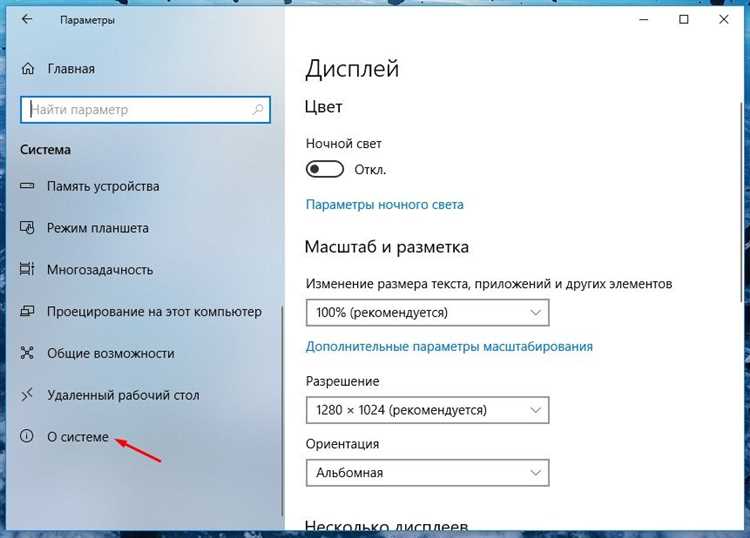
Сочетание Win + Pause мгновенно открывает окно «Система», показывающее характеристики компьютера, версию Windows и состояние активации.
Для управления сетевыми подключениями используйте Win + K для выбора Wi-Fi или Miracast-устройств. Комбинация Win + L блокирует экран, защищая настройки от посторонних.
Регулярное использование этих сочетаний сокращает количество кликов, ускоряет доступ к ключевым параметрам и позволяет мгновенно переходить к нужному разделу без поиска через «Пуск» или панель задач.
Вопрос-ответ:
Где в Windows 10 находится меню с основными настройками системы?
Меню с настройками Windows 10 можно открыть через кнопку «Пуск». Нажмите на значок шестерёнки, который находится в левом нижнем углу меню. Это приведёт вас к главному окну с параметрами, где собраны категории вроде «Система», «Сеть и Интернет», «Персонализация», «Обновление и безопасность» и другие. Через это окно можно управлять большинством функций компьютера.
Как быстро найти конкретный параметр, например настройки экрана?
Чтобы найти нужную настройку быстрее, можно воспользоваться поиском в Windows. Нажмите на кнопку «Пуск» и начните вводить слово, связанное с нужной функцией, например «Экран». В результатах поиска появится соответствующий пункт, по которому можно кликнуть и сразу перейти к нужным параметрам. Этот способ помогает не просматривать все категории вручную.
Можно ли изменить настройки сети без перехода в Панель управления?
Да, большинство сетевых параметров можно изменить через раздел «Сеть и Интернет» в главном окне настроек. Здесь можно подключаться к Wi-Fi, управлять мобильным хотспотом, проверять состояние сети и выполнять диагностику неполадок. Для более сложных опций, таких как настройки адаптера, иногда удобнее открыть «Центр управления сетями и общим доступом» через Панель управления.
Где находятся параметры конфиденциальности в Windows 10?
Параметры конфиденциальности расположены в разделе «Конфиденциальность» окна с настройками. Здесь можно управлять доступом приложений к камере, микрофону, геопозиции, а также контролировать сбор данных системой и приложениями. Этот раздел помогает ограничивать информацию, которую программы могут использовать, и настраивать уведомления о приватности.
Можно ли настроить автоматическое обновление системы через параметры?
Да, управление обновлениями находится в разделе «Обновление и безопасность». Здесь можно проверить наличие новых обновлений, установить их вручную или настроить активные часы, чтобы обновления не мешали работе. Также доступна история установленных обновлений и возможность восстановления системы при необходимости. Эти настройки позволяют держать Windows в актуальном состоянии и контролировать процесс обновления.

 Загрузка...