Содержание статьи
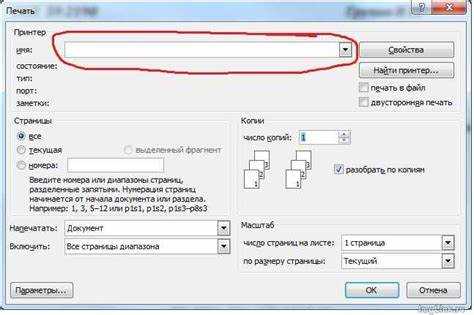
Печать на листах формата A6, 10×15 см или других нестандартных размерах требует точной настройки оборудования. Большинство принтеров по умолчанию ориентированы на A4, поэтому без корректировки параметров документ может обрезаться или масштабироваться неправильно. Первое, что нужно проверить – поддержка выбранного формата в технических характеристиках принтера. Например, струйные модели Epson EcoTank ET-2800 и HP DeskJet 2720 работают с листами от 76×127 мм, а лазерные Brother HL-L2350DW – от 76×102 мм.
В настройках драйвера принтера откройте вкладку «Свойства принтера» или «Настройки страницы». В разделе «Размер бумаги» выберите нужный формат или задайте пользовательские параметры. Для A6 (105×148 мм) укажите точные значения в миллиметрах. Если принтер не распознаёт формат автоматически, установите ручной режим подачи и загрузите лист в лоток с выравниванием по левому краю. Для фотопечати на 10×15 см используйте настройку «Без полей», если принтер поддерживает эту функцию – иначе останутся белые рамки шириной 2–3 мм.
В программах для печати (Word, Adobe Acrobat, Photoshop) масштабируйте документ до 100% и отключите опцию «Подогнать под размер страницы». В Word перейдите в «Макет» → «Размер» → «Другие размеры страниц» и введите параметры A6. В Photoshop при экспорте в PDF выберите размер документа без изменений и установите разрешение 300 dpi для качественной печати. Для экономии чернил или тонера уменьшите насыщенность на 10–15% в настройках цветопередачи.
При печати этикеток или визиток на листах 5×8 см используйте шаблоны с метками обрезки. В Adobe Illustrator создайте документ с полями 3 мм и разместите текст внутри безопасной зоны. В настройках принтера включите «Высокое качество» и выберите тип бумаги «Глянцевая» или «Матовая» в зависимости от материала. Для лазерных принтеров избегайте тонкой бумаги (менее 120 г/м²) – она может замяться или деформироваться от нагрева.
Печать на маленьком листе: способы и настройки принтера

Печать на листах формата A6 (105×148 мм) или меньших требует точной настройки параметров принтера и документа. Стандартные драйверы часто не учитывают особенности компактных форматов, что приводит к обрезке текста или некорректному масштабированию. Первым шагом проверьте поддержку выбранного формата в настройках принтера – некоторые модели ограничивают минимальный размер листа до A5 или Letter.
В программах для верстки (Adobe InDesign, CorelDRAW) используйте параметр «Масштабирование по размеру страницы» с указанием точных габаритов листа. Для текста в Word или LibreOffice выберите в меню «Параметры страницы» пользовательский размер, например, 90×50 мм для визиток. Установите поля не менее 3–5 мм, чтобы избежать наложения текста на край листа.
- Для лазерных принтеров: уменьшите плотность тонера на 10–15% в настройках драйвера, чтобы предотвратить смазывание мелких деталей.
- Для струйных принтеров: выберите режим «Фото» или «Высокое качество», даже при печати текста – это улучшит резкость шрифтов.
- Отключите двустороннюю печать, если принтер не поддерживает ее для нестандартных форматов.
При печати этикеток или наклеек используйте специализированные программы (BarTender, NiceLabel), которые автоматически подгоняют макет под размер носителя. В них можно задать точные отступы, шрифты и выравнивание без ручной настройки. Для серийной печати сохраните шаблон с заданными параметрами, чтобы избежать повторной калибровки.
Если принтер не распознает маленький лист, попробуйте обмануть систему: вставьте лист в лоток поверх стандартного A4, предварительно отметив границы карандашом. В настройках драйвера укажите формат A4, но в программе задайте нужный размер документа. Этот метод работает с большинством офисных принтеров, но требует тестовой печати для проверки совмещения.
Для термотрансферных принтеров (например, Zebra ZD420) критически важно правильно настроить температуру и скорость печати. При работе с термобумагой установите температуру на 120–140°C и скорость 50–70 мм/с. Для синтетических этикеток параметры меняются: 160–180°C и 30–50 мм/с. Проверьте настройки в драйвере или через ПО принтера, так как ошибки ведут к нечетким отпечаткам или повреждению материала.
После настройки всегда выполняйте тестовую печать на обычной бумаге. Сравните результат с эталоном, измерьте линейкой поля и расположение элементов. При необходимости скорректируйте масштаб в программе или смещение в настройках принтера. Для цветной печати используйте профиль «sRGB» или «Adobe RGB» – это обеспечит соответствие оттенков на экране и отпечатке.
Как выбрать правильный формат бумаги для компактной печати

Компактная печать требует точного подбора формата бумаги, чтобы избежать обрезки текста, искажений или лишних полей. Стандартные размеры, такие как A6 (105×148 мм) или A7 (74×105 мм), подходят для визиток, этикеток и мини-буклетов. Для документов с мелким шрифтом (8–10 пт) оптимальны форматы не меньше A6, иначе текст станет нечитаемым. Если принтер не поддерживает нестандартные размеры, используйте ближайший больший формат с последующей обрезкой.
Для печати фотографий на маленьких листах критично соотношение сторон. Например, формат 9×13 см (3,5×5 дюймов) сохраняет пропорции большинства снимков без обрезки. При печати на бумаге 5×7,5 см (2×3 дюйма) часть изображения может потеряться, если исходный файл не адаптирован. Проверяйте настройки принтера: некоторые модели автоматически масштабируют изображение под выбранный формат, что приводит к искажениям.
В таблице ниже приведены распространённые форматы бумаги для компактной печати и их применение:
| Формат | Размеры (мм) | Типичное использование | Особенности |
|---|---|---|---|
| A6 | 105×148 | Буклеты, открытки, инструкции | Стандарт ISO, совместим с большинством принтеров |
| A7 | 74×105 | Этикетки, визитки, купоны | Требует точной настройки полей, иначе текст обрезается |
| 9×13 см | 90×130 | Фотографии, рекламные вставки | Соотношение 3:2, подходит для снимков с камер |
| 5×7,5 см | 50×75 | Мини-фото, бейджи | Часто требует ручной обрезки, не все принтеры поддерживают |
| DL (конверт) | 110×220 | Письма, приглашения | Узкий формат, печать только в альбомной ориентации |
При выборе формата учитывайте тип принтера. Лазерные устройства лучше справляются с плотной бумагой (120–200 г/м²) и нестандартными размерами, но могут заминать тонкие листы. Струйные принтеры точнее передают цвета на фотобумаге, но требуют калибровки для избежания размытия. Перед печатью крупной партии протестируйте на одном листе: проверьте поля, чёткость текста и совпадение цветов.
Для документов с таблицами или графиками используйте форматы с запасом по ширине. Например, A5 (148×210 мм) вместо A6, если данные не помещаются в узкие колонки. В настройках принтера отключите автоматическое масштабирование и установите параметр «Фактический размер» или «100%». Это предотвратит сжатие содержимого и сохранит пропорции.
Нестандартные форматы, такие как квадратные (7×7 см) или удлинённые (5×15 см), подходят для креативных проектов, но требуют ручной настройки в драйвере принтера. В Windows это делается через «Свойства принтера» → «Пользовательский размер бумаги», где задаются точные параметры в миллиметрах. На Mac аналогичные настройки доступны в разделе «Параметры бумаги» перед печатью.
При печати на самоклеящейся или термобумаге проверяйте совместимость с принтером. Некоторые модели не поддерживают толщину свыше 160 г/м² или требуют специального лотка. Для этикеток выбирайте формат с запасом 2–3 мм по краям, чтобы избежать попадания клея на механизмы принтера. После печати дайте листам остыть 10–15 минут, чтобы краска закрепилась и не смазывалась при резке.
Настройка параметров страницы в Word и Excel для уменьшенного листа
В Word откройте вкладку Макет → Параметры страницы → Размер. Для печати на листе A5 выберите соответствующий формат или задайте пользовательский размер: ширина 148 мм, высота 210 мм. Установите поля: Верхнее и Нижнее – 10 мм, Левое и Правое – 8 мм. В разделе Ориентация выберите книжную или альбомную в зависимости от макета. Для проверки используйте Предварительный просмотр (Ctrl+F2).
В Excel перейдите на вкладку Разметка страницы → Параметры страницы. В разделе Размер бумаги укажите нужный формат (например, A6 – 105×148 мм). Настройте масштаб: выберите Вписать лист на одну страницу или задайте процент вручную (рекомендуется 80–90% для читаемости). Проверьте колонтитулы: удалите лишние элементы в Вставка → Колонтитулы, чтобы сэкономить место.
Для обоих приложений отключите автоматическую подгонку шрифта: в Word – снимите галочку Автоматически подбирать размер шрифта в настройках печати, в Excel – убедитесь, что в Параметрах страницы → Параметры листа не активирована опция Масштабировать по размеру страницы. Сохраните настройки как шаблон через Файл → Сохранить как → Шаблон Word/Excel (*.dotx, *.xltx) для повторного использования.
Использование функции масштабирования при печати из разных программ
Функция масштабирования в принтерах позволяет адаптировать документ под размеры маленького листа без потери читаемости. В Microsoft Word откройте диалоговое окно печати (Ctrl+P), выберите «Свойства принтера» или «Настройка страницы», затем найдите раздел «Масштаб». Установите значение в процентах (например, 70% для A5 при исходном A4) или выберите опцию «По размеру страницы». Убедитесь, что в разделе «Макет» выбран правильный формат бумаги – иначе текст может обрезаться.
В Adobe Acrobat Reader масштабирование настраивается через Файл → Печать. В окне печати найдите выпадающий список «Размер страницы и обработка» и выберите «Уместить на странице» или «Множитель». Для точной настройки введите процент вручную. Если документ содержит векторные элементы, избегайте сильного уменьшения (ниже 50%) – это может привести к размытию мелких деталей. Для многостраничных PDF используйте опцию «Несколько страниц на листе» с параметром «Пользовательский масштаб».
- Google Docs: В меню печати (
Ctrl+P) выберите «Дополнительные настройки», затем «Масштаб страницы». Доступны предустановки (например, «Уместить на странице») или ручной ввод процентов. Обратите внимание: Google Docs не поддерживает векторное масштабирование – изображения могут терять резкость. - LibreOffice Writer: Перейдите в
Файл → Печать → Свойства, вкладка «Страница». Здесь можно задать масштаб в процентах или выбрать формат бумаги. Для сложных документов используйте опцию «Масштабировать содержимое», чтобы сохранить пропорции таблиц и графиков. - Excel: В окне печати выберите «Без масштабирования» и вручную установите процент в поле «Масштаб». Для таблиц с большим количеством столбцов используйте «Уместить лист на одной странице» – Excel автоматически подберет масштаб, но проверьте читаемость текста.
В браузерах (Chrome, Firefox, Edge) масштабирование настраивается через диалог печати (Ctrl+P). В Chrome выберите «Дополнительные настройки» и установите масштаб в процентах или активируйте «Уместить на странице». Firefox предлагает аналогичные опции, но для веб-страниц с динамическим контентом лучше предварительно сохранить страницу в PDF через встроенный инструмент (Печать → Сохранить как PDF), а затем масштабировать в Acrobat Reader. Избегайте масштабирования ниже 60% – текст может стать нечитаемым.
Для профессиональной печати из графических редакторов (Photoshop, GIMP) используйте параметры экспорта. В Photoshop выберите Файл → Экспорт → Печать, затем в разделе «Размер и обработка» установите масштаб. GIMP позволяет настроить масштаб в окне печати через Файл → Печать → Настройка изображения. Для растровых изображений оптимальный диапазон масштабирования – 70–90%, чтобы избежать пикселизации. Векторные файлы (AI, SVG) масштабируются без потерь качества, но проверяйте шрифты – некоторые могут некорректно отображаться при сильном уменьшении.
Печать нескольких страниц на одном листе: пошаговая инструкция
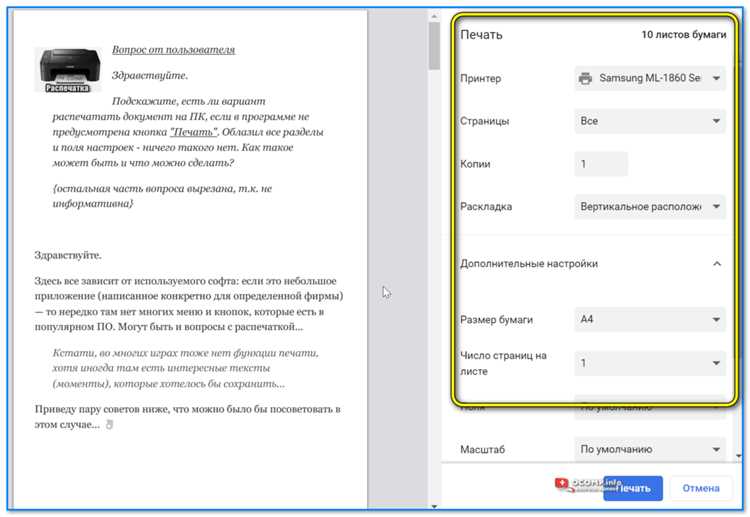
Откройте документ в программе, поддерживающей многостраничную печать (Word, Adobe Acrobat, LibreOffice). Перейдите в меню «Файл» → «Печать» или используйте сочетание клавиш Ctrl+P. В окне настроек найдите раздел «Макет страницы» или «Несколько страниц на листе» – название зависит от ПО. Выберите нужное количество страниц (2, 4, 6, 9 или 16) из выпадающего списка. Убедитесь, что ориентация листа (книжная или альбомная) соответствует формату документа, иначе текст может обрезаться.
Настройте поля и масштабирование. В Adobe Acrobat используйте параметр «Масштаб страницы» → «Подогнать под область печати», чтобы содержимое не выходило за границы. В Word активируйте опцию «Масштабировать до размера бумаги» в разделе «Настройки страницы». Для документов с мелким шрифтом (например, презентаций) выберите не более 4 страниц на лист – при большем количестве текст станет нечитаемым. Проверьте предварительный просмотр: если страницы перекрываются или смещены, уменьшите их количество или отключите двустороннюю печать.
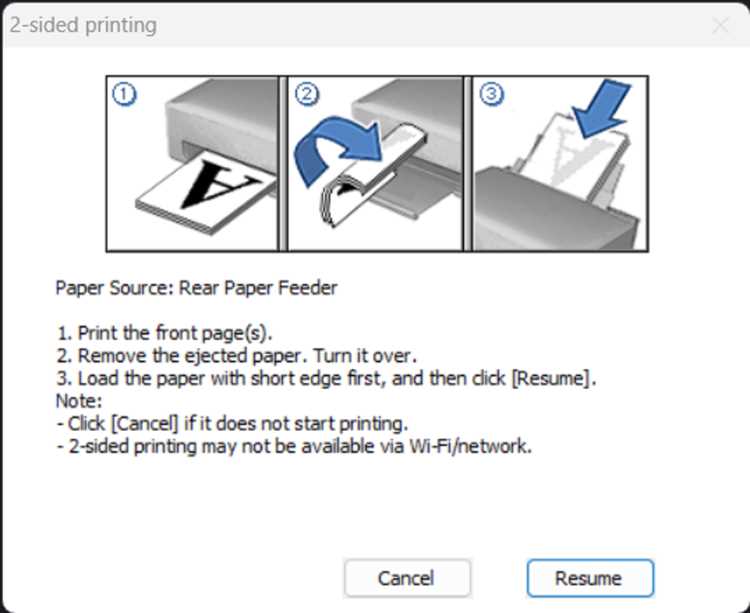
Выберите принтер и нажмите «Свойства». В драйвере принтера укажите тип бумаги (обычная, фотобумага) и качество печати (черновик, стандартное, высокое). Для экономии чернил используйте режим «Черновик» или «Экономичный». Запустите печать и проверьте первый лист: если текст размыт или бледный, увеличьте качество в настройках принтера. При печати на термобумаге или тонких листах отключите режим «Двусторонняя печать», чтобы избежать замятий.
Корректировка полей и отступов для точной подгонки текста
При печати на листах формата A6 или меньше стандартные настройки полей (обычно 10–15 мм) съедают до 30% полезной площади. Уменьшите поля до 3–5 мм в настройках принтера или программы: в Word – через Макет → Поля → Настраиваемые поля, в Adobe Reader – Файл → Печать → Размер и обработка страниц → Пользовательский масштаб. Для лазерных принтеров оставляйте не менее 2 мм от края, чтобы избежать замятий бумаги и загрязнения роликов тонером.
Отступы абзацев регулируйте через стили текста: в LibreOffice Writer задайте 0 см для отступов первой строки и интервалов до/после абзаца, а межстрочный интервал установите на 0,9–1,0 вместо стандартного 1,15. В браузерах при печати веб-страниц используйте CSS-свойство @page { margin: 2mm; } и p { margin: 0; line-height: 1; } для принудительного сжатия. Проверяйте результат в режиме предварительного просмотра – многие программы (например, Excel) игнорируют часть настроек при экспорте в PDF.
Для точной подгонки текста на этикетках или визитках используйте инструменты верстки: в CorelDRAW или Inkscape создайте документ с размерами листа точно по фактическому формату (например, 50×90 мм для визитки), установите направляющие на расстоянии 1–2 мм от края и привязывайте текст к ним. При печати через драйвер принтера отключите опцию Автоматическое масштабирование и выберите Фактический размер или 100% в настройках масштаба. Если текст все равно смещается, распечатайте тестовый шаблон с крестами совмещения и скорректируйте положение вручную через настройки смещения в драйвере.

 Загрузка...