Содержание статьи
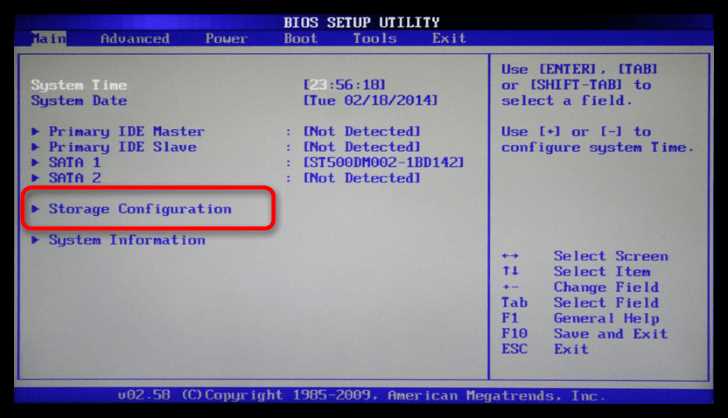
Жесткий диск не всегда определяется системой автоматически. Если Windows не видит накопитель, первым делом проверьте его в BIOS. Современные версии BIOS (UEFI) распознают SATA-диски, NVMe SSD и даже старые IDE-устройства, но путь к ним отличается в зависимости от производителя материнской платы. В 90% случаев диск скрывается в разделах Storage, Advanced или Boot, но точные названия зависят от модели чипсета.
На платах ASUS (AMI BIOS) ищите SATA Configuration в разделе Advanced. Для Gigabyte (Award BIOS) – Integrated Peripherals, затем SATA Ports Control. На MSI ищите Settings → Advanced → SATA Configuration. Если диск не отображается, проверьте режим работы контроллера: AHCI (рекомендуется для SSD) или IDE (для старых HDD). Переключение режима может потребовать переустановки драйверов.
NVMe-накопители часто прячутся в отдельном разделе. На платах с чипсетами Intel (Z690, B760) ищите NVMe Configuration в Advanced. Для AMD (X670, B650) – AMD PBS → NVMe RAID Mode. Если диск не виден, убедитесь, что он правильно установлен в M.2-слот и не требует дополнительного питания. В некоторых случаях помогает обновление BIOS до последней версии.
Три ключевых шага: загрузитесь в BIOS (клавиши Del, F2, F12 или Esc в зависимости от производителя), найдите раздел с накопителями и проверьте их статус. Если диск отображается как Not Detected или Disabled, включите его вручную. Для RAID-массивов дополнительно настройте контроллер в соответствующем разделе.
Какие клавиши использовать для входа в BIOS на разных устройствах
На большинстве настольных ПК и ноутбуков производители закрепляют стандартные клавиши для входа в BIOS: Del (наиболее распространена), F2, F1, Esc или F10. На устройствах ASUS и Gigabyte чаще всего работает Del, у Lenovo и HP – F2, а на старых моделях Dell – F1. Ноутбуки Acer и некоторые сборки MSI могут требовать F2 или Ctrl+Alt+Esc. Если клавиша не срабатывает, проверьте комбинации с Fn (например, Fn+F2), так как на компактных клавиатурах функции могут быть переключены.
На материнских платах с UEFI (современные системы) вход в BIOS иногда осуществляется через F12 или F8, особенно если включен быстрый запуск. Устройства Microsoft Surface используют Volume Up (кнопка увеличения громкости) при загрузке, а некоторые игровые ноутбуки Alienware – F7. На серверных платформах Supermicro и Intel часто применяется F11 для выбора загрузочного устройства, но для настроек BIOS – Del или F2. Если экран загрузки не отображает подсказку, попробуйте нажать клавишу 3–5 раз сразу после включения питания.
Для устройств с ARM-архитектурой (например, некоторые планшеты или мини-ПК) методы входа могут отличаться: на Raspberry Pi BIOS заменен на конфигуратор config.txt, доступный через карту памяти, а на Chromebook требуется Esc+Refresh+Power для перехода в режим восстановления, где можно получить доступ к настройкам. На некоторых китайских ноутбуках (например, Chuwi или Teclast) используется F7 или Esc, но точную комбинацию лучше уточнять в документации – производители часто меняют клавиши в зависимости от модели и прошивки.
Как распознать раздел с информацией о накопителях в BIOS
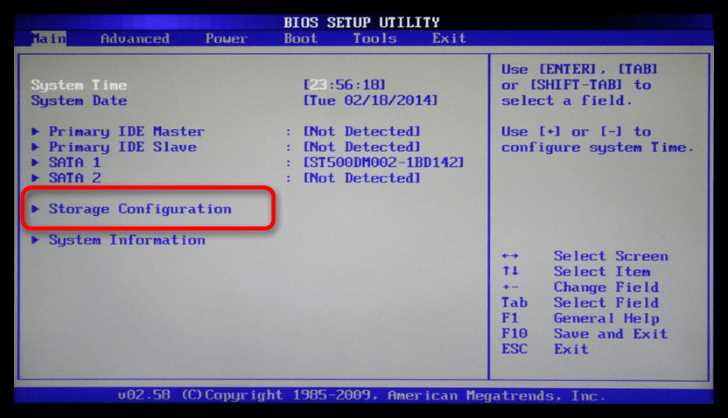
Вход в BIOS осуществляется нажатием клавиш Del, F2, F12 или Esc в первые секунды загрузки ПК – точная комбинация зависит от производителя материнской платы (ASUS, MSI, Gigabyte, ASRock). После появления интерфейса BIOS ищите вкладки с названиями Storage, Advanced, Boot или Main. В UEFI-версиях разделы могут называться NVMe Configuration, SATA Configuration или Drive Information.
В классическом BIOS (Award, AMI, Phoenix) информация о накопителях чаще всего находится в разделе Main или Standard CMOS Features. Здесь отображаются подключенные SATA/IDE-устройства с указанием модели, объема и режима работы (например, AHCI, IDE или RAID). Если диск не отображается, проверьте параметр SATA Mode – он должен соответствовать типу накопителя (SSD/NVMe требуют AHCI).
В современных UEFI-системах данные о дисках могут быть распределены по нескольким вкладкам. Например, в BIOS от ASUS раздел Advanced > NVMe Configuration показывает только NVMe-накопители, а Advanced > SATA Configuration – SATA-устройства. В MSI Click BIOS 5 ищите Settings > Advanced > Integrated Peripherals, где перечислены все подключенные носители с серийными номерами и состоянием (например, Enabled/Disabled).
Если диск не определяется, обратите внимание на параметры Hot Plug или Hot Swap в разделе конфигурации SATA. Для NVMe-накопителей проверьте, включен ли контроллер в PCIe/PCI Subsystem Settings (в некоторых BIOS он отключен по умолчанию). В Gigabyte BIOS ищите Peripherals > NVMe Configuration – здесь можно принудительно включить поддержку M.2-дисков.
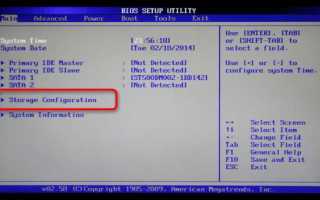
В разделе Boot или Boot Priority отображаются только загрузочные устройства, но не все подключенные накопители. Чтобы увидеть полный список, перейдите в Advanced > Storage Configuration (ASRock) или System Information > Drive Information (некоторые версии AMI BIOS). Здесь же можно изменить порядок загрузки или отключить ненужные диски.
Для диагностики проблем с распознаванием дисков используйте встроенные инструменты BIOS. В AMI BIOS есть раздел Hardware Monitor > Drive Health, показывающий SMART-статус накопителей. В Phoenix BIOS аналогичная информация находится в Diagnostics > SMART Status. Если диск помечен как Not Detected, проверьте кабели питания и данных, а также попробуйте подключить его к другому SATA-порту.
В некоторых BIOS (например, Dell или HP) раздел с информацией о накопителях скрыт за дополнительными меню. Ищите пункты System Configuration > Drives или Device Configuration > Storage Options. В корпоративных версиях BIOS (Lenovo ThinkPad) данные о дисках могут находиться в Config > Storage, где также настраивается поддержка RAID-массивов.
Если диск не отображается даже после проверки всех настроек, обновите BIOS до последней версии – производители часто исправляют ошибки совместимости с новыми моделями накопителей. Скачайте прошивку с официального сайта и следуйте инструкции по обновлению (обычно через встроенный инструмент EZ Flash, M-Flash или Q-Flash). После перепрошивки сбросьте настройки BIOS на заводские (Load Optimized Defaults) и проверьте распознавание диска заново.
Где искать жесткий диск в меню Boot или Storage
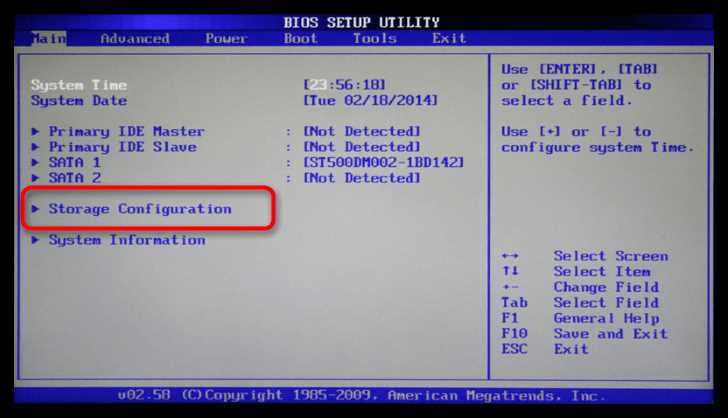
В большинстве BIOS/UEFI жесткий диск отображается в двух основных разделах: Boot и Storage (или Advanced). В меню Boot ищите подпункты Boot Option Priorities, Hard Drive BBS Priorities или Boot Device Priority – здесь перечислены загрузочные устройства, включая HDD/SSD. Если диск не виден, проверьте Storage (или SATA Configuration): в нем отображаются все подключенные накопители с указанием модели, порта (например, SATA Port 1) и режима работы (AHCI/IDE/RAID). В UEFI-системах диск может находиться в NVMe Configuration или M.2 Slot Configuration, если используется SSD формата M.2.
Если диск не отображается ни в одном из разделов, убедитесь, что он правильно подключен к материнской плате (кабель SATA или разъем M.2) и получает питание. В Storage проверьте параметр SATA Mode Selection – для современных систем выбирайте AHCI, а не IDE. В некоторых BIOS (например, ASUS или MSI) диск может скрываться в Advanced > NVMe Configuration или Chipset > SATA Ports. Для RAID-массивов ищите раздел Intel Rapid Storage Technology или AMD RAIDXpert2, где отображаются все диски, участвующие в конфигурации.
Что делать, если диск не отображается в списке устройств
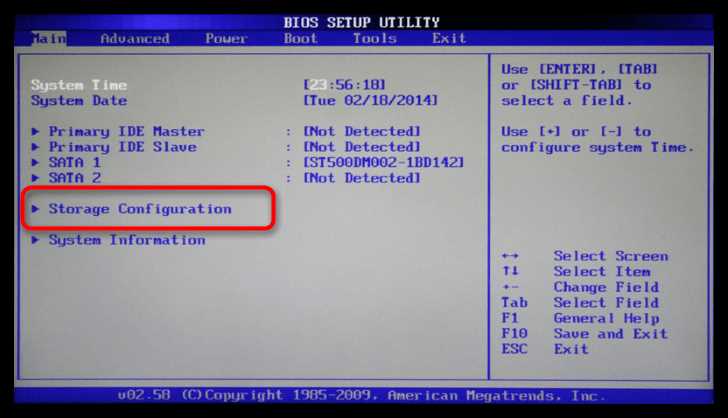
Первым делом проверьте физическое подключение диска. Отключите питание компьютера и снимите боковую крышку корпуса. Убедитесь, что кабель SATA (или NVMe для SSD) плотно вставлен в разъем на материнской плате и самом накопителе. Для HDD дополнительно проверьте подключение кабеля питания – он должен быть надежно зафиксирован в соответствующем разъеме блока питания и диска. Если диск подключен через переходник или адаптер (например, M.2 в SATA), замените его на проверенный.
В BIOS активируйте режим совместимости с диском. Перезагрузите ПК и войдите в BIOS (обычно клавиши Del, F2 или F12). Найдите раздел Storage Configuration или SATA Configuration и установите режим работы контроллера в AHCI – это стандарт для современных накопителей. Если диск подключен через порт SATA, убедитесь, что порт не отключен в настройках (параметр Enabled). Для NVMe-накопителей проверьте, включен ли соответствующий слот в разделе Onboard Devices или NVMe Configuration.
Обновите прошивку материнской платы или контроллера диска. Производители регулярно выпускают обновления, исправляющие проблемы совместимости. Скачайте последнюю версию BIOS с официального сайта производителя (ASUS, MSI, Gigabyte и др.), следуя инструкции по прошивке. Для RAID-контроллеров или внешних адаптеров (например, HBA) обновите драйверы через сайт производителя чипсета (Intel, AMD, Marvell).
Проверьте диск на другом компьютере или через внешний адаптер. Подключите накопитель к другому ПК через SATA или USB-адаптер (для 2.5″/3.5″ HDD/SSD) либо через слот M.2 (для NVMe). Если диск определяется – проблема в вашей системе. Если нет, вероятно, накопитель неисправен. Для диагностики используйте утилиты производителя: SeaTools (Seagate), Data Lifeguard Diagnostic (Western Digital), SSD Toolbox (Samsung).
Сбросьте настройки BIOS к заводским. В меню BIOS найдите пункт Load Optimized Defaults или Reset to Default и подтвердите действие. Это устранит неверные конфигурации, которые могут блокировать обнаружение диска. После сброса повторно настройте параметры загрузки и режимы контроллеров (AHCI/RAID).
Проверьте диск на наличие аппаратных ошибок. Для HDD прислушайтесь к звукам: щелчки или скрежет указывают на механические повреждения. Для SSD и HDD используйте команду chkdsk в Windows (если диск виден в системе) или smartctl в Linux для анализа SMART-данных. Пример команды для Linux:
sudo smartctl -a /dev/sdX(заменитеsdXна фактическое имя диска).
Обратите внимание на параметры Reallocated Sectors Count и Pending Sectors – их ненулевые значения сигнализируют о неисправности.
Если диск новый и не инициализирован, выполните инициализацию в Windows. Откройте Управление дисками (diskmgmt.msc), найдите нераспределенный диск и выберите Инициализировать диск. Для MBR-дисков выберите стиль разметки GPT (рекомендуется для современных систем). После инициализации создайте раздел и отформатируйте его. Если диск не отображается даже здесь, вероятно, он неисправен или несовместим с вашей системой.
Как проверить подключение SATA-кабеля или питания без разборки
Первый признак проблем с SATA-кабелем или питанием – отсутствие диска в списке устройств BIOS или операционной системы. Если накопитель не определяется, но работает (слышен шум вращения), проверьте его статус через Disk Management в Windows (Win + X → Управление дисками) или lsblk в Linux. Отсутствие устройства в списке часто указывает на неисправность кабеля или разъема питания.
Используйте встроенные инструменты диагностики материнской платы. В BIOS/UEFI найдите раздел Storage Configuration или SATA Ports – там отображаются подключенные устройства. Если диск не виден, попробуйте перезагрузить систему с отключенным режимом Fast Boot (он может пропускать инициализацию устройств). Современные платы часто показывают статус портов: Enabled (работает), Disabled (отключен) или Not Detected (проблема с подключением).
Проверьте индикаторы активности на корпусе ПК. Если на передней панели есть светодиод, связанный с жестким диском, его мигание подтверждает подачу питания. Отсутствие реакции при загрузке системы – повод заподозрить неисправность кабеля питания или разъема SATA. У ноутбуков аналогичный сигнал дает индикатор на корпусе рядом с отсеком накопителя.
Замените SATA-кабель на заведомо исправный, не вскрывая корпус. Отключите питание ПК, вытащите кабель из материнской платы и диска, затем подключите новый. Если диск появился в BIOS – проблема решена. Для проверки питания используйте другой разъем от блока питания (например, от оптического привода). Обратите внимание на молексы – адаптеры SATA-to-Molex могут быть ненадежными.
Прослушайте звуки накопителя. При подаче питания HDD издает характерный щелчок головок и равномерный гул шпинделя. Если слышны повторяющиеся щелчки или скрежет – проблема в питании или механике. SSD молчит, но его активность можно отследить по индикатору на корпусе или через программу CrystalDiskInfo, которая показывает статус подключения.
Используйте мультиметр для проверки напряжения на разъеме питания SATA. Красный провод (+5 В) и желтый (+12 В) должны выдавать стабильные значения в пределах ±5%. Если напряжение отсутствует или сильно занижено – неисправен блок питания или кабель. Для проверки сигнальных линий SATA (7 контактов) потребуется осциллограф, но в домашних условиях достаточно визуального осмотра разъемов на предмет окисления или повреждений.
Обновите прошивку материнской платы и драйверы контроллера SATA. В Windows откройте Диспетчер устройств (Win + X), найдите раздел Контроллеры IDE ATA/ATAPI и обновите драйверы через контекстное меню. В BIOS включите режим AHCI (если был IDE или RAID) – это может восстановить связь с диском. Если накопитель все равно не определяется, подключите его к другому порту SATA на материнской плате.
Вопрос-ответ:
Почему жесткий диск может не отображаться в BIOS, если он точно подключен?
Если диск физически подключен, но не виден в BIOS, причин может быть несколько. Во-первых, проверьте кабели питания и данных — возможно, они повреждены или неплотно вставлены. Во-вторых, диск может быть неисправен: попробуйте подключить его к другому порту SATA или к другому компьютеру. Еще одна причина — неправильные настройки BIOS: убедитесь, что контроллер SATA включен (режим AHCI или IDE) и что диск не отключен в списке загрузочных устройств. Наконец, если диск новый, он может быть не инициализирован в операционной системе — для этого потребуется зайти в «Управление дисками» Windows.

 Загрузка...