Содержание статьи

При попытке подключить устройство Xiaomi к смартфону или компьютеру кроме передачи аудио часто возникает ситуация, когда система распознаёт только звук, а доступ к файлам, камере или датчикам блокирован. Это связано с ограничениями протоколов передачи данных, устаревшими драйверами и некорректными настройками разрешений в MIUI или Android. Игнорирование этих факторов приводит к невозможности полноценного использования гаджета.
Первый шаг – убедиться, что модель устройства поддерживает полную передачу данных через USB или Bluetooth. Многие бюджетные версии Xiaomi ограничивают функционал при подключении к сторонним программам. Для проверки рекомендуется сверить версию прошивки на сайте производителя и убедиться, что установлен последний MIUI 14 или выше, поскольку обновления исправляют ошибки распознавания дополнительных функций.
Следующий момент – настройки смартфона или ПК. В MIUI необходимо разрешить передачу данных через USB в режиме «Передача файлов» или «MTP», а в Android включить отладку по USB в разделе «Для разработчиков». На Windows важно установить оригинальные драйверы Xiaomi, а на macOS – использовать официальное приложение Mi File Transfer. Без этих действий устройство будет ограничиваться только аудиопотоком.
В статье будут подробно рассмотрены практические методы решения проблемы: проверка совместимости, обновление прошивки, исправление сетевых и USB-настроек, использование правильного кабеля и альтернативных приложений. Следуя этим рекомендациям, можно восстановить полноценное подключение Xiaomi и использовать все функции гаджета без ограничений.
Подключение Xiaomi кроме аудио: как исправить проблему
Если при подключении Xiaomi к компьютеру или смартфону передаётся только аудио, первым шагом нужно проверить режим USB. На устройстве откройте «Настройки» → «Подключение устройства» → «USB-подключение» и выберите «Передача файлов (MTP)» вместо «Только зарядка». Без этого режима система не распознаёт доступ к хранилищу и датчикам.
Для Windows установите официальные драйверы Xiaomi с сайта производителя. Драйверы обеспечивают корректное распознавание всех функций: передача данных, камера, сенсоры. На macOS используйте Mi File Transfer или Android File Transfer, так как стандартные протоколы часто ограничены только аудио.
Включение отладки по USB на смартфоне повышает стабильность соединения. Перейдите в «Настройки» → «О телефоне» → 7 раз нажмите на «Номер сборки», затем в разделе «Для разработчиков» активируйте «Отладка по USB». Это позволит сторонним программам и ПК полноценно работать с устройством.
Используйте качественный кабель USB-C с поддержкой передачи данных. Многие дешёвые кабели рассчитаны только на зарядку, из-за чего данные не передаются. Кабель длиной до 1,5 метров обеспечивает стабильное соединение без потерь сигнала.
При подключении через Bluetooth убедитесь, что на Xiaomi включены разрешения на обмен файлами и доступ к контактам. В MIUI это делается в «Настройки» → «Bluetooth» → «Дополнительно» → «Передача данных». Если эти настройки отключены, устройство будет работать только как аудиоприёмник.
После внесения всех изменений перезагрузите устройство и компьютер. Это обновляет кэш системных соединений и устраняет ошибки распознавания. В большинстве случаев выполнение этих шагов полностью решает проблему с подключением Xiaomi кроме аудио.
Проверка совместимости устройства с Xiaomi

Для полноценного подключения Xiaomi кроме аудио важно убедиться, что модель смартфона или планшета поддерживает передачу данных и управление периферией. На сайте производителя найдите раздел с техническими характеристиками и проверьте наличие протоколов MTP, PTP и OTG. Отсутствие поддержки этих функций ограничивает работу устройства только аудиопотоком.
Проверьте версию MIUI или Android. Для стабильной работы с ПК рекомендуется MIUI 12 и выше или Android 10+. Старые версии могут блокировать доступ к файловой системе и камере при USB-подключении.
Совместимость также зависит от операционной системы компьютера. Windows 10 и 11 распознают Xiaomi корректно при установке официальных драйверов. На macOS требуется Mi File Transfer или Android File Transfer, так как стандартные драйверы не поддерживают полный функционал.
Если устройство подключается по Bluetooth, убедитесь, что профиль передачи данных OBEX поддерживается. Отсутствие этого профиля ограничивает работу только аудио и не позволяет передавать файлы или управлять устройством через приложения Xiaomi.
Проверка совместимости перед подключением позволяет заранее исключить технические ограничения и выбрать правильные методы соединения, что минимизирует ошибки и потерю функционала.
Обновление прошивки и приложений для корректного подключения
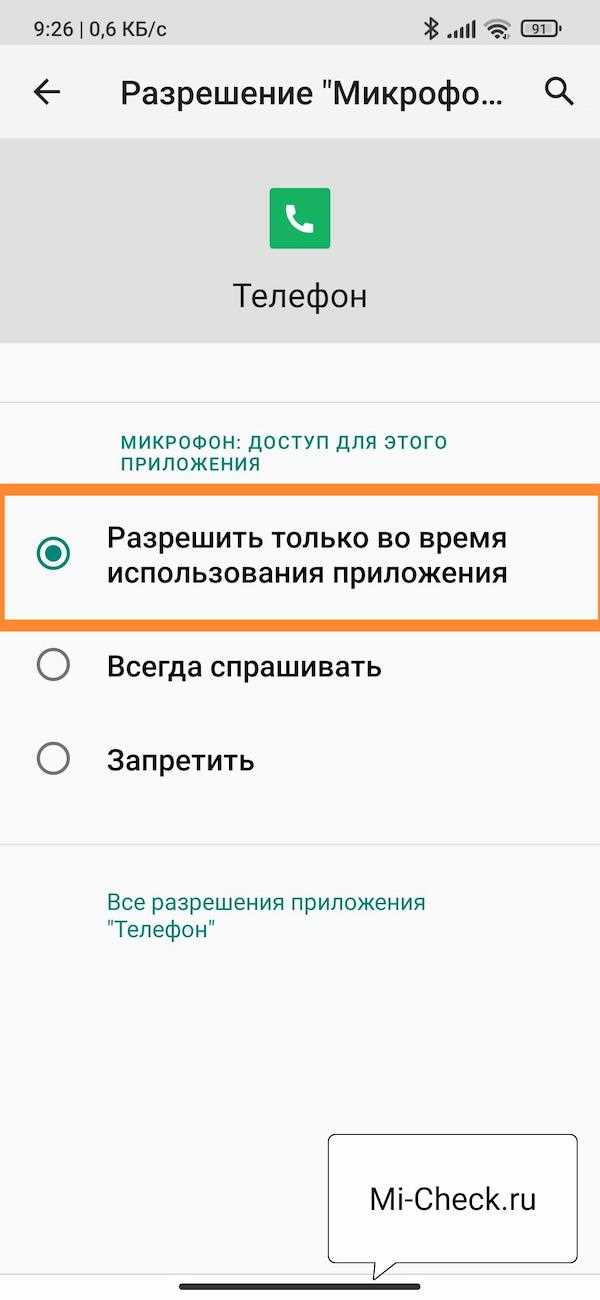
Для правильного подключения Xiaomi кроме аудио важно использовать актуальную прошивку MIUI. Перейдите в «Настройки» → «О телефоне» → «Обновление системы» и убедитесь, что установлена последняя версия. Обновления исправляют ошибки USB-подключения, повышают совместимость с ПК и сторонними приложениями.
Проверьте обновления для встроенных приложений, отвечающих за передачу данных, таких как «Mi File Manager» и «Mi PC Suite». Старые версии могут блокировать доступ к файловой системе и сенсорам при подключении через USB или Bluetooth.
Для устройств с Android убедитесь, что системные сервисы Google Play обновлены. Это влияет на стабильность передачи данных и работу приложений, использующих OTG или MTP. Недавние версии сервисов устраняют ошибки распознавания внешних накопителей.
При обновлении прошивки и приложений отключите сторонние блокировщики USB и антивирусное ПО, которые могут препятствовать установке драйверов или корректной работе Mi PC Suite. После завершения обновления перезагрузите устройство, чтобы новые компоненты правильно активировались.
Регулярное обновление прошивки и приложений снижает риск сбоев при подключении Xiaomi к ПК или смартфону, открывает доступ к полной функциональности и обеспечивает стабильную передачу данных и управление периферией.
Сброс настроек сети на смартфоне и Xiaomi
Если подключение Xiaomi кроме аудио нестабильно или устройство не распознаётся компьютером, выполните сброс сетевых настроек. На смартфоне перейдите в «Настройки» → «Система» → «Сброс» → «Сброс настроек сети». Это удаляет сохранённые Wi-Fi, Bluetooth и USB-соединения, устраняя конфликты и повреждённые профили.
На Xiaomi аналогичная операция выполняется через «Настройки» → «Подключения» → «Сброс параметров сети». После сброса убедитесь, что включены Bluetooth и Wi-Fi, а USB-подключение установлено в режим «Передача файлов (MTP)».
Сброс сетевых настроек помогает исправить проблемы с передачей данных, которые возникают из-за конфликтов между разными протоколами или старых кэшированных соединений. После процедуры рекомендуется перезагрузить устройство и повторно подключить к компьютеру.
Если после сброса проблема сохраняется, проверьте кабель и порты USB, а также отключите сторонние приложения, которые могут блокировать передачу данных через MTP или OTG.
Использование правильного кабеля или адаптера

Для полноценного подключения Xiaomi кроме аудио крайне важно использовать кабель с поддержкой передачи данных. Многие USB-C и micro-USB кабели предназначены только для зарядки, из-за чего система распознаёт устройство исключительно как аудиоприёмник. Проверяйте маркировку кабеля и спецификации производителя перед использованием.
Длина кабеля влияет на стабильность соединения. Для передачи данных рекомендуется кабель длиной до 1,5 метров, так как длинные или неэкранированные провода могут создавать помехи и сбои при подключении MTP или OTG.
Если используется адаптер USB-C → USB-A, убедитесь, что он поддерживает передачу данных, а не только зарядку. Недорогие переходники часто не обеспечивают полноценное распознавание устройства компьютером, ограничивая функционал только аудио.
Регулярно проверяйте кабель на повреждения изоляции и контактов. Даже небольшие дефекты могут вызывать перебои в передаче файлов и блокировать доступ к камере или сенсорам Xiaomi. Использование качественного кабеля или оригинального адаптера значительно повышает стабильность подключения.
Настройка разрешений для доступа к данным и сенсорам

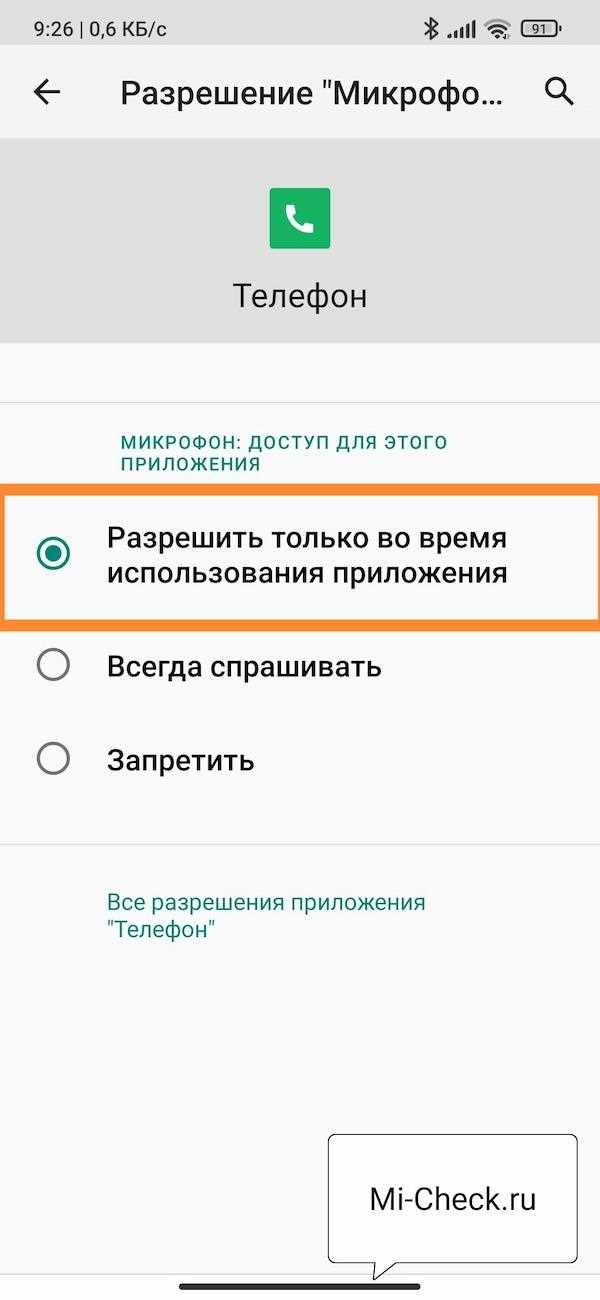
Для корректного подключения Xiaomi кроме аудио необходимо настроить права доступа к памяти, камере и сенсорам. Перейдите в «Настройки» → «Приложения» → выберите нужное приложение, используемое для передачи данных, и откройте раздел «Разрешения». Убедитесь, что активированы «Хранилище», «Камера» и «Датчики движения».
При USB-подключении откройте уведомления на Xiaomi и выберите режим «Передача файлов (MTP)» или «Передача фото (PTP)». Если разрешения не подтверждены, ПК распознаёт устройство только как аудиоприёмник.
Для Bluetooth-передачи файлов убедитесь, что включены разрешения на обмен контактами и документами. В MIUI это выполняется через «Настройки» → «Bluetooth» → «Дополнительно» → «Разрешения передачи данных». Без этих действий передача файлов и управление сенсорами будут недоступны.
После изменения разрешений перезагрузите устройство или повторно подключите его к компьютеру, чтобы новые права вступили в силу. Это устраняет большинство ограничений, мешающих полноценной работе Xiaomi с внешними приложениями и ПК.
Отключение конфликтующих Bluetooth и Wi-Fi соединений
Для стабильного подключения Xiaomi кроме аудио важно исключить влияние сторонних беспроводных соединений. Конфликт может возникать, если одновременно активны несколько Bluetooth-устройств или Wi-Fi сети с похожими диапазонами. Это приводит к нестабильной передаче данных и ограничению функционала.
Рекомендуемые действия для устранения конфликтов:
- Отключите все лишние Bluetooth-устройства, кроме Xiaomi и ПК или смартфона, к которому подключаетесь.
- Перейдите в «Настройки» → «Bluetooth» → «Режим обнаружения» и убедитесь, что устройство видимо только выбранным гаджетам.
- Отключите временно Wi-Fi на Xiaomi, если передача данных осуществляется через USB, чтобы исключить прерывания связи.
- Если используется Wi-Fi Direct для передачи файлов, убедитесь, что нет активных подключений к роутерам или другим устройствам в том же диапазоне 2,4 ГГц или 5 ГГц.
- После внесения изменений перезагрузите Xiaomi и повторно выполните подключение к ПК или смартфону.
Эти меры позволяют устранить помехи, ускоряют распознавание устройства и обеспечивают полноценный доступ к памяти, камере и сенсорам Xiaomi при подключении.
Проверка работы через альтернативные приложения Xiaomi
Если стандартное подключение Xiaomi кроме аудио не работает, следует проверить устройство через официальные альтернативные приложения. Mi PC Suite и Mi File Manager поддерживают передачу данных, управление камерой и доступ к сенсорам, даже если стандартный проводной или Bluetooth-порт ограничен.
На компьютере установите последнюю версию Mi PC Suite с сайта Xiaomi. При подключении через USB выбирайте режим «Передача файлов (MTP)» и подтвердите разрешения на смартфоне. Это обеспечит полный доступ к памяти и функциям устройства.
Для передачи данных через смартфон используйте Mi File Manager с включённой функцией Wi-Fi Direct. Проверьте, что обе стороны подключены к одной сети, а приложение имеет разрешения на доступ к хранилищу и сенсорам. Этот метод часто обходит ограничения стандартного Bluetooth или USB-подключения.
Тестирование через альтернативные приложения позволяет определить, связана ли проблема с конкретным кабелем, драйвером или настройками системы. Если Xiaomi полностью работает в Mi PC Suite или Mi File Manager, значит неисправность вызвана ограничениями стандартного соединения, а не аппаратной проблемой.
Связь с поддержкой Xiaomi при нестандартных ошибках
Если после всех проверок и настроек Xiaomi кроме аудио продолжает работать некорректно, рекомендуется обратиться в службу поддержки. Специалисты помогут определить аппаратные или программные конфликты, которые невозможно устранить стандартными методами.
Для эффективного обращения соблюдайте следующие рекомендации:
- Соберите информацию о модели устройства, версии MIUI или Android и установленной прошивке.
- Зафиксируйте ошибки или сообщения, возникающие при подключении к ПК или другому смартфону.
- Укажите тип используемого кабеля или адаптера и метод подключения (USB, Bluetooth, Wi-Fi Direct).
- Опишите последовательность действий, после которых возникает проблема.
- При необходимости сделайте скриншоты или короткое видео, демонстрирующее некорректное подключение.
Контакты поддержки доступны через официальное приложение Mi Support или на сайте Xiaomi. Быстрая и подробная передача информации позволяет специалистам дать точные рекомендации или предложить официальное исправление прошивки для устранения нестандартной ошибки.
Вопрос-ответ:
Почему мой Xiaomi подключается к компьютеру только как аудиоустройство и не отображает файлы?
Наиболее вероятная причина — выбран неправильный режим USB. Убедитесь, что на смартфоне включён режим «Передача файлов (MTP)» или «Передача фото (PTP)». Также проверьте кабель: многие USB-C и micro-USB кабели рассчитаны только на зарядку и не поддерживают передачу данных. Если кабель и режим правильные, обновите драйверы Xiaomi на компьютере и перезагрузите устройство.
После подключения по USB к ПК Xiaomi не отображается в Mi PC Suite. Что делать?
Сначала проверьте версию Mi PC Suite и убедитесь, что она актуальная. На телефоне откройте уведомления и выберите «Передача файлов». Если проблема сохраняется, включите отладку по USB в разделе «Для разработчиков» и убедитесь, что драйверы на ПК установлены правильно. Иногда помогает временное отключение стороннего антивируса или блокировщиков USB.
Можно ли использовать обычный кабель от зарядного устройства для передачи данных с Xiaomi?
Не всегда. Большинство кабелей, поставляемых с зарядными устройствами, поддерживают только подачу питания. Для передачи данных нужен кабель с маркировкой USB 2.0 или выше с поддержкой передачи данных. Длина кабеля тоже имеет значение: оптимальная — до 1,5 метров, чтобы избежать потерь сигнала.
Почему файлы не передаются через Bluetooth с Xiaomi, хотя звук идёт нормально?
Чаще всего это связано с настройками разрешений и профилями передачи данных. В MIUI откройте «Настройки» → «Bluetooth» → «Дополнительно» и убедитесь, что разрешены обмен файлами и доступ к контактам. Если используется Wi-Fi Direct, убедитесь, что оба устройства подключены к одной сети и приложение имеет доступ к хранилищу и сенсорам.
После всех настроек подключение Xiaomi всё равно нестабильное. Нужно ли обращаться в поддержку?
Да, если стандартные методы не решают проблему, стоит связаться с официальной поддержкой. Перед обращением соберите данные о модели устройства, версии прошивки, используемом кабеле и методе подключения. Зафиксируйте ошибки или уведомления, которые появляются при подключении. Эта информация ускоряет диагностику и позволяет специалистам дать точные рекомендации.

 Загрузка...