Содержание статьи

Папка links в WhatsApp представляет собой отдельный раздел, где автоматически сохраняются все ссылки, отправленные и полученные в чатах. Она доступна в последних версиях приложения на Android и iOS и позволяет быстро находить нужные веб-адреса без поиска по переписке.
Ссылки сохраняются с указанием источника – группового чата или личного диалога – и времени получения. Это упрощает повторный доступ к материалам, особенно если чат содержит десятки или сотни сообщений. Каждый пользователь может просмотреть ссылку, открыть её в браузере или переслать другому контакту напрямую из папки.
Для удобства управления папка links позволяет удалять отдельные ссылки и очищать весь список. На iOS доступно быстрое свайповое удаление, на Android – через меню «Редактировать». Также можно фильтровать ссылки по типу: видео, статьи, документы.
Использование папки links особенно полезно для работы и учебы. Например, при обмене ссылками на ресурсы, инструкции или статьи не требуется искать их в истории чата – достаточно открыть папку и скопировать нужный URL. Это экономит время и снижает риск потерять важную информацию.
Где найти папку links в WhatsApp на телефоне

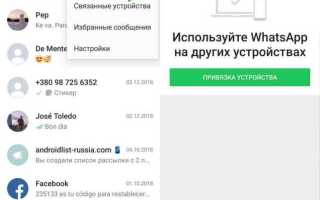
На Android папка links находится в разделе Чаты или в главном меню приложения. Откройте WhatsApp, коснитесь значка меню с тремя точками в правом верхнем углу, выберите Медиа, ссылки и документы, затем перейдите на вкладку Ссылки. Здесь отображаются все URL, полученные и отправленные в любых диалогах.
На iOS доступ к папке links осуществляется через вкладку Чаты – нажмите на имя контакта или группы, откройте меню Медиа, ссылки и документы и выберите вкладку Ссылки. Все ссылки сортируются по дате добавления и по источнику чата.
Если папка links не отображается, убедитесь, что у вас установлена последняя версия WhatsApp. В некоторых старых версиях раздел с ссылками может отсутствовать, а ссылки будут храниться только в истории чатов.
Для быстрого доступа можно закрепить чат или использовать поиск по ссылкам. На Android в верхней панели есть поле поиска, где можно ввести ключевое слово из URL или заголовка страницы, а на iOS поиск работает через глобальное поле Поиск в чате с фильтром по ссылкам.
Какие типы ссылок автоматически сохраняются
В папку links WhatsApp автоматически попадают ссылки, отправленные и полученные в чатах, если они имеют стандартный формат URL. Приложение распознаёт ссылки по префиксам http://, https:// и сокращённые домены вроде bit.ly или t.me.
Основные категории ссылок, которые сохраняются:
- Веб-страницы – статьи, новости, блоги и любые сайты с открытым доступом.
- Видео и стриминговый контент – ссылки на YouTube, Vimeo, TikTok и другие платформы.
- Документы и файлы – ссылки на Google Drive, Dropbox, PDF и презентации.
- Социальные сети – посты и профили в Facebook, Instagram, Twitter, Telegram.
- Электронная коммерция – товары и страницы магазинов на Amazon, Wildberries, Ozon.
Ссылки, вставленные как текст без активного URL, не сохраняются автоматически. Для таких случаев рекомендуется копировать и отправлять URL в отдельное сообщение, чтобы WhatsApp распознал их и добавил в папку links.
Как открыть и просмотреть сохранённые ссылки

На Android откройте WhatsApp и перейдите в Чаты. Коснитесь значка меню с тремя точками в правом верхнем углу, выберите Медиа, ссылки и документы и перейдите на вкладку Ссылки. Здесь отображается список всех сохранённых URL с датой добавления и названием источника чата.
На iOS откройте нужный чат или группу, коснитесь имени контакта в верхней части экрана, выберите Медиа, ссылки и документы и перейдите на вкладку Ссылки. Все ссылки упорядочены по дате и можно сразу открыть любую через встроенный браузер или внешний.
Для быстрого поиска конкретной ссылки используйте строку поиска: на Android она находится в верхней части вкладки, на iOS – в поле Поиск в чате. Введите ключевое слово из заголовка страницы или домен, и приложение покажет совпадения.
При открытии ссылки нажмите на неё, чтобы перейти в браузер, или удерживайте, чтобы скопировать адрес или переслать другому контакту. Это позволяет быстро использовать сохранённые ссылки без необходимости листать историю сообщений.
Можно ли удалить отдельные ссылки из папки links
Да, WhatsApp позволяет удалять отдельные ссылки из папки links, сохраняя при этом остальные. Это полезно, если ссылка больше не актуальна или была добавлена случайно.
На Android процесс удаления выполняется так:
- Откройте вкладку Ссылки через Медиа, ссылки и документы.
- Найдите нужную ссылку и коснитесь её для выделения.
- Нажмите значок корзины в верхней части экрана или выберите Удалить через меню.
На iOS:
- Откройте чат, затем Медиа, ссылки и документы → Ссылки.
- Сдвиньте ссылку влево, чтобы появилась кнопка Удалить.
- Подтвердите удаление, чтобы ссылка исчезла из списка.
Удаление ссылки из папки не влияет на сообщение в чате – URL останется в переписке, если не удалить его отдельно. Для массового удаления можно использовать функцию Очистить все ссылки, которая удаляет сразу весь список.
Как быстро поделиться ссылкой из папки links

WhatsApp позволяет пересылать ссылки напрямую из папки links без поиска в истории сообщений. Это экономит время при работе с большими чатами или группами.
На Android откройте Медиа, ссылки и документы → Ссылки, удерживайте нужный URL и выберите Переслать. Затем отметьте контакты или группы и нажмите Отправить.
На iOS сдвиньте ссылку влево или удерживайте её, затем выберите Поделиться. В открывшемся меню можно выбрать контакт, группу или стороннее приложение для пересылки.
Для наглядного сравнения действий на Android и iOS можно использовать следующую схему:
| Действие | Android | iOS |
|---|---|---|
| Открытие папки links | Меню → Медиа, ссылки и документы → Ссылки | Чат → Имя контакта → Медиа, ссылки и документы → Ссылки |
| Выбор ссылки | Удержание ссылки | Сдвиг влево или удержание |
| Пересылка | Выбор «Переслать» → Контакты → Отправить | Выбор «Поделиться» → Контакт/Приложение → Отправить |
Использование этой функции позволяет быстро распространять важные ресурсы и документы, не возвращаясь к предыдущим сообщениям в чате.
Что делать, если ссылка не открывается через папку links
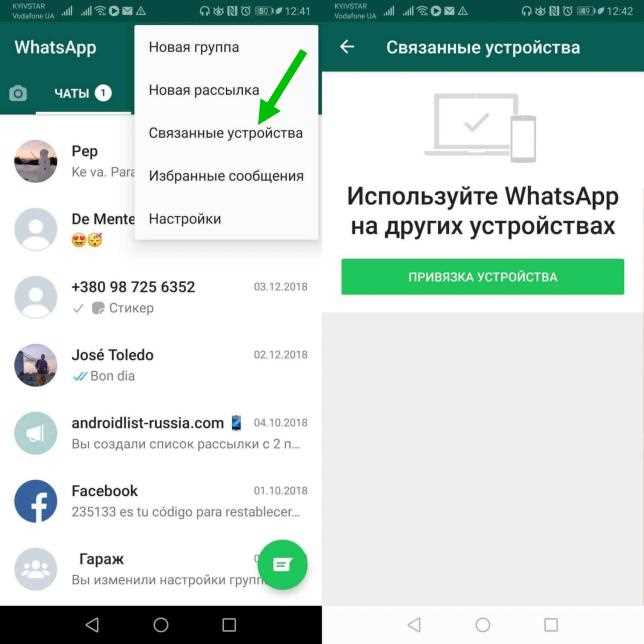
Если ссылка из папки links не открывается, первым делом проверьте подключение к интернету. WhatsApp требует стабильного соединения для передачи URL в браузер.
На Android откройте ссылку через встроенный браузер WhatsApp или удерживайте её и выберите Открыть в другом браузере. На iOS используйте Поделиться → Открыть в Safari для обхода возможных ограничений встроенного веб-просмотрщика.
Проблемы могут возникать из-за некорректного URL: если ссылка обрезана или содержит лишние символы, скопируйте её и вставьте напрямую в браузер. Также проверяйте, не блокирует ли доступ к сайту антивирус или настройки сети.
Если ссылка всё ещё не открывается, убедитесь, что приложение обновлено до последней версии. В старых версиях WhatsApp поддержка некоторых форматов ссылок может отсутствовать.
Для постоянного решения проблемы рекомендуется сохранять важные ссылки в отдельное заметочное приложение или менеджер закладок, чтобы иметь резервный доступ при недоступности папки links.
Отличия папки links на Android и iOS
На Android папка links находится через меню с тремя точками в верхнем правом углу главного экрана: Меню → Медиа, ссылки и документы → Ссылки. Здесь можно одновременно выделять несколько ссылок для пересылки или удаления, а поиск по ключевым словам охватывает все чаты сразу.
На iOS доступ к папке осуществляется через имя контакта или группы: Чат → Имя контакта → Медиа, ссылки и документы → Ссылки. Массовый выбор ссылок отсутствует, а поиск ограничен текущим чатом или группой, что требует дополнительного перехода между диалогами для поиска нужного URL.
Функция открытия ссылок на Android позволяет выбрать встроенный просмотр или внешний браузер, а на iOS ссылки открываются только через Safari или через функцию Поделиться. Дата добавления и источник ссылки на Android отображаются прямо в списке, на iOS – только после открытия ссылки.
Эти различия влияют на скорость работы с папкой, особенно при работе с большим количеством ссылок или пересылке их между чатами. Планируя регулярное использование папки links, стоит учитывать особенности платформы для оптимизации процесса.
Настройки приватности для ссылок в WhatsApp
WhatsApp сохраняет ссылки в папке links с привязкой к чатам, но доступ к ним ограничен только вашим аккаунтом. Никто из контактов не видит список сохранённых ссылок, если вы их не пересылаете.
Для контроля приватности рекомендуется проверять настройки Конфиденциальность в приложении: можно ограничить, кто видит ваши обновления статуса и профиль, что косвенно влияет на доступность ссылок через пересылку.
Если вы не хотите, чтобы определённые ссылки появлялись в папке links, удаляйте их сразу после получения. Альтернативно, используйте режим Архивирование чата – ссылки из архивированных чатов не отображаются в основной вкладке ссылок, хотя остаются доступными при повторном открытии чата.
Для дополнительной защиты можно включить блокировку экрана или биометрическую аутентификацию в WhatsApp. Это предотвращает доступ посторонних к папке links и другим медиафайлам при разблокировке телефона другими людьми.
Вопрос-ответ:
Где именно в WhatsApp находится папка links на телефоне Android и iOS?
На Android папка links открывается через меню с тремя точками в верхнем правом углу главного экрана: выберите Медиа, ссылки и документы и перейдите на вкладку Ссылки. На iOS папка доступна через имя контакта или группы: откройте чат, нажмите на имя контакта, выберите Медиа, ссылки и документы → Ссылки. На Android поиск по ссылкам охватывает все чаты, а на iOS только текущий чат.
Какие ссылки сохраняются автоматически в папке links?
WhatsApp добавляет в папку links ссылки, отправленные и полученные в чатах, если они распознаны как URL с префиксом http://, https:// или сокращёнными доменами типа bit.ly. Сюда входят ссылки на статьи, видео с YouTube и TikTok, файлы в Google Drive и Dropbox, посты в социальных сетях и страницы интернет-магазинов. Текстовые URL без активной гиперссылки сохраняться не будут.
Можно ли удалять отдельные ссылки из папки links и как это сделать?
Да, отдельные ссылки можно удалять. На Android удерживайте ссылку и нажмите значок корзины или выберите Удалить через меню. На iOS сдвиньте ссылку влево и подтвердите удаление через кнопку Удалить. При этом сообщение с этой ссылкой в чате остаётся, если его не удалить отдельно. Для очистки сразу всех ссылок на обеих платформах есть функция Очистить все ссылки.
Что делать, если ссылка из папки links не открывается?
Сначала проверьте подключение к интернету. Если соединение есть, попробуйте открыть ссылку через внешний браузер: на Android выберите Открыть в другом браузере, на iOS используйте Поделиться → Открыть в Safari. Если ссылка обрезана или содержит лишние символы, скопируйте её полностью в браузер. В случае регулярных проблем убедитесь, что WhatsApp обновлён до последней версии и отключены блокировки сайтов со стороны антивируса или сетевых настроек.
Какие есть различия в работе папки links на Android и iOS?
На Android папка links позволяет выбирать несколько ссылок одновременно для пересылки или удаления, поиск охватывает все чаты, а список сразу показывает дату добавления и источник ссылки. На iOS массовый выбор недоступен, поиск ограничен текущим чатом, а дата и источник ссылки видны только после открытия. Также на Android можно открывать ссылки встроенным браузером или внешним, а на iOS только через Safari или функцию Поделиться. Эти различия влияют на скорость работы и удобство управления ссылками.
Можно ли ограничить, кто видит ссылки из папки links в WhatsApp?
Папка links является личной, и другие пользователи не видят список ссылок, пока вы их не пересылаете. Для повышения приватности можно использовать настройки конфиденциальности WhatsApp: ограничить видимость статуса и информации профиля, чтобы контакты не имели косвенного доступа к ссылкам через пересылки. Также можно удалять ссылки сразу после получения или архивировать чат — ссылки из архивированных чатов не отображаются в основной вкладке links до повторного открытия чата. Дополнительно, включение блокировки приложения с помощью PIN-кода или биометрии защищает папку от постороннего доступа на устройстве.

 Загрузка...