Содержание статьи
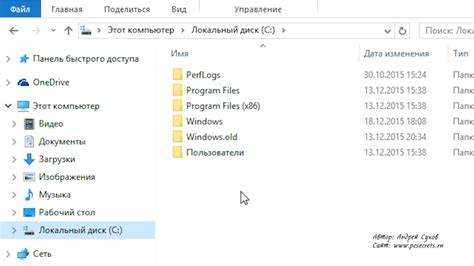
Папка gs, расположенная в директории Program Files, чаще всего создаётся вместе с программами, использующими компоненты Ghostscript – инструмента для обработки файлов PostScript и PDF. Она содержит исполняемые файлы, библиотеки и конфигурационные данные, необходимые для корректной работы этих приложений.
Размер папки обычно варьируется от 50 МБ до 200 МБ, в зависимости от версии Ghostscript и дополнительных модулей. Внутри можно встретить файлы с расширениями .dll, .exe и .ini, каждый из которых отвечает за отдельный этап обработки графических и текстовых документов.
Удаление или перемещение папки gs без предварительной проверки может вызвать ошибки при открытии PDF, печати через виртуальные принтеры или запуске программ, которые напрямую используют Ghostscript. Рекомендуется использовать встроенные средства программного обеспечения для деинсталляции или создавать резервные копии перед изменением структуры папки.
Для диагностики использования папки gs стоит проверять процессы с именами gswin64c.exe или gswin32c.exe, а также отслеживать вызовы библиотек через диспетчер задач или специализированные утилиты мониторинга. Это помогает определить, какие программы зависят от файлов внутри gs, и избежать непреднамеренных сбоев.
Понимание структуры и назначения папки gs позволяет безопасно управлять её содержимым, оптимизировать работу приложений и своевременно устранять ошибки, связанные с обработкой PDF и PostScript документов.
Где находится папка gs и как её найти на компьютере
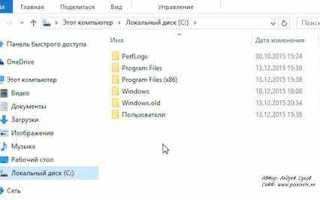
Папка gs обычно располагается в каталоге C:\Program Files\gs на 64-битных системах Windows и C:\Program Files (x86)\gs на 32-битных версиях. Внутри находятся подкаталоги с номерами версий, например gs9.56.1, которые содержат исполняемые файлы и библиотеки Ghostscript.
Для точного поиска можно использовать стандартную функцию проводника Windows: откройте Проводник, введите gs в строку поиска на диске C: и дождитесь завершения индексации. Это позволяет выявить все экземпляры папки, включая резервные установки старых версий.
Альтернативный способ – командная строка. Выполните команду:
| dir C:\gs* /s /b |
Она выдаст полный путь ко всем папкам с именем, начинающимся на gs, включая скрытые и системные каталоги. Этот метод полезен при обнаружении конфликтов между разными версиями Ghostscript.
Если папка отсутствует в стандартных локациях, стоит проверить переменные среды PATH. Файлы gs могут быть установлены в директории программы, использующей Ghostscript, например C:\Program Files\Adobe\Acrobat\gs, что встречается при установке PDF-конвертеров и принтеров.
Какие файлы обычно хранятся в папке gs
Внутри папки gs находятся компоненты Ghostscript, необходимые для работы программ с PDF и PostScript файлами. Структура файлов обычно включает несколько категорий:
- Исполняемые файлы – gswin64.exe, gswin64c.exe или gswin32.exe, которые запускают обработку документов.
- Библиотеки – .dll файлы, такие как gsdll64.dll, используемые приложениями для интеграции с Ghostscript.
- Конфигурационные файлы – gs_init.ps и другие .ini файлы, задающие параметры запуска и пути к ресурсам.
- Шрифты и ресурсы – папки fonts и lib с шрифтами и поддержкой PostScript команд.
- Документация и примеры – README.txt, GPL.txt и образцы скриптов для тестирования.
Рекомендуется не изменять и не удалять файлы внутри папки без точного понимания их назначения, так как это может нарушить работу всех программ, использующих Ghostscript. Для резервного копирования достаточно скопировать весь каталог версии, например gs9.56.1, вместе с подкаталогами.
Связь папки gs с установленными программами
Папка gs напрямую связана с программами, которые используют Ghostscript для обработки PDF и PostScript файлов. Среди таких приложений встречаются PDF-конвертеры, виртуальные принтеры и графические редакторы, включая Adobe Acrobat, LibreOffice и некоторые CAD-системы.
Во время установки этих программ в системных настройках указываются пути к исполняемым файлам Ghostscript внутри папки gs. Например, принтеры PDF могут запускать gswin64c.exe для конвертации документов в PostScript, а графические редакторы используют gsdll64.dll для отображения или преобразования PDF.
При обновлении программ, использующих Ghostscript, новая версия может создавать отдельную поддиректорию с другим номером версии, сохраняя старые файлы для совместимости. Это позволяет избежать конфликтов между приложениями, требующими разных версий gs.
Чтобы проверить, какие программы используют файлы папки gs, можно отслеживать активные процессы с именами gswin64.exe или gsdll64.dll через диспетчер задач или утилиты мониторинга. Это помогает точно определить зависимые приложения и безопасно управлять содержимым папки.
Можно ли удалить папку gs без риска для системы
Удаление папки gs без проверки может привести к сбоям программ, использующих Ghostscript. Приложения, зависящие от gswin64.exe или gsdll64.dll, перестанут корректно обрабатывать PDF и PostScript файлы, а виртуальные принтеры могут выдавать ошибки печати.
Если папка занимает значительный объём и требуется её очистка, безопаснее использовать встроенный деинсталлятор Ghostscript или деинсталляцию программ, которые её создавали. Это удалит все связанные записи в реестре и переменные среды, предотвращая конфликт с другими версиями.
Для пользователей, которые хотят временно освободить место, допустимо перемещать папку в другую директорию и проверять работу зависимых программ. Если ошибки не возникают, можно окончательно удалить папку. При этом рекомендуется создавать резервную копию подкаталогов версий, например gs9.56.1, чтобы восстановить функциональность при необходимости.
Как определить, что папка gs используется в данный момент
Чтобы понять, задействована ли папка gs на компьютере, стоит отслеживать процессы и обращения к её файлам. Это важно для диагностики ошибок PDF-конвертеров или виртуальных принтеров.
- Диспетчер задач Windows: откройте Диспетчер задач и проверьте процессы gswin64.exe, gswin32.exe или gsdll64.dll. Их активность означает, что Ghostscript обрабатывает документы в данный момент.
- Монитор ресурсов: через вкладку Диск можно увидеть, какие файлы папки gs открыты другими приложениями. Это помогает определить зависимые программы.
- Командная строка: команда handle.exe gs из пакета Sysinternals покажет все текущие обращения к файлам gs, включая скрытые процессы.
- Логи приложений: программы, использующие Ghostscript, часто ведут журналы операций. Проверка записей о вызовах gswin64c.exe позволяет точно определить использование.
- Виртуальные принтеры PDF: при запуске печати документа можно наблюдать временное появление процесса Ghostscript, что подтверждает работу папки gs.
Регулярная проверка активности папки gs позволяет безопасно управлять её содержимым и предотвращает случайное удаление файлов, необходимых для работы приложений.
Причины появления ошибок, связанных с папкой gs
Ошибки, связанные с папкой gs, возникают преимущественно из-за некорректного взаимодействия приложений с файлами Ghostscript. Частые причины включают:
- Отсутствие или повреждение файлов: удаление gswin64.exe, gsdll64.dll или конфигурационных файлов нарушает работу PDF-конвертеров и виртуальных принтеров.
- Несовместимость версий: программы могут требовать конкретную версию Ghostscript. Установка новой версии поверх старой без удаления предыдущей иногда вызывает сбои при обработке документов.
- Неправильные пути в переменных среды: если путь к папке gs не указан или указан неверно, приложения не находят исполняемые файлы, что приводит к ошибкам запуска.
- Блокировка файлов антивирусом или системой: активные процессы могут быть прерваны защитным ПО, что вызывает невозможность обработки PDF или PostScript файлов.
- Конфликты с другими приложениями: одновременное использование нескольких версий Ghostscript разными программами иногда приводит к некорректной работе библиотек и обработчиков.
Для устранения ошибок рекомендуется проверять целостность файлов папки gs, корректность версий, а также использовать встроенные средства деинсталляции и резервное копирование перед внесением изменений.
Методы безопасного переноса или резервного копирования папки gs
Для безопасного переноса или резервного копирования папки gs важно сохранять целостность всех подкаталогов и файлов версии Ghostscript. Наиболее надёжный способ – копирование всего каталога версии, например gs9.56.1, включая исполняемые файлы, библиотеки и конфигурационные файлы.
Перед переносом рекомендуется убедиться, что все процессы gswin64.exe или gsdll64.dll завершены, чтобы избежать повреждения данных. Для этого можно использовать Диспетчер задач или команду taskkill /IM gswin64.exe /F.
При резервном копировании допустимо использовать стандартное копирование в проводнике или архивирование в форматы .zip и .7z. Архивирование позволяет хранить несколько версий Ghostscript и быстро восстанавливать их при необходимости.
Для переноса на другой диск или компьютер достаточно скопировать папку gs вместе с подкаталогами версии и при необходимости обновить переменные среды PATH, чтобы приложения корректно находили исполняемые файлы Ghostscript.
Регулярное резервное копирование и аккуратное перемещение папки gs предотвращает потерю данных и обеспечивает стабильную работу программ, использующих Ghostscript.
Вопрос-ответ:
Что будет, если случайно удалить папку gs из Program Files?
Удаление папки gs может вызвать ошибки в приложениях, которые используют Ghostscript для обработки PDF и PostScript файлов. Виртуальные принтеры PDF могут перестать работать, а программы для конвертации и редактирования документов выдавать сообщения об отсутствии файлов gswin64.exe или gsdll64.dll. Перед удалением рекомендуется создать резервную копию или воспользоваться деинсталлятором Ghostscript, чтобы сохранить корректность работы программ.
Можно ли использовать несколько версий Ghostscript одновременно и как это влияет на папку gs?
Да, можно установить несколько версий Ghostscript, каждая из которых создаёт отдельный подкаталог внутри папки gs, например gs9.56.1 и gs9.55.0. Это позволяет разным программам обращаться к нужной версии без конфликтов. Однако нужно следить за переменными среды PATH и настройками приложений, чтобы они указывали на правильный каталог версии Ghostscript.
Как определить, какая программа использует папку gs в данный момент?
Чтобы узнать, используется ли папка gs, можно открыть Диспетчер задач и проверить активные процессы gswin64.exe, gswin32.exe или gsdll64.dll. Также можно использовать монитор ресурсов Windows, чтобы увидеть, какие файлы внутри каталога открыты приложениями. Если процесс активен при работе с PDF или печати через виртуальный принтер, это подтверждает использование папки gs.
Почему появляются ошибки при работе с PDF после обновления Ghostscript?
Ошибки возникают чаще всего из-за несоответствия версий Ghostscript, используемых программами. Например, PDF-конвертер может требовать версию gs9.56.1, а обновление установило gs9.57.0. В таких случаях старые приложения не находят нужные исполняемые файлы или библиотеки в новой папке gs. Решение — либо указать приложению правильный путь к версии Ghostscript, либо сохранить предыдущую версию в отдельном подкаталоге.
Как безопасно перенести папку gs на другой диск или компьютер?
Для переноса необходимо скопировать весь каталог конкретной версии Ghostscript, включая подкаталоги с исполняемыми файлами, библиотеками и конфигурационными файлами. Перед копированием нужно убедиться, что процессы gswin64.exe или gsdll64.dll завершены, чтобы файлы не были заблокированы. После переноса на новый диск или компьютер нужно при необходимости обновить переменные среды PATH, чтобы приложения находили файлы Ghostscript.
Можно ли очистить папку gs, чтобы освободить место на диске, без нарушения работы программ?
Очистка папки gs без точного понимания структуры может привести к сбоям приложений, которые используют Ghostscript. Файлы gswin64.exe, gsdll64.dll и конфигурационные .ini файлы необходимы для обработки PDF и PostScript документов. Если нужно освободить место, безопаснее создать архив или копию конкретной версии папки, например gs9.56.1, а затем удалить только устаревшие версии. При этом стоит убедиться, что ни один процесс Ghostscript не активен через Диспетчер задач, чтобы избежать повреждения файлов.

 Загрузка...