Содержание статьи

Панель свойства в Photoshop предоставляет доступ к параметрам выбранного слоя, маски или корректирующего слоя. Она динамически меняет содержимое в зависимости от типа объекта, что позволяет сразу управлять ключевыми настройками без перехода в меню фильтров или настроек слоев.
Чтобы открыть панель свойства, перейдите в меню Окно (Window) и отметьте пункт Свойства (Properties). После этого на рабочей области появится отдельная панель, которая автоматически отображает доступные параметры для текущего слоя. Если панель уже открыта, но не видна, проверьте вкладки справа – она может быть свернута или объединена с другими панелями.
Для корректирующих слоев панель свойства отображает ползунки и предустановки, например Яркость/Контраст, Кривые или Цветовой тон/Насыщенность. Для масок она позволяет регулировать плотность и растушевку. С текстовыми и векторными слоями доступны отдельные инструменты трансформации и выравнивания. Использование панели свойства ускоряет редактирование и сокращает количество кликов, делая рабочий процесс более точным.
Кроме стандартного открытия через меню, панель свойства можно активировать сочетанием клавиш Ctrl+F7 (Windows) или Cmd+F7 (Mac). Это особенно удобно при частом переключении между слоями и корректирующими объектами, позволяя моментально менять параметры без поиска панели вручную.
Как открыть панель свойства в Фотошопе
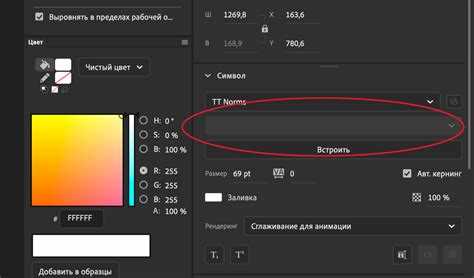
В Фотошопе панель свойства называется Properties и отображает параметры выбранного слоя, маски или объекта. Чтобы открыть её, перейдите в меню Окно → Свойства (Window → Properties). Панель появится в правой части интерфейса по умолчанию, но её можно перемещать и закреплять рядом с другими панелями.
Если выбран растровый слой, панель покажет информацию о размерах, положении и прозрачности. Для векторного слоя доступны контуры, заливка, обводка и углы. Для маски слоя панель позволяет регулировать плотность, растушёвку и отображение маски на слое.
Для быстрого доступа можно использовать сочетание клавиш Ctrl+F7 (Windows) или Cmd+F7 (Mac), что мгновенно активирует панель свойства без навигации по меню. Если панель не отображается, убедитесь, что выбран слой, поддерживающий свойства; пустая панель появляется только при отсутствии активного слоя или объекта.
Для удобства работы можно закрепить панель свойства рядом с Слоями или Коррекциями, чтобы одновременно видеть параметры и управлять слоями. Панель автоматически обновляет содержимое при смене выбранного слоя, что ускоряет редактирование и исключает лишние клики по меню.
Проверка доступности панели свойства в текущем рабочем пространстве
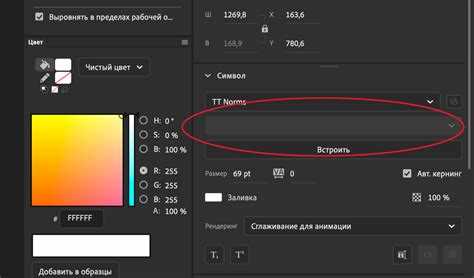
В Photoshop панель свойства автоматически адаптируется к активному рабочему пространству. Чтобы убедиться в её доступности, откройте меню Окно и проверьте, активен ли пункт Свойства. Если напротив него стоит галочка, панель видна; при отсутствии галочки она скрыта.
В рабочих пространствах Фотография и Дизайн панель свойства обычно отображается справа вместе с другими контекстными панелями. В пользовательских или минимизированных рабочих пространствах панель может быть отключена, и её необходимо вручную добавить через меню Окно → Свойства.
Если панель не появляется после активации пункта, проверьте, открыт ли документ или слой, поддерживающий контекстные свойства. Для текстовых слоёв, форм и масок панель свойства показывает настройки шрифта, выравнивания, контуров и трансформаций. Без активного объекта панель остаётся пустой или свёрнутой.
Для быстрого доступа к панели используйте сочетание клавиш Ctrl+F7 на Windows или Cmd+F7 на macOS. Это сочетание открывает или скрывает панель без необходимости поиска её в меню. Регулярная проверка доступности панели позволяет оптимизировать рабочее пространство и ускоряет редактирование объектов с контекстными свойствами.
Использование меню «Окно» для вызова панели свойства
В Adobe Photoshop панель свойства предоставляет доступ к ключевым параметрам выбранного слоя, корректирующего слоя или объекта. Если она не отображается на рабочем пространстве, вызвать её можно через меню «Окно».
Для этого выполните следующие действия:
- Откройте верхнее меню и выберите Окно.
- В списке появившихся панелей найдите пункт Свойства и отметьте его галочкой.
- После выбора панель автоматически появится на рабочем пространстве. Её можно закрепить в любой области интерфейса или оставить плавающей.
Если панель остаётся пустой, убедитесь, что выбран слой или объект, поддерживающий свойства. Для корректирующих слоёв доступны настройки уровня, кривых, цветового баланса и масок, для текстовых слоёв – параметры шрифта и интервала.
Рекомендации по удобству работы:
- Закрепляйте панель рядом с другими часто используемыми, чтобы сократить время доступа.
- Используйте комбинацию F7 для быстрого включения и отключения панели свойства без перехода в меню.
- Регулярно проверяйте меню «Окно», чтобы убедиться, что нужные панели активированы и не скрыты в группах вкладок.
Таким образом, меню «Окно» обеспечивает прямой и точный способ управления видимостью панели свойства, позволяя работать с параметрами слоёв без лишних кликов и поиска в интерфейсе.
Горячие клавиши для быстрого открытия панели свойства
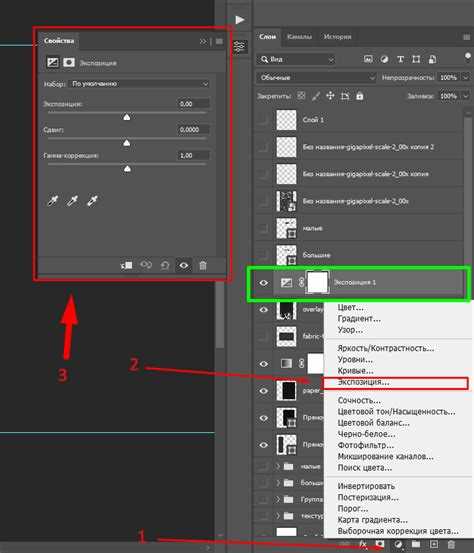
В Photoshop для мгновенного открытия панели свойства используйте Ctrl + F7 на Windows и Cmd + F7 на Mac. Это сочетание активирует окно «Свойства» для текущего слоя или выделенного объекта.
Если панель уже видна, та же комбинация скрывает её, позволяя быстро переключаться между рабочими зонами без потери контекста.
Для открытия панели параметров инструмента используйте Alt + Ctrl + P на Windows и Option + Cmd + P на Mac. Это позволяет изменять свойства активного инструмента, например текстового или корректирующего слоя, не обращаясь к верхнему меню.
Настройка индивидуальных горячих клавиш через Редактирование → Клавиатурные сокращения → Панели → Свойства ускоряет доступ к панели в зависимости от привычек пользователя. Применение этих комбинаций сокращает время работы и повышает точность редактирования слоев.
Фиксация панели свойства на рабочем столе
Для удобной работы в Photoshop панель свойства можно закрепить в интерфейсе. Перетащите панель с помощью заголовка на доступное место в правой части рабочего пространства. Когда появится синяя рамка, отпустите кнопку мыши – панель зафиксируется и не будет закрываться при переключении инструментов.
Если панель свойства необходимо разместить отдельно, снимите её с закрепленной группы, перетащив в свободную область. После этого можно закрепить её как отдельное окно, выбрав Окно → Свойства и перетащив в нужное место.
Для восстановления стандартного положения используйте Рабочее пространство → Сбросить [название рабочего пространства]. Это возвращает все панели в исходные позиции, включая панель свойства.
Фиксация панели помогает избежать случайного закрытия и ускоряет доступ к настройкам объектов, таких как слои, маски и эффекты, без постоянного поиска панели в меню.
Переключение между скрытой и видимой панелью свойства
В Photoshop панель свойства отображает настройки выбранного слоя или инструмента и может быть скрыта для освобождения рабочего пространства. Чтобы переключить её видимость, откройте меню Окно → Свойства. Если перед пунктом стоит галочка, панель уже активна; уберите галочку, чтобы скрыть её, и вновь установите для отображения.
Для ускоренного доступа используйте горячие клавиши: Ctrl + F7 на Windows или Cmd + F7 на macOS. Это позволяет моментально скрывать или показывать панель без обращения к меню.
При скрытой панели свойства можно временно вывести её в контекстном режиме, щёлкнув правой кнопкой мыши по слою и выбрав Свойства в появившемся меню. Это удобно при редких изменениях параметров слоёв, без постоянного отображения панели.
Для пользователей с несколькими мониторами рекомендуется закреплять панель на отдельном экране. Перетащите её за заголовок в любое свободное место интерфейса. Панель сохранит положение при следующем запуске Photoshop, что исключает необходимость повторного переключения между видимым и скрытым состоянием.
В Adobe Photoshop 2025 появилась возможность создавать рабочие пространства с разными наборами видимых панелей. Переключение между рабочими пространствами через Окно → Рабочее пространство позволяет быстро изменять видимость панели свойства в зависимости от задачи – ретушь, дизайн или веб-разработка.
Регулярное использование этих методов позволяет контролировать отображение панели свойства без лишнего хаоса на рабочем экране и оптимизировать рабочий процесс при обработке сложных проектов.
Настройка отображаемых параметров в панели свойства
Панель свойства в Photoshop адаптируется под выбранный объект, но вы можете настроить, какие параметры отображаются, для оптимизации рабочего процесса. Для этого щёлкните значок меню в правом верхнем углу панели свойства и выберите Параметры панели.
В открывшемся меню доступны следующие настройки:
- Показывать только активные параметры: отображаются только элементы, которые применимы к текущему слою или выделению.
- Расширенные параметры: включает дополнительные свойства, например, смещение якорной точки, углы и детальные настройки трансформации.
- Минимальные элементы управления: скрывает менее используемые параметры, оставляя только основные, такие как размер, положение и угол поворота.
Для каждого типа слоя доступны уникальные настройки:
- Слои текста: можно включить показ интерлиньяжа, кернинга, масштабирования и стиля символа.
- Слои формы: можно отобразить ширину, высоту, радиус углов, заливку и обводку.
- Слои изображений: активируются параметры трансформации, маски и обрезки.
Чтобы закрепить выбранные параметры, используйте кнопку Закрепить панель, тогда они будут отображаться автоматически при переключении между слоями того же типа. Это особенно полезно при работе с повторяющимися элементами и ускоряет доступ к нужным настройкам.
Для быстрого изменения отдельных свойств можно использовать контекстное меню слоя: щёлкните правой кнопкой и выберите Параметры свойства, чтобы добавить или убрать конкретные элементы панели без открытия общего меню настроек.
Решение проблем, если панель свойства не открывается
Если панель свойства не отображается, первым шагом проверьте, активен ли нужный слой. Панель свойства отображает параметры только для слоев типа «Смарт-объект», «Текст», «Форма» и корректирующих слоев. Для обычных растровых слоев она неактивна.
Откройте меню «Окно» → «Свойства» и убедитесь, что напротив пункта стоит галочка. Если галочка уже есть, снимите и поставьте её повторно, чтобы принудительно перезагрузить панель.
Если панель всё равно не появляется, сбросьте рабочее пространство. Перейдите в «Окно» → «Рабочее пространство» → «Сбросить <название текущего пространства>». Это возвращает расположение всех панелей к стандартному состоянию и устраняет скрытые ошибки интерфейса.
Проблема может быть связана с масштабом экрана. В настройках Photoshop откройте «Редактирование» → «Настройки» → «Интерфейс» и установите масштаб панели на 100% или 200%, затем перезапустите программу. Некорректный DPI на высоких разрешениях часто блокирует отображение отдельных панелей.
В случае продолжения проблемы проверьте файл конфигурации Photoshop. Удалите или переименуйте папку настроек, расположенную в директории пользователя (например, C:\Users\<Имя>\AppData\Roaming\Adobe\Adobe Photoshop <версия>\Adobe Photoshop Settings). Photoshop создаст новую конфигурацию при следующем запуске.
Если после всех действий панель свойства всё ещё не открывается, обновите Photoshop до последней версии. Некоторые баги, связанные с интерфейсом и совместимостью с Windows или macOS, устраняются только через официальные патчи.
Вопрос-ответ:
Где находится панель свойства в Photoshop?
Панель свойства обычно располагается в правой части рабочего пространства. Если вы её не видите, можно открыть через меню «Окно» → «Свойства». Она появляется в виде отдельного окна, которое показывает настройки выбранного слоя или объекта.
Можно ли закрепить панель свойства, чтобы она не закрывалась?
Да, панель можно закрепить рядом с другими панелями. Для этого её перетаскивают к правой или левой границе интерфейса, пока не появится серая рамка, и отпускают мышь. После этого она будет частью рабочего пространства и не будет исчезать при переключении инструментов.
Почему панель свойства пустая и ничего не показывает?
Панель свойства отображает параметры только для активного объекта или слоя. Если слой не выбран или выбран фон без редактируемых свойств, панель останется пустой. Убедитесь, что вы активировали слой или объект, чтобы увидеть доступные настройки.
Можно ли изменять свойства нескольких объектов одновременно?
Да, если выбрать несколько слоёв одновременно, панель свойства покажет общие параметры, которые можно редактировать для всех выбранных объектов. Однако не все свойства объединяются: например, позиция каждого слоя остаётся индивидуальной, а цвет и прозрачность могут изменяться сразу для всех.
Как вернуть панель свойства, если она случайно закрылась?
Если панель была закрыта, её легко вернуть через меню «Окно» → «Свойства». После этого она снова появится в интерфейсе. Также можно сбросить рабочее пространство через «Окно» → «Рабочее пространство» → «Сбросить…», что восстановит стандартное расположение всех панелей.
Где находится панель свойств в Photoshop?
Панель свойств обычно отображается справа на рабочей области программы. Если она не видна, можно открыть её через меню «Окно» → «Свойства». После этого на экране появится окно, где будут доступны параметры выбранного объекта или слоя, включая размер, положение и другие настройки.
Можно ли настроить панель свойств под свои задачи?
Да, панель свойств в Photoshop частично настраивается. Например, при работе с текстовыми слоями она будет показывать параметры шрифта и межстрочного интервала, а при выделении фигур — их цвет и контур. Также можно закреплять панель на удобном месте или перемещать её в отдельное окно, чтобы она не мешала рабочему пространству.

 Загрузка...