Содержание статьи
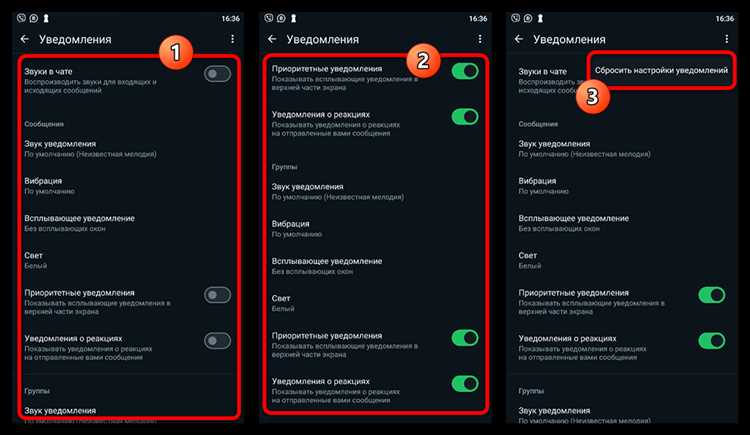
Функция ожидания участников в групповых чатах WhatsApp ограничивает возможность мгновенного присоединения новых пользователей. По умолчанию все приглашённые участники должны подтвердить вход, что замедляет коммуникацию, особенно в рабочих или проектных группах с высокой динамикой сообщений.
Отключение ожидания позволяет новым участникам автоматически попадать в чат после добавления администратором, сокращая задержку до нескольких секунд. Это особенно важно для команд, где требуется оперативный обмен файлами и уведомлениями без необходимости подтверждений.
Чтобы изменить этот параметр, нужно проверить актуальность версии WhatsApp, так как функция управления ожиданием доступна начиная с версии 2.23.4. После обновления процесс настройки занимает не более 2–3 минут и не требует сторонних приложений или расширений.
В статье будут подробно описаны пошаговые действия: от проверки версии мессенджера до окончательной проверки работы группы после отключения ожидания. Все рекомендации построены на практическом опыте настройки групп с числом участников более 50 человек.
Проверка версии WhatsApp для доступа к новым функциям
Чтобы отключить ожидание участников, нужно убедиться, что установленная версия WhatsApp поддерживает эту функцию. На Android актуальная версия начинается с 2.23.4, на iOS – с 23.4.0. Более ранние версии не предоставляют доступ к управлению присоединением участников без подтверждения.
Проверку версии на Android проводят через меню Настройки → Справка → Информация о приложении. На iOS путь выглядит как Настройки → WhatsApp → Версия. В обоих случаях важно записать точное число версии и сверить его с актуальными обновлениями в магазине Google Play или App Store.
Если версия устарела, следует выполнить обновление напрямую через официальный магазин приложений. Рекомендуется включить автоматическое обновление для WhatsApp, чтобы новые функции, включая отключение ожидания участников, становились доступны без задержек.
После обновления нужно перезапустить приложение и повторно проверить номер версии, чтобы убедиться, что функция управления присоединением активна и готова к настройке в групповых чатах.
Вход в настройки группового чата
Чтобы изменить параметры ожидания участников, необходимо открыть настройки конкретного группового чата. На Android нажмите на название группы в верхней части экрана, затем выберите Настройки группы. На iOS откройте чат, нажмите на название группы и прокрутите вниз до раздела Информация о группе.
В настройках группы отображаются все текущие участники, права администраторов и параметры присоединения новых пользователей. Для доступа к опции отключения ожидания важно, чтобы вы были администратором чата; обычные участники не видят этот раздел.
При входе в настройки следует обратить внимание на версию интерфейса: в последних обновлениях WhatsApp параметр управления присоединением выделен отдельной строкой Разрешить присоединение без ожидания, что ускоряет процесс настройки и минимизирует риск случайного изменения других функций группы.
После открытия настроек рекомендуется проверить текущие права участников и убедиться, что все изменения будут применяться только к нужным пользователям, чтобы сохранить контроль над доступом к чату.
Поиск опции управления ожиданием участников
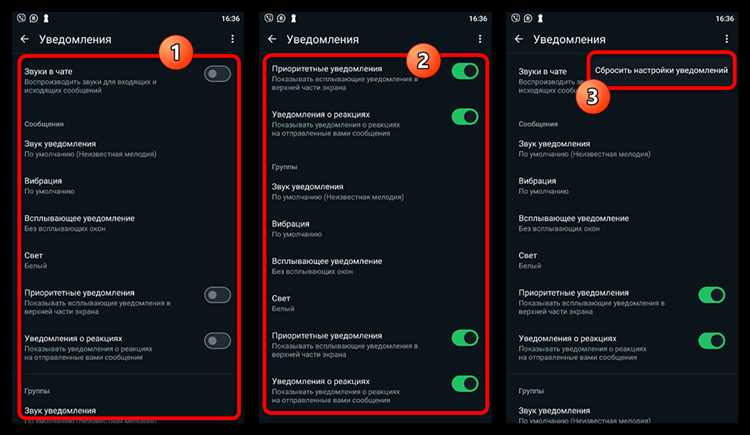
После входа в настройки группы найдите раздел, отвечающий за присоединение новых участников. В последних версиях WhatsApp эта опция обозначена как “Разрешить присоединение без ожидания” или “Автоматическое добавление участников”, в зависимости от платформы.
На Android она расположена в блоке Права участников → Настройки присоединения, на iOS – в разделе Управление участниками → Присоединение без подтверждения. Если соответствующая строка отсутствует, это означает, что версия приложения устарела или вы не являетесь администратором.
Для ускоренного поиска можно использовать встроенный поиск настроек: в Android нажмите значок лупы в меню группы, на iOS прокрутите экран вниз до поля Поиск настроек и введите ключевые слова “ожидание” или “присоединение”. Это помогает быстро найти нужный параметр без проверки всех пунктов меню.
После обнаружения опции важно проверить текущий статус: если переключатель включен, новые участники будут попадать в чат автоматически, если выключен – потребуется подтверждение администратором.
Изменение параметров присоединения участников

Чтобы отключить ожидание участников, в найденной опции управления присоединением переведите переключатель в положение Включено для автоматического добавления новых пользователей. На Android это делается нажатием на Разрешить присоединение без ожидания, на iOS – через Автоматическое добавление участников.
После активации изменения применяются сразу ко всем новым приглашённым пользователям. Существующие участники и текущие права администраторов остаются без изменений. Это позволяет ускорить процесс вступления без нарушения структуры управления группой.
Рекомендуется одновременно проверить, что в группе нет ограничений на добавление участников по ссылке или QR-коду. Если такие ограничения активны, автоматическое присоединение будет работать только для прямых приглашений администраторов, а участники через ссылку всё равно останутся в ожидании подтверждения.
Для безопасности группы можно ограничить автоматическое добавление только доверенными участниками, оставляя остальные приглашения под контролем администраторов. Это сочетает скорость присоединения с сохранением управляемого доступа.
Сохранение изменений в настройках группы
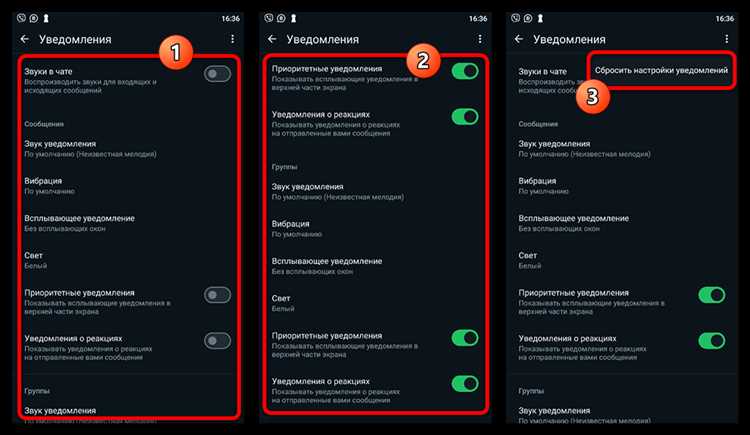
После включения автоматического присоединения участников важно подтвердить изменения. На Android нажмите Сохранить внизу экрана настроек группы, на iOS изменения применяются автоматически после переключения тумблера, но рекомендуется выйти из меню и снова открыть его, чтобы убедиться, что статус обновился.
Перед выходом из настроек проверьте, что переключатель находится в положении Включено и что никаких дополнительных предупреждений об ограничениях доступа не отображается. Это гарантирует, что новые участники будут добавляться без ожидания подтверждения.
Если изменения не сохранились, возможно, требуется повторная авторизация администратора или обновление приложения до последней версии. В таких случаях повторите процедуру изменения параметров после перезапуска WhatsApp.
Регулярная проверка статуса опции после обновлений приложения помогает избежать случайного возврата к прежнему режиму ожидания участников, особенно в больших группах с числом участников более 50 человек.
Проверка работы после отключения ожидания
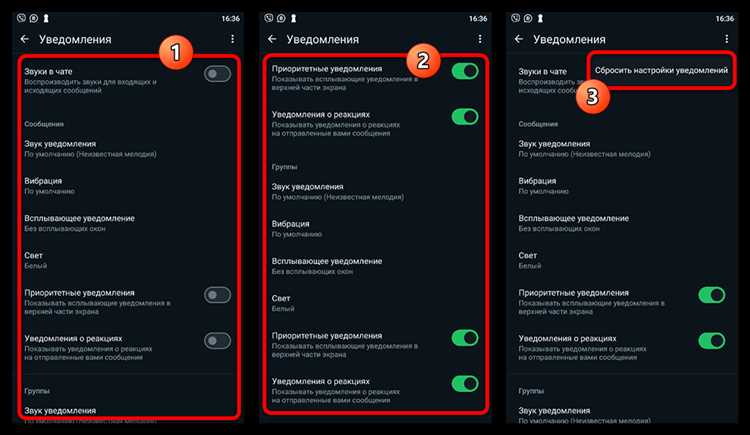
После изменения параметров присоединения необходимо убедиться, что новые участники добавляются в группу без задержек. Для этого создайте тестовое приглашение через ссылку или добавьте одного участника вручную. Если настройка применена корректно, пользователь сразу появится в списке участников.
Для наглядной проверки удобно использовать простую таблицу статуса:
| Метод добавления | Статус до изменения | Статус после изменения | Комментарий |
|---|---|---|---|
| Прямое приглашение администратором | Ожидание подтверждения | Автоматическое добавление | Новые участники присоединяются сразу |
| Приглашение по ссылке | Ожидание подтверждения | Зависит от ограничений ссылки | Если ссылка ограничена, ожидание сохраняется |
Если участники по-прежнему остаются в ожидании, проверьте актуальность версии WhatsApp и права администратора. Для больших групп с числом участников более 50 человек рекомендуется провести несколько тестов с разными методами добавления, чтобы убедиться в корректной работе функции.
Возможные ошибки и способы их устранения
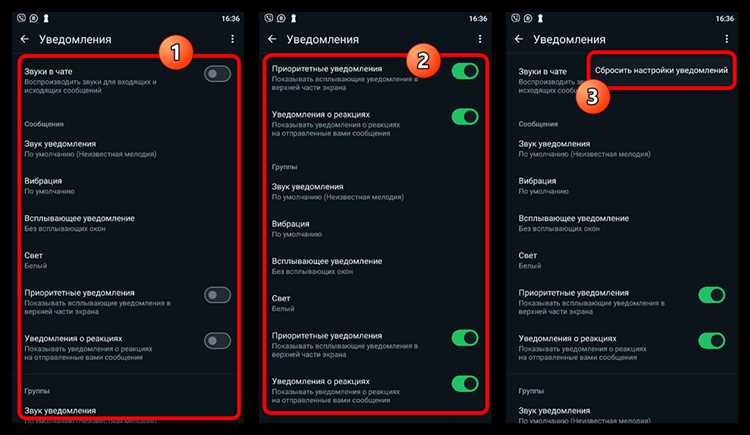
При отключении ожидания участников в WhatsApp могут возникать несколько типичных проблем. Их устранение требует точного следования инструкции и проверки ключевых параметров:
- Опция управления присоединением не отображается: убедитесь, что установлена версия WhatsApp не ниже 2.23.4 на Android или 23.4.0 на iOS. При необходимости обновите приложение через Google Play или App Store.
- Новые участники всё ещё остаются в ожидании: проверьте, что вы являетесь администратором группы. Только администратор может изменять параметры присоединения без подтверждения.
- Ограничения ссылки или QR-кода блокируют автоматическое присоединение: настройте параметры ссылки в разделе Пригласить участников и убедитесь, что выбран вариант без ограничений для новых пользователей.
- Изменения не сохраняются после выхода из настроек: перезапустите приложение и повторно включите опцию, проверив, что переключатель находится в положении Включено. На iOS рекомендуется выйти из меню информации о группе и открыть его заново для подтверждения.
- Проблемы с синхронизацией между устройствами: убедитесь, что все участники используют актуальные версии WhatsApp и имеют стабильное интернет-соединение.
Регулярная проверка работы функции после обновлений и тестовые добавления участников помогут вовремя выявлять ошибки и корректировать настройки, сохраняя автоматическое присоединение без задержек.
Вопрос-ответ:
Почему у меня не отображается опция отключения ожидания участников в WhatsApp?
Если опция управления присоединением отсутствует, скорее всего, вы используете устаревшую версию WhatsApp. На Android функция доступна начиная с версии 2.23.4, на iOS — с версии 23.4.0. Также проверьте, что вы являетесь администратором группы: обычные участники не видят этот параметр.
Можно ли отключить ожидание участников только для некоторых пользователей?
Прямой выбор отдельных участников для автоматического присоединения в WhatsApp невозможен. Настройка работает для всех новых пользователей, которых добавляет администратор. Если требуется ограничить присоединение, можно использовать ссылки с ограниченным доступом или вручную добавлять участников через список контактов.
Что делать, если после включения функции новые участники всё равно остаются в ожидании?
Первым шагом проверьте версию приложения и права администратора. Затем убедитесь, что не применены ограничения ссылки или QR-кода. Если проблема сохраняется, попробуйте перезапустить WhatsApp, повторно включить опцию и проверить подключение к интернету на всех устройствах участников.
Как проверить, что отключение ожидания участников работает корректно?
Лучший способ проверки — добавить тестового пользователя через прямое приглашение или ссылку. Если настройка сработала, новый участник сразу появится в списке. Для наглядности можно вести небольшую таблицу с методами добавления, статусом до и после изменения, а также комментариями о поведении участников.
Можно ли вернуть ожидание участников после его отключения?
Да, функция работает в обе стороны. Для возврата нужно снова открыть настройки группы и переключить опцию Присоединение без ожидания в положение выключено. После этого новые участники будут попадать в чат только после подтверждения администратором.

 Загрузка...