Содержание статьи

Если вкладка в браузере перезагружается каждые несколько секунд, это не всегда связано с проблемами интернета. Чаще всего причина кроется в автоперезагрузках, заданных расширениями, встроенными функциями браузера или скриптами на сайте. Такие циклические обновления могут приводить к потере данных в формах, сбоям в видео- и аудиоплеерах, а также замедлению работы компьютера.
Одной из частых причин является конфликт расширений: блокировщики рекламы, менеджеры вкладок и скриптовые инструменты могут запускать автоматическую перезагрузку при обнаружении ошибок или новых обновлений. Встроенные функции браузеров, например «освобождение памяти при низком ресурсе», также могут инициировать обновление открытых страниц.
На стороне сайта причиной могут быть некорректно настроенные meta-теги, JavaScript-таймеры или ошибки на сервере. В таких случаях страница будет перезагружаться независимо от действий пользователя. Анализ консоли разработчика и временное отключение скриптов позволяет выявить источник проблемы.
В этой статье мы подробно разберем методы остановки постоянной перезагрузки: от проверки расширений и кэша до настройки браузера и контроля автоперезагрузок на сайтах. Каждый шаг сопровождается конкретными действиями, которые можно применить сразу, чтобы вернуть стабильную работу вкладок.
Проверка автоматического обновления вкладок и расширений
Автоперезагрузка вкладок часто инициируется браузерными расширениями или встроенными функциями. Чтобы определить источник проблемы, необходимо проверить активные расширения и настройки браузера.
Рекомендуется выполнить следующие действия:
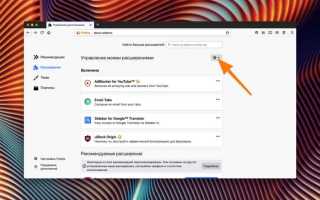
- Откройте список установленных расширений через меню браузера (чаще всего: Настройки → Расширения).
- Выключите расширения, которые управляют вкладками, блокируют рекламу или обрабатывают скрипты.
- Перезагрузите браузер и откройте проблемную страницу, чтобы проверить, продолжается ли автоматическая перезагрузка.
- Если страница стабилизировалась, включайте расширения по одному, проверяя вкладку после каждого включения, чтобы выявить виновника.
Кроме расширений, браузеры могут автоматически обновлять вкладки при низком уровне памяти или при настройках типа «Обновлять устаревшие страницы». Для проверки и отключения этих функций:
- В Google Chrome откройте chrome://flags и проверьте опции Automatic tab discarding и Tab freeze.
- В Firefox через about:config проверьте параметры browser.sessionstore.interval и browser.tabs.unloadOnLowMemory.
- В Edge проверьте настройки Система → Оптимизация ресурсов → Освобождение памяти.
После отключения автоматических обновлений расширений и функций можно перейти к анализу кэша и скриптов на странице, чтобы окончательно устранить циклическую перезагрузку.
Отключение автоперезагрузки через настройки браузера

Автоперезагрузка страниц в браузере может быть вызвана встроенными функциями управления памятью и обновления вкладок. Отключение этих опций снижает вероятность циклической перезагрузки.
В Google Chrome необходимо:
Открыть Настройки → Система и отключить опцию Автоматически освобождать память неактивных вкладок. Дополнительно в разделе chrome://flags проверить, что Automatic tab discarding и Tab freeze установлены в положение Disabled.
В Mozilla Firefox:
Перейти в about:config и изменить значения:
- browser.sessionstore.interval – увеличить интервал сохранения сессии, чтобы вкладки не перезагружались слишком часто.
- browser.tabs.unloadOnLowMemory – установить в false, чтобы вкладки оставались загруженными при низкой памяти.
В Microsoft Edge:
Открыть Настройки → Система и производительность → Оптимизация ресурсов и отключить Освобождение памяти для неактивных вкладок. Это предотвращает автоматическую выгрузку и перезагрузку страниц.
После внесения этих изменений рекомендуется перезапустить браузер и проверить, прекращается ли постоянная перезагрузка страниц.
Очистка кэша и временных файлов для остановки циклической перезагрузки

Накопленные кэшированные файлы и временные данные могут вызывать повторные перезагрузки страниц из-за конфликтов с обновленным содержимым сайта. Полная очистка этих файлов устраняет большинство подобных проблем.
В Google Chrome очистка выполняется через Настройки → Конфиденциальность и безопасность → Очистить данные просмотра. Следует выбрать параметры:
- Файлы cookie и другие данные сайтов
- Кэшированные изображения и файлы
- Диапазон времени – За всё время
В Mozilla Firefox: открыть Настройки → Конфиденциальность и безопасность → Файлы cookie и данные сайтов → Очистить данные. Необходимо отметить:
- Кэш веб-контента
- Файлы cookie
В Microsoft Edge очистка производится через Настройки → Конфиденциальность, поиск и службы → Очистить данные браузера с аналогичными параметрами.
После очистки кэша рекомендуется полностью перезапустить браузер. Это удаляет устаревшие файлы, предотвращает повторное исполнение конфликтных скриптов и стабилизирует работу страниц без циклической перезагрузки.
Выявление конфликтов с установленными расширениями и плагинами
Частая причина автоматической перезагрузки страниц – конфликт между расширениями или плагинами. Некоторые инструменты управления вкладками, блокировщики рекламы и менеджеры скриптов могут одновременно пытаться обновлять страницу, создавая циклическое поведение.
Для выявления конфликта рекомендуется:
- Открыть список всех установленных расширений через меню браузера.
- Отключить все расширения и перезапустить браузер.
- Проверить работу проблемной страницы без активных расширений.
- Включать расширения по одному, проверяя страницу после каждого включения, чтобы точно определить виновное расширение.
- При использовании плагинов, например для видео или PDF, временно отключить их через Настройки → Плагины и проверить стабильность вкладки.
После выявления конфликтного расширения рекомендуется либо удалить его, либо заменить аналогичным инструментом с меньшей вероятностью автоматических обновлений. Такой подход устраняет большинство причин циклической перезагрузки страниц.
Проверка проблем на стороне сайта и отключение автообновлений контента
Автоперезагрузка страницы может быть вызвана настройками сайта: meta-теги с указанием обновления, JavaScript-таймеры или ошибки серверной части. Определить источник помогает консоль разработчика в браузере.
Для проверки:
- Откройте консоль разработчика (F12 или Ctrl+Shift+I) и перейдите на вкладку Console для выявления ошибок JavaScript.
- Перейдите на вкладку Network и отслеживайте повторяющиеся запросы к серверу, которые могут инициировать перезагрузку.
- Проверьте наличие meta-тегов <meta http-equiv=»refresh»> в коде страницы, задающих автоматическое обновление.
Для отключения автообновлений на сайте:
- В браузерах поддерживается использование пользовательских скриптов через расширения типа Tampermonkey или Greasemonkey для блокировки таймеров обновления.
- Можно отключить выполнение JavaScript на проблемной вкладке через настройки браузера или специальные расширения, чтобы остановить автоматическую перезагрузку.
- Если сайт использует динамическую подгрузку контента, временное отключение автоматического обновления отдельных элементов через настройки плагинов или встроенные параметры страницы снижает нагрузку и предотвращает циклическую перезагрузку.
Эти действия позволяют локализовать проблему на стороне сайта и остановить автоматическое обновление, сохранив стабильность работы вкладки.
Сброс настроек браузера для устранения нестабильного поведения

Если страницы продолжают перезагружаться после проверки расширений, кэша и настроек, причиной может быть повреждённый профиль или нестандартные параметры браузера. Сброс возвращает браузер к исходным настройкам, удаляя конфликты и нестабильные конфигурации.
В Google Chrome для сброса необходимо:
- Открыть Настройки → Сброс настроек и удаление вредоносного ПО.
- Выбрать Восстановить настройки по умолчанию, что удаляет расширения, изменённые настройки и очищает кэш.
- Перезапустить браузер и проверить работу проблемной страницы.
В Mozilla Firefox сброс выполняется через Справка → Информация для решения проблем → Обновить Firefox, что создаёт новый профиль с дефолтными параметрами и сохраняет основные данные пользователя.
В Microsoft Edge сброс доступен через Настройки → Сброс настроек → Восстановить настройки по умолчанию, что устраняет нестабильное поведение и предотвращает повторные автоперезагрузки вкладок.
После сброса рекомендуется постепенно восстанавливать необходимые расширения и настройки, проверяя стабильность работы вкладок на каждом шаге.
Вопрос-ответ:
Почему некоторые страницы начинают перезагружаться сами через несколько секунд?
Автоматическое обновление страниц чаще всего связано с расширениями или настройками браузера, которые управляют памятью и вкладками. Также причиной могут быть скрипты на сайте, meta-теги с указанием интервала обновления или ошибки сервера. Чтобы точно определить источник, нужно отключить расширения, проверить консоль разработчика на наличие повторяющихся запросов и временно остановить выполнение JavaScript.
Как понять, какое расширение вызывает циклическую перезагрузку страницы?
Для выявления виновного расширения отключите все активные расширения через меню браузера и перезапустите его. Затем включайте их по одному, проверяя страницу после каждого включения. Расширение, после активации которого перезагрузка возобновляется, является источником конфликта. После этого его можно удалить или заменить аналогичным инструментом с меньшей вероятностью автообновления вкладок.
Можно ли остановить перезагрузку страницы без отключения расширений?
Да, иногда достаточно изменить встроенные настройки браузера. В Chrome и Edge нужно отключить автоматическое освобождение памяти для неактивных вкладок, в Firefox — изменить параметры browser.sessionstore.interval и browser.tabs.unloadOnLowMemory. Также полезно очистить кэш и временные файлы, так как старые данные могут вызывать повторное выполнение скриптов и перезагрузку страницы.
Как проверить, что перезагрузка вызвана самим сайтом, а не браузером?
Откройте консоль разработчика (F12) и перейдите на вкладку Network, чтобы отследить повторяющиеся запросы к серверу. Если запросы повторяются независимо от расширений или настроек, значит причина на стороне сайта. Также стоит проверить HTML-код страницы на наличие meta-тегов <meta http-equiv=»refresh»> и таймеров JavaScript, инициирующих обновление.
Что делать, если после всех проверок страницы продолжают перезагружаться?
Если отключение расширений, очистка кэша и изменения настроек не помогают, стоит выполнить сброс браузера к заводским параметрам. В Chrome и Edge это делается через Настройки → Сброс настроек, в Firefox — через Справка → Информация для решения проблем → Обновить Firefox. После восстановления дефолтных настроек страницы обычно перестают автоматически перезагружаться. Восстанавливайте нужные расширения постепенно, проверяя стабильность работы вкладок.
Почему страница в браузере перезагружается каждые несколько секунд после открытия?
Чаще всего это связано с расширениями, которые управляют вкладками, блокируют рекламу или обрабатывают скрипты на сайте. Также причиной могут быть встроенные функции браузера, такие как освобождение памяти для неактивных вкладок, или ошибки на сервере сайта. Для выявления источника нужно отключить все расширения, очистить кэш и проверить консоль разработчика на повторяющиеся запросы и таймеры JavaScript.
Как остановить циклическую перезагрузку страницы без удаления браузера или смены профиля?
Необходимо проверить настройки браузера, отвечающие за управление памятью и обновление вкладок. В Chrome и Edge стоит отключить автоматическое освобождение памяти для неактивных вкладок, в Firefox изменить параметры browser.sessionstore.interval и browser.tabs.unloadOnLowMemory. Дополнительно рекомендуется очистить кэш и временные файлы. Если страница использует таймеры JavaScript для обновления, их можно блокировать через расширения для управления скриптами.

 Загрузка...