Содержание статьи
Подложка в Excel позволяет визуально отделить таблицы и ключевые данные от остального листа. Цветовая заливка или градиент помогает быстро ориентироваться в больших наборах данных, особенно когда лист содержит более 1000 строк. Подложка также может служить сигналом для важных значений, если использовать условное форматирование, например, выделять все ячейки с числами выше 1000 светло-зелёным фоном.
При работе с отчетами полезно комбинировать различные типы подложек. Например, для шапки таблицы лучше использовать сплошной цвет, а для строк с данными – чередование оттенков, что снижает нагрузку на глаза при сканировании длинных таблиц. Кроме того, правильный выбор прозрачности подложки позволяет размещать поверх графики или изображений без потери читаемости цифр.
Excel предлагает несколько способов создания подложки: через формат ячеек, вставку изображений или использование условного форматирования. Для диапазонов с большим количеством формул лучше применять цветовую заливку, чтобы не перегружать лист сложными объектами. В статье подробно рассмотрены практические методы добавления, настройки и удаления подложки, чтобы повысить наглядность и удобство работы с данными.
Выбор подходящего цвета для подложки ячеек
Цвет подложки напрямую влияет на восприятие данных и удобство работы с таблицей. В Excel рекомендуется подбирать оттенки, которые обеспечивают контраст с текстом и не утомляют глаза при длительном просмотре. Для числовых данных оптимальны светлые пастельные тона, для текстовых блоков – нейтральные оттенки серого или бежевого.
При выборе цвета стоит учитывать следующие практические рекомендации:
- Используйте не более двух базовых цветов на одном листе, чтобы не перегружать визуальное восприятие.
- Для важных строк или столбцов выбирайте оттенок на 20–30% темнее фонового цвета, чтобы выделить ключевые данные.
- При чередовании строк (zebra-striping) применяйте максимально близкие оттенки одного цвета, например, #F9F9F9 и #EDEDED.
- Избегайте ярких насыщенных цветов для больших диапазонов, они снижают читаемость чисел и текста.
- Если планируется печать, проверяйте, как цвет подложки отображается на чёрно-белом принтере – лучше выбирать светлые серые оттенки.
Для ячеек с формулами или динамическими значениями удобно использовать условное форматирование с цветовой подложкой. Например, значения больше 500 можно выделять мягким зелёным (#DFF0D8), а отрицательные – светло-красным (#F8D7DA). Это позволяет быстро ориентироваться в таблице без ручного изменения цвета каждой ячейки.
Создание градиентной подложки в диапазоне данных
Градиентная подложка помогает визуально отделить диапазоны данных и выделить закономерности, особенно в таблицах с большим количеством строк и столбцов. В Excel градиент можно применить через формат ячеек → заливка → градиент, выбирая направление и оттенки. Для числовых таблиц удобно использовать вертикальный градиент от светлого к более насыщенному цвету, чтобы показывать увеличение значений.
Практические рекомендации при создании градиентной подложки:
- Выбирайте не более двух цветов для градиента, чтобы не отвлекать внимание от данных.
- Для диапазонов с отрицательными и положительными значениями используйте градиент с нейтральным центральным оттенком – это помогает визуально отделить отрицательные значения от положительных.
- Настраивайте угол градиента: горизонтальный подходит для строк, вертикальный – для столбцов, диагональный – для комбинаций данных.
- Проверяйте читаемость текста: контраст должен оставаться достаточным для значений в каждой ячейке.
Градиенты можно комбинировать с условным форматированием. Например, создать градиент для ячеек с числами от 0 до 1000, где 0 – #FFFFFF, 500 – #CFE2F3, 1000 – #0D6EFD. Это позволяет быстро визуально оценивать диапазоны и выявлять экстремальные значения без ручного выделения.
Создание градиентной подложки не влияет на формулы и ссылки, поэтому можно безопасно использовать ее для больших таблиц. Для повторного применения градиента удобно сохранять формат через Формат по образцу, чтобы применять одинаковый градиент на нескольких диапазонах без ручной настройки.
Добавление текстурной подложки через формат ячеек
Текстурная подложка позволяет создавать визуальное разделение данных и усиливает восприятие структуры таблицы. В Excel текстуру можно добавить через формат ячеек → заливка → узоры. Доступны такие варианты, как диагональные линии, сетка или штриховка, которые можно комбинировать с цветом для создания мягкой визуальной подложки.
Практические рекомендации при использовании текстурной подложки:
- Выбирайте текстуры с низкой плотностью узора, чтобы текст и цифры оставались читаемыми.
- Сочетайте текстуру с пастельными оттенками фона: яркие или контрастные узоры затрудняют восприятие данных.
- Используйте разные текстуры для различных областей таблицы, например, для шапки таблицы и для диапазонов с данными, чтобы визуально разделить блоки.
- Текстурная подложка подходит для небольших диапазонов, до 50–100 ячеек, иначе она перегружает визуальное восприятие.
- Для повторного применения удобнее использовать Формат по образцу, чтобы сохранить одинаковую текстуру на разных листах.
Текстурная подложка безопасна для формул и условного форматирования, поэтому ее можно сочетать с цветовой заливкой и градиентами. Комбинация цвета и узора позволяет выделять ключевые значения или отдельные блоки данных без вмешательства в содержимое ячеек.
Использование условного форматирования для динамической подложки
Условное форматирование позволяет автоматически менять подложку ячеек в зависимости от их содержимого. В Excel это делается через Главная → Условное форматирование → Создать правило. Например, можно выделять значения выше среднего зелёным фоном, а ниже – красным, что облегчает анализ больших таблиц без ручного изменения цвета каждой ячейки.
Практические рекомендации при использовании динамической подложки:
- Применяйте диапазоны условий, чтобы охватывать всю таблицу и автоматически обновлять подложку при изменении данных.
- Для числовых данных используйте градиенты от светлого к насыщенному цвету, чтобы визуально показать рост или снижение значений.
- Для категориальных данных создавайте отдельные правила с различными цветами, например, отделять статус «Выполнено» зелёным, а «Просрочено» красным.
- Не смешивайте слишком много правил на одном диапазоне: 3–4 основных правила достаточно для восприятия информации без перегрузки.
- Используйте условное форматирование совместно с фильтрами, чтобы выделение оставалось видимым при сортировке и выборке данных.
Динамическая подложка через условное форматирование особенно полезна для отчётов с ежедневным обновлением данных. Она позволяет сразу визуально выявлять ключевые показатели, а также снижает риск ошибок при ручной проверке значений.
Вставка изображения в качестве подложки таблицы
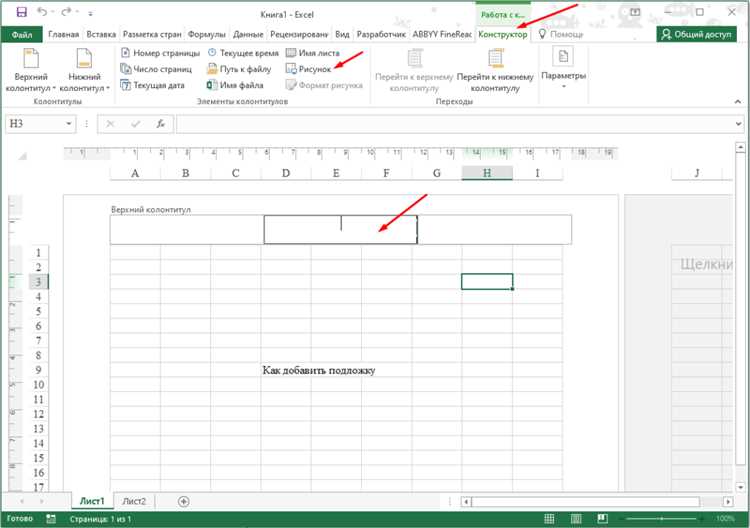
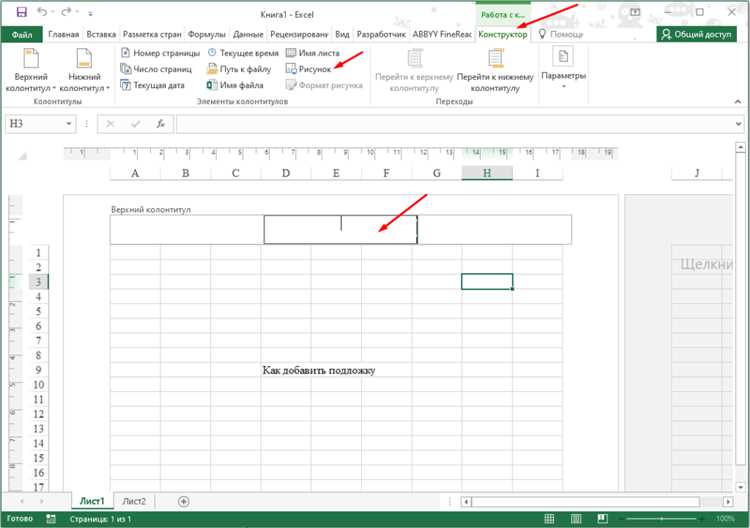
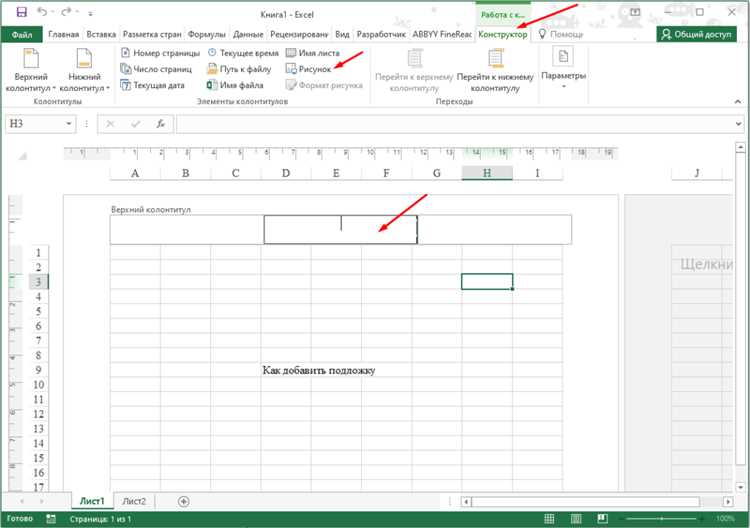
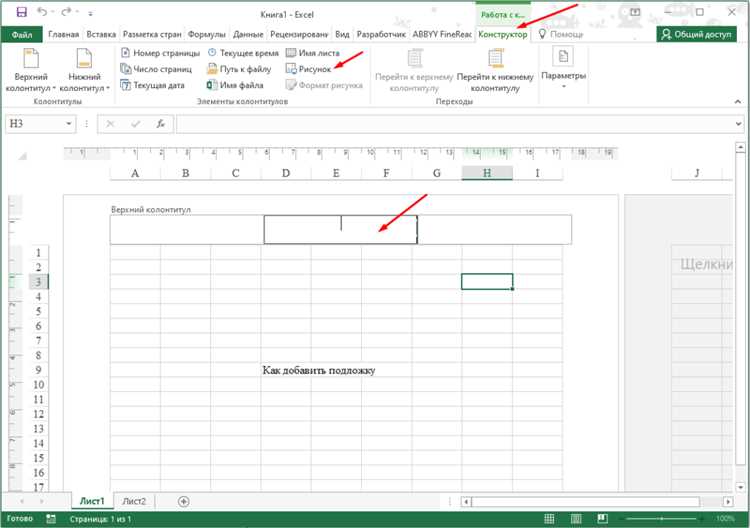
В Excel изображение можно использовать как подложку для всей таблицы или отдельного диапазона. Для этого вставьте изображение через Вставка → Рисунок → Из файла, затем с помощью параметров разметки установите его позади ячеек. Изображение должно быть прозрачным или иметь мягкие оттенки, чтобы текст и цифры оставались читаемыми.
Практические рекомендации при работе с изображениями:
- Выбирайте изображения с минимальным количеством деталей и контрастными элементами, чтобы не отвлекать от данных.
- Используйте масштабирование и обрезку, чтобы подложка занимала только нужный диапазон ячеек и не перекрывала другие области листа.
- Для больших таблиц применяйте растровые изображения с разрешением 150–200 dpi, чтобы уменьшить нагрузку на файл и сохранить читаемость.
- Сохраняйте прозрачность ключевых областей изображения, особенно если подложка служит для логотипа или водяного знака.
- Комбинируйте изображение с лёгкой цветовой заливкой ячеек, чтобы текст был контрастным и легко различимым.
Использование подложки из изображения удобно для брендирования отчетов, визуального оформления таблиц и создания наглядных презентационных листов. Подложка не влияет на формулы и позволяет сохранять функциональность всех ячеек.
Фиксация подложки при прокрутке листа

Чтобы подложка оставалась видимой при прокрутке таблицы, используют заморозку областей листа. В Excel это делается через Вид → Заморозить области. Обычно фиксируют верхнюю строку с заголовками или первые столбцы с ключевыми категориями, чтобы подложка оставалась на своём месте при пролистывании большого диапазона данных.
Практические рекомендации по фиксации подложки:
- Для длинных таблиц фиксируйте верхнюю строку с заголовками и первые 1–2 столбца, чтобы визуальные ориентиры всегда были на виду.
- Если подложка цветовая или градиентная, убедитесь, что заливка охватывает зафиксированные строки и столбцы, иначе при прокрутке будут видны разрывы цвета.
- При использовании изображений как подложки разместите их за пределами фиксируемых строк и столбцов, либо увеличьте область изображения, чтобы оно перекрывало зафиксированные элементы.
- Для динамических таблиц с фильтрами и сводными таблицами проверяйте, что фиксация не нарушает работу фильтров и условного форматирования.
- Заморозка областей помогает создавать отчеты с подложкой, которые легко просматривать на экране без потери контекста данных.
Фиксация подложки особенно полезна при анализе больших таблиц или при совместной работе с отчетами, где ключевые показатели должны оставаться видимыми независимо от положения листа.
Удаление или замена подложки без потери данных
В Excel подложку можно удалить или заменить, не затрагивая содержимое ячеек и формулы. Для цветовой или градиентной заливки достаточно открыть Формат ячеек → Заливка и выбрать Нет заливки или новый цвет. Для изображений необходимо выделить рисунок и удалить его, оставив все данные таблицы нетронутыми.
Практические рекомендации при удалении или замене подложки:
- Перед удалением изображений или сложных заливок убедитесь, что выделен именно объект подложки, а не данные таблицы.
- Для больших диапазонов используйте Выделить все ячейки → Формат ячеек → Заливка → Нет заливки, чтобы убрать цветовую подложку без изменения содержимого.
- При замене градиентов или текстур сначала сохраняйте текущий формат через Формат по образцу, чтобы при необходимости быстро восстановить старую подложку.
- Если подложка создана через условное форматирование, удаляйте правило, а не изменяйте ячейки вручную, чтобы сохранить динамическую подсветку данных.
- После удаления или замены подложки проверьте читаемость текста и контраст с новым фоном, чтобы данные оставались легко различимыми.
Такие действия позволяют быстро корректировать визуальное оформление таблицы, не нарушая работу формул, сводных таблиц и фильтров, что особенно важно при подготовке отчетов или презентационных листов.
Вопрос-ответ:
Как выбрать цвет подложки, чтобы данные оставались хорошо читаемыми?
Для читаемости текста лучше использовать светлые пастельные оттенки для фона и контрастный цвет текста. Для чисел подойдут светло-серые или бежевые оттенки, а для заголовков — более насыщенные, но не яркие цвета. Если лист содержит большое количество строк, рекомендуется чередовать два близких оттенка для строк, чтобы глаза легче следили за данными.
Можно ли сделать подложку для определённого диапазона ячеек без влияния на формулы?
Да, цветовая или градиентная подложка изменяет только внешний вид ячеек и не затрагивает формулы или ссылки. Для градиентов выберите диапазон и через формат ячеек установите нужный градиент, а для цветовой заливки — просто выберите нужный цвет. Все расчёты и формулы сохранят свою функциональность.
Как вставить изображение под таблицу и не мешать чтению данных?
Вставьте изображение через «Вставка → Рисунок», затем через параметры разметки поместите его за ячейки. Лучше использовать прозрачные или светлые изображения с минимальными деталями. При необходимости можно уменьшить размер изображения или применить лёгкую цветовую заливку поверх ячеек, чтобы сохранить контраст текста и чисел.
Можно ли использовать условное форматирование для автоматической смены цвета подложки в зависимости от значения?
Да, условное форматирование позволяет создавать правила, которые изменяют фон ячеек автоматически. Например, для чисел выше 500 можно выбрать зелёный фон, а для отрицательных — красный. Такие правила применяются ко всему диапазону и обновляются автоматически при изменении значений, что упрощает визуальный анализ данных без ручного изменения цвета каждой ячейки.
Как удалить подложку или заменить её новым фоном без потери содержимого таблицы?
Для цветовых заливок откройте формат ячеек и выберите «Нет заливки» или новый цвет. Для изображений выделите рисунок и удалите его, не затрагивая ячейки. Если использовалась условная заливка, удалите или измените правило, чтобы заменить подложку. Все формулы, числа и текст останутся неизменными, и таблица сохранит работоспособность.
Как сделать так, чтобы подложка в Excel оставалась на месте при прокрутке большого листа?
Для этого используют заморозку областей листа. В Excel нужно выбрать «Вид → Заморозить области» и зафиксировать верхнюю строку с заголовками или первые столбцы с ключевыми категориями. Если подложка цветовая или градиентная, убедитесь, что она охватывает зафиксированные строки и столбцы, иначе при прокрутке будут заметны разрывы цвета. Для изображений как подложки стоит расширить размер рисунка так, чтобы он перекрывал зафиксированные области, либо разместить его за пределами фиксируемых строк и столбцов. Такая настройка позволяет сохранять визуальные ориентиры при работе с длинными таблицами и не мешает работе формул и фильтров.

 Загрузка...