Содержание статьи

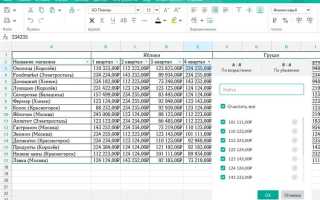
При работе с отфильтрованными диапазонами часто возникает проблема: стандартная нумерация строк перестает отражать фактический порядок видимых данных. После применения фильтра Excel продолжает считать скрытые строки, из-за чего номера выглядят «рваными» и теряют практический смысл. Это критично при проверке отчетов, сверке позиций и подготовке данных для печати или передачи коллегам.
Корректная нумерация должна учитывать только отображаемые строки. Для этого применяются формулы с функциями, реагирующими на фильтр, например SUBTOTAL с аргументом 103, который считает только видимые ячейки. Такой подход позволяет получить последовательную нумерацию без пересчетов вручную и сохраняет актуальность при любом изменении условий фильтра.
Отдельного внимания заслуживает выбор опорного столбца. Для стабильного результата рекомендуется использовать колонку, где данные заполнены во всех строках без пропусков: идентификатор, дата или артикул. Это снижает риск смещения нумерации и исключает ложные значения при частичном заполнении диапазона.
Если требуется закрепить номера для последующего экспорта, практикуется копирование рассчитанных значений с последующей вставкой как значений. Такой прием позволяет сохранить нумерацию в неизменном виде и избежать зависимости от активного фильтра. Грамотно настроенная нумерация ускоряет контроль данных и снижает количество ошибок при работе с большими списками.
Почему стандартная нумерация сбивается после применения фильтра

В большинстве табличных редакторов автонумерация реализуется через простое увеличение значения на единицу (например, формула вида =A1+1). Такая логика не проверяет, отображается ли строка после фильтрации. Фильтр лишь меняет видимость строк, а формулы продолжают работать с исходной структурой диапазона.
Дополнительная причина – использование относительных ссылок. При фильтрации относительная ссылка остается привязанной к исходной строке, даже если соседние строки скрыты. Это приводит к тому, что номер строки отражает ее позицию в исходном массиве данных, а не в отфильтрованной выборке.
Также проблема возникает при копировании формул нумерации на весь столбец заранее. Формулы рассчитываются для каждой строки независимо от того, будет ли она показана после применения фильтра. При включении фильтра вычисления не пересчитываются с учетом видимости, так как фильтр не считается изменением данных.
Чтобы избежать сбоя нумерации, необходимо использовать функции, которые учитывают видимые строки (например, проверку состояния строки или счет только отображаемых значений), либо привязывать нумерацию к данным, а не к номеру строки. Это принципиально меняет логику расчета и устраняет разрыв между фильтрацией и порядком нумерации.
Нумерация только видимых строк без учета скрытых
При включенном фильтре стандартная нумерация строк перестает отражать реальное количество отображаемых записей, так как Excel продолжает учитывать скрытые строки. Для корректной нумерации требуется использовать формулы, реагирующие только на видимые данные.
Самый надежный способ – применение функции ПРОМЕЖУТОЧНЫЕ.ИТОГИ с аргументом 103. Этот код считает только видимые непустые ячейки и игнорирует строки, скрытые фильтром. Формула вида =ПРОМЕЖУТОЧНЫЕ.ИТОГИ(103;$A$2:A2) позволяет получить последовательную нумерацию без разрывов при фильтрации.
Важно размещать формулу в отдельном столбце, который не участвует в фильтрации. В противном случае при скрытии строк формула может возвращать некорректные значения или полностью пропадать из расчета.
Если требуется нумеровать строки независимо от заполненности ячеек, рекомендуется использовать служебный столбец с постоянным значением (например, единицей). Тогда подсчет будет происходить по этому столбцу, а не по основным данным, что повышает стабильность результата.
Для диапазонов с динамическим расширением лучше заранее задать запас строк в формуле или использовать структурированные таблицы Excel. В таблицах функция ПРОМЕЖУТОЧНЫЕ.ИТОГИ автоматически адаптируется к добавленным строкам и корректно обновляет нумерацию при изменении фильтра.
Такой подход обеспечивает точную и наглядную нумерацию только тех строк, которые реально видит пользователь, что особенно полезно при подготовке отчетов, выгрузок и печатных форм.
Формулы для динамической нумерации при изменении фильтра
При включенном автофильтре стандартная нумерация строк перестает отражать реальный порядок отображаемых данных. Для корректной нумерации требуется учитывать только видимые строки и игнорировать скрытые.
Базовый подход – использование функции ПРОМЕЖУТОЧНЫЕ.ИТОГИ с кодом 103, которая считает только непустые видимые ячейки. Формула размещается в отдельном столбце нумерации и копируется вниз.
Пример логики формулы:
- диапазон начинается с первой строки данных;
- учитывается столбец, который всегда заполнен (ID, дата, наименование);
- каждая строка считает количество видимых строк выше себя.
Для диапазона, начинающегося со строки 2, применяется формула вида:
ПРОМЕЖУТОЧНЫЕ.ИТОГИ(103;$B$2:B2)
Такой вариант:
- автоматически пересчитывается при изменении фильтра;
- не требует ручного обновления;
- работает при множественных условиях фильтрации.
Если в таблице возможны пустые строки, рекомендуется использовать вспомогательный столбец с гарантированным значением (например, формула =1), иначе нумерация будет иметь разрывы.
Для сложных сценариев, где фильтр применяется к вычисляемым значениям, допустимо комбинировать ПРОМЕЖУТОЧНЫЕ.ИТОГИ и ЕСЛИ:
- ЕСЛИ проверяет наличие данных в ключевой ячейке;
- ПРОМЕЖУТОЧНЫЕ.ИТОГИ выполняет подсчет только для отображаемых строк;
- результат – непрерывная последовательность без пропусков.
В версиях Excel с поддержкой динамических массивов можно использовать СЧЁТЗНАЧ и ФИЛЬТР, однако такой подход применим только при отказе от стандартного автофильтра и переходе на формульную фильтрацию.
Оптимальная практика – размещать формулы нумерации за пределами основной области данных, чтобы сортировка и фильтрация не нарушали ссылки и не требовали корректировки диапазонов.
Использование вспомогательного столбца для корректного счета

При включенном фильтре стандартная нумерация строк перестает отражать фактическое положение данных. Вспомогательный столбец решает эту проблему за счет расчета номера только для видимых строк, игнорируя скрытые.
В Excel для этого создается отдельный столбец, в котором используется функция SUBTOTAL с аргументом 103. Она считает только видимые ячейки и не реагирует на строки, скрытые фильтром. Формула вида =SUBTOTAL(103;$A$2:A2) позволяет получить последовательную нумерацию без разрывов при любом наборе условий фильтрации.
Если требуется начинать нумерацию не с первой строки диапазона, якорь формулы смещается на нужную строку. Это удобно при наличии заголовков, служебных блоков или нескольких таблиц на одном листе.
В Google Sheets применяется аналогичный подход с функцией SUBTOTAL или комбинацией FILTER и ROW. Однако вспомогательный столбец остается предпочтительным вариантом, так как не требует пересчета всего диапазона при каждом изменении условий.
Для стабильной работы формулы столбец-основание должен быть заполнен без пропусков. Чаще всего используют первый столбец с данными или технический столбец, где гарантировано есть значения в каждой строке.
Вспомогательный столбец можно скрыть после настройки, нумерация при этом продолжит корректно обновляться при изменении фильтра. Это делает метод удобным для отчетов, печати и экспорта данных.
Нумерация строк с учетом заголовка и первой строки данных
При включенном фильтре стандартная нумерация строк часто «съезжает»: заголовок учитывается как строка, а первая строка данных получает неверный номер. Чтобы избежать этого, нумерацию нужно привязывать не к номеру строки листа, а к логике таблицы.
Базовое правило: заголовок не должен участвовать в расчете, а первая строка данных всегда должна начинаться с 1, независимо от ее фактического номера на листе.
- Заголовок располагается в первой строке диапазона и не включается в формулу нумерации.
- Нумерация начинается со строки данных, следующей сразу за заголовком.
- При фильтрации считаются только видимые строки.
Практический подход через функцию ПОДСТРОЧН.ВЫЧИСЛ (SUBTOTAL): она игнорирует скрытые фильтром строки. В колонке нумерации формула ориентируется на диапазон от первой строки данных до текущей строки.
Ключевой момент – правильная фиксация начальной строки. Если заголовок находится в строке 1, а данные начинаются со строки 2, диапазон подсчета всегда начинается именно со строки 2. Это гарантирует, что:
- первая строка данных получает номер 1;
- при скрытии строк номера пересчитываются без разрывов;
- заголовок не влияет на итоговые значения.
Дополнительная проверка через ЕСЛИ позволяет полностью исключить заголовок из отображения. Для строки заголовка возвращается пустое значение, для строк данных – результат подсчета.
Рекомендации по стабильной работе:
- Всегда фиксируйте первую строку данных абсолютной ссылкой.
- Используйте функцию ПОДСТРОЧН.ВЫЧИСЛ с кодом 3 для подсчета непустых ячеек.
- Размещайте формулу только в строках данных, не протягивайте ее на заголовок.
- Не смешивайте ручную нумерацию и автоматический расчет.
Такой подход обеспечивает корректную нумерацию при любых фильтрах, сортировке и скрытии строк, сохраняя логичную связь между заголовком и первой строкой данных.
Особенности нумерации при фильтрации по нескольким столбцам
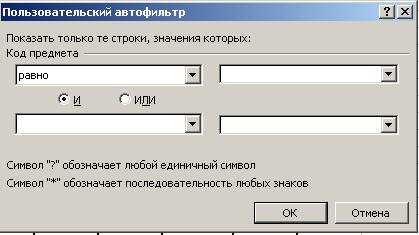
При применении фильтров к нескольким столбцам нумерация строк перестаёт быть линейной, так как отображаются только совпадающие записи. Например, если столбцы «Регион» и «Статус» фильтруются одновременно, видимыми становятся строки, удовлетворяющие обоим условиям, а последовательность оригинальных номеров теряется.
Для сохранения корректной нумерации рекомендуется использовать динамическую формулу. В Excel это функция СЧЁТЕСЛИМН или встроенные таблицы с автоматической нумерацией видимых строк. В Google Sheets можно применять формулу =SUBTOTAL(3;A$2:A2), которая учитывает только строки, видимые после фильтрации.
Если требуется нумерация «по порядку видимых строк», следует избегать простого копирования номеров из исходного диапазона, так как после изменения фильтров нумерация нарушится. Вместо этого каждая строка должна ссылаться на видимые данные с использованием функций подсчёта видимых ячеек.
При сложной фильтрации нескольких столбцов важно проверить, что формулы пересчитываются автоматически при каждом изменении условий. Это предотвращает пропуски или дублирование номеров. Практический пример: при фильтре по трём столбцам из 500 строк может отображаться 120 строк, и каждая должна получать последовательный номер без пропусков.
Рекомендуется также проверять фильтры на наличие пустых ячеек, так как это влияет на динамическую нумерацию. Для больших таблиц оптимально использовать структурированные таблицы с включённой функцией «Нумерация видимых строк», что исключает ручное исправление номеров после каждого фильтра.
Сохранение нумерации при копировании и сортировке данных
При работе с фильтруемыми таблицами стандартная нумерация строк может нарушаться при копировании или сортировке. Чтобы избежать этого, используйте формулы, которые рассчитывают порядковый номер динамически. В Excel это функция =SUBTOTAL(3,$B$2:B2) присваивает каждой видимой строке уникальный номер, игнорируя скрытые строки.
При копировании диапазона с такими формулами важно вставлять значения, а не формулы, если данные перемещаются в другой лист или файл. Это сохраняет корректную последовательность без зависимости от исходных ссылок.
Для сортировки нумерации применяется аналогичный подход: формула автоматически пересчитывает номера после изменения порядка строк. Использование абсолютных ссылок в сочетании с
Если таблица содержит несколько уровней фильтрации, рекомендуется использовать
При больших объемах данных стоит избегать ручного копирования номеров и применять формулы автоматически, чтобы исключить ошибки и ускорить обновление нумерации после сортировки или фильтрации.
Типичные ошибки при нумерации строк под фильтром и способы их устранения
Одна из частых ошибок – использование стандартной нумерации, которая не учитывает фильтрованные строки. В результате номера остаются последовательными по исходной таблице, включая скрытые строки. Для устранения следует применять функции, учитывающие видимые строки, например, в Excel это =SUBTOTAL(3; диапазон) в сочетании с условной нумерацией через =СЧЁТЕСЛИ(диапазон; «<>«) только для видимых.
Другой распространённый промах – автоматическое копирование формул нумерации без фиксации диапазона. При фильтрации формулы смещаются и пропускают строки, что нарушает последовательность. Решение – использовать абсолютные ссылки на диапазон или структурированные ссылки на таблицы, чтобы нумерация корректно обновлялась при изменении фильтра.
Ошибка при объединении фильтрации и сортировки: после сортировки нумерация может сбиваться, если она привязана к порядку строк. Исправляется через динамические формулы, учитывающие текущее положение видимых строк, например через =AGGREGATE(3;5;диапазон;счёт_индекса).
Использование стандартной функции ROW() без проверки видимости строк также приводит к несоответствиям: скрытые строки продолжают учитываться. Практическое решение – применять =SUBTOTAL или =AGGREGATE с параметром игнорирования скрытых строк, чтобы нумерация отображала только активные строки после фильтрации.
Частая проблема при копировании фильтрованного диапазона в другой лист – потеря правильной последовательности. Здесь помогает вставка значений формул, рассчитанных по видимым строкам, или использование макросов для перенумерации автоматически после фильтрации.
Неправильная настройка диапазонов при добавлении новых строк под фильтром также нарушает нумерацию. Для предотвращения ошибки рекомендуется использовать таблицы Excel с автозаполнением или динамические диапазоны через OFFSET и COUNTA, чтобы новые строки автоматически включались в последовательность.
Вопрос-ответ:
Почему нумерация строк сбивается при применении фильтра в таблице?
Когда фильтр активен, Excel скрывает строки, которые не соответствуют условиям, но стандартная нумерация ячеек не меняется автоматически. Это приводит к тому, что видимые строки показывают непоследовательные номера. Чтобы решить эту проблему, используют специальные формулы, которые считают только видимые строки, игнорируя скрытые.
Как сделать так, чтобы нумерация отображала только видимые строки?
Для нумерации только видимых строк часто используют функцию SUBTOTAL. Например, можно создать столбец с формулой =SUBTOTAL(3;A$1:A1), где 3 — это код для подсчета количества непустых ячеек. Такая формула будет учитывать только те строки, которые не скрыты фильтром, автоматически присваивая последовательные номера.
Можно ли сделать нумерацию динамической, чтобы она менялась при изменении фильтра?
Да, динамическая нумерация возможна с использованием комбинации функций SUBTOTAL и СЧЁТЕСЛИ или СЧЁТЗ. При фильтрации формула пересчитывает только видимые строки, поэтому номера остаются последовательными независимо от того, какие строки скрыты. Это удобно для отчетов, где фильтр применяется часто и требуется точная нумерация.
Что делать, если нужно распечатать таблицу с нумерацией только видимых строк?
Перед печатью следует убедиться, что нумерация построена с учётом видимых строк. Формулы с SUBTOTAL пересчитываются автоматически, и на распечатке будут отображаться только последовательные номера для строк, которые видны на экране. Если таблица большая, рекомендуется проверить несколько страниц, чтобы убедиться, что скрытые строки не повлияли на нумерацию.

 Загрузка...