Содержание статьи
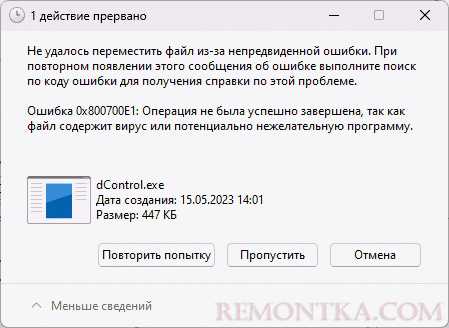
Ошибка 0x80070091 возникает при попытке удалить или переместить папку, обычно связанную с повреждёнными системными файлами или ограничениями доступа. Она характерна для Windows 10 и Windows 11 и чаще всего проявляется при работе с пользовательскими каталогами, резервными копиями или внешними накопителями.
Основной причиной сбоя является блокировка каталога системой или сторонними процессами, такими как антивирусное ПО. Кроме того, ошибка может появляться из-за повреждения файловой структуры на диске, особенно на разделах с форматом NTFS.
Для исправления ошибки 0x80070091 рекомендуется последовательно проверять права доступа к папке, завершать процессы, использующие её, и запускать встроенные инструменты Windows, включая CHKDSK для проверки диска и SFC для восстановления системных файлов. В некоторых случаях эффективным решением становится использование командной строки с повышенными правами для удаления проблемного каталога напрямую.
Точная диагностика и корректная последовательность действий позволяют не только устранить ошибку, но и минимизировать риск потери данных при работе с системными и пользовательскими каталогами.
Как исправить ошибку 0x80070091 на компьютере
Первый шаг – проверить диск на наличие ошибок. Откройте командную строку от имени администратора и выполните команду chkdsk C: /f /r. После проверки перезагрузите компьютер, чтобы исправления вступили в силу.
Если проблема сохраняется, используйте встроенную утилиту для восстановления системных файлов. В командной строке выполните sfc /scannow. Эта команда проверит целостность всех защищённых системных файлов и восстановит повреждённые.
Для удаления проблемной папки примените PowerShell с правами администратора. Команда Remove-Item -Path «C:\путь\к\папке» -Recurse -Force позволяет принудительно удалить файлы, заблокированные системой.
В случае использования внешних накопителей убедитесь, что они подключены напрямую к порту USB без переходников. Иногда ошибка возникает из-за некорректного отключения устройства или конфликта с антивирусным ПО. Временно отключите антивирус и повторите удаление.
Если ни один метод не помогает, создайте новый профиль пользователя и попробуйте удалить папку из него. Это часто срабатывает, когда права текущего пользователя ограничены или повреждены.
После удаления рекомендуется выполнить DISM /Online /Cleanup-Image /RestoreHealth для восстановления образа системы и предотвращения повторного возникновения ошибки.
Проверка и исправление прав доступа к папке
Ошибка 0x80070091 часто возникает из-за недостаточных прав доступа к папке, особенно при удалении или перемещении системных или защищённых файлов. Чтобы исправить её, выполните следующие действия:
- Найдите проблемную папку, щёлкните по ней правой кнопкой мыши и выберите Свойства.
- Перейдите на вкладку Безопасность и нажмите Дополнительно.
- Проверьте владельца папки. Если указан системный или неизвестный пользователь, нажмите Изменить и выберите свою учетную запись с полными правами.
- Убедитесь, что ваша учетная запись имеет полный доступ. Для этого в списке разрешений должна быть галочка напротив Полный доступ. Если её нет, нажмите Добавить, укажите свою учетную запись и назначьте полный доступ.
- Активируйте опцию Заменить владельца на подконтейнеры и объекты, чтобы изменения распространились на все файлы внутри папки.
- Нажмите Применить и ОК, дождитесь завершения применения прав ко всем объектам.
- Если ошибка сохраняется, запустите командную строку от имени администратора и выполните команду icacls «путь_к_папке» /grant имя_пользователя:F /T, чтобы рекурсивно предоставить полный доступ.
После выполнения этих действий попробуйте удалить или переместить папку. В большинстве случаев корректировка прав доступа решает проблему 0x80070091 без дополнительных действий.
Использование командной строки для удаления поврежденной папки
Для устранения ошибки 0x80070091 поврежденную папку можно удалить через командную строку с правами администратора. Это особенно эффективно, если стандартное удаление через Проводник Windows невозможно.
Сначала откройте командную строку от имени администратора: нажмите Win + S, введите cmd, щелкните правой кнопкой мыши и выберите «Запуск от имени администратора».
Используйте команду rd /s /q «C:\Путь\к\папке», где C:\Путь\к\папке замените на точное расположение поврежденной директории. Параметр /s удаляет все содержимое папки, включая вложенные файлы и папки, а /q выполняет операцию без подтверждения.
Если команда завершилась с ошибкой доступа, примените takeown /f «C:\Путь\к\папке» /r /d y, чтобы получить права собственности на папку, а затем icacls «C:\Путь\к\папке» /grant Администраторы:F /t, чтобы установить полный доступ.
После применения этих команд повторите удаление через rd /s /q. Этот метод гарантирует удаление даже защищенных или заблокированных объектов, вызывающих 0x80070091.
Для системных папок можно использовать bootrec /fixboot и chkdsk C: /f /r перед удалением, чтобы устранить возможные повреждения файловой системы, препятствующие удалению.
Следуйте точному синтаксису и избегайте пробелов в пути к папке без кавычек, чтобы предотвратить ошибки выполнения команд.
Запуск проверки системных файлов через SFC
Для устранения ошибки 0x80070091 необходимо проверить целостность системных файлов с помощью утилиты SFC (System File Checker). Откройте командную строку с правами администратора: нажмите Win + X и выберите «Командная строка (администратор)» или «Windows PowerShell (администратор)».
В командной строке введите команду sfc /scannow и нажмите Enter. Процесс сканирования может занять от 5 до 20 минут в зависимости от объема данных и производительности системы. SFC автоматически выявляет поврежденные или отсутствующие файлы Windows и восстанавливает их из кэша в папке C:\Windows\System32\dllcache.
По завершении проверки утилита выведет один из статусов: «Защита ресурсов Windows не обнаружила нарушений целостности», «Обнаружены поврежденные файлы и успешно восстановлены» или «Обнаружены поврежденные файлы, которые не удалось восстановить». В последнем случае рекомендуется использовать команду DISM /Online /Cleanup-Image /RestoreHealth перед повторным запуском SFC.
После завершения процедуры обязательно перезагрузите компьютер, чтобы изменения вступили в силу и исправленные файлы начали корректно работать с системой.
Для ускорения диагностики можно просмотреть журнал восстановления SFC в файле C:\Windows\Logs\CBS\CBS.log, открыв его через Блокнот или с помощью команды findstr /c:"[SR]" %windir%\Logs\CBS\CBS.log >"%userprofile%\Desktop\SFC_Log.txt" для извлечения только записей, связанных с восстановлением системных файлов.
Восстановление диска с помощью CHKDSK
Ошибка 0x80070091 часто связана с повреждением файловой системы или сбоем на уровне сектора диска. Инструмент CHKDSK позволяет выявить и исправить эти проблемы.
Для запуска проверки выполните следующие действия:
- Откройте командную строку с правами администратора. Для этого нажмите Win + X и выберите Командная строка (администратор) или Windows Terminal (Admin).
- Введите команду
chkdsk C: /f /r /xи нажмите Enter. Пояснения к параметрам: /f– исправление найденных ошибок файловой системы;/r– поиск и восстановление поврежденных секторов;/x– принудительное отключение диска перед проверкой.- Если диск используется системой, CHKDSK предложит выполнить проверку при следующей перезагрузке. Наберите
Yи перезагрузите компьютер. - После перезагрузки начнется проверка диска. Процесс может занять от нескольких минут до нескольких часов в зависимости от объема и состояния диска. Не прерывайте проверку.
- По завершении CHKDSK отобразит отчет с информацией о найденных и исправленных ошибках. Обратите внимание на строки «Windows has made corrections to the file system» – это подтверждает исправление повреждений.
Рекомендуется повторно запустить CHKDSK через 7–10 дней, если ошибка 0x80070091 повторяется, чтобы убедиться, что повреждения не возвращаются.
Для SSD-дисков дополнительно используйте команды производителя для проверки состояния накопителя, так как CHKDSK может не исправлять физические сбои на уровне микросхем.
Удаление проблемных обновлений Windows
Ошибка 0x80070091 часто возникает после некорректной установки обновлений Windows. Для устранения проблемы необходимо идентифицировать и удалить проблемное обновление.
Откройте Панель управления → Программы и компоненты → Просмотр установленных обновлений. Найдите последние обновления, установленные перед появлением ошибки. Обратите внимание на обновления с кодами KB, относящиеся к системе и безопасности.
Выделите подозрительное обновление и нажмите Удалить. После удаления перезагрузите компьютер, чтобы изменения вступили в силу.
Если обновление не удается удалить стандартным способом, воспользуйтесь командной строкой с правами администратора. Введите команду wmic qfe list brief /format:table для отображения всех установленных обновлений. Для удаления используйте wusa /uninstall /kb:XXXXXXX, где XXXXXXX – номер проблемного обновления.
После успешного удаления рекомендуем временно отключить автоматическую установку обновлений до выхода исправленного пакета, чтобы ошибка 0x80070091 не возникла повторно.
Создание новой учетной записи для обхода ошибки
Ошибка 0x80070091 часто возникает из-за поврежденных профилей пользователя или ограничений доступа в текущей учетной записи. Создание новой учетной записи позволяет выполнить необходимые операции с файлами и папками без системных конфликтов.
Чтобы создать локальную учетную запись в Windows 10 или 11, откройте «Параметры» → «Учетные записи» → «Семья и другие пользователи» → «Добавить пользователя для этого ПК». Выберите «У меня нет данных для входа этого человека» → «Добавить пользователя без учетной записи Microsoft». Введите имя новой учетной записи и пароль. Для обхода ошибки рекомендуется присвоить учетной записи права администратора через «Изменить тип учетной записи» и выбрать «Администратор».
После создания учетной записи выйдите из текущей и войдите под новой. Попробуйте выполнить действия, которые ранее вызывали ошибку 0x80070091, например удаление или перемещение папки. В большинстве случаев операция выполняется успешно, так как новая учетная запись не содержит поврежденных ссылок или ограничений текущего профиля.
После успешного выполнения задачи можно сохранить файлы и настройки из старой учетной записи, используя встроенные средства переноса данных Windows или копирование через проводник, избегая системных папок, защищенных ОС.
Вопрос-ответ:
Почему появляется ошибка 0x80070091 при удалении папки?
Ошибка 0x80070091 чаще всего возникает из-за проблем с файловой системой или блокировки папки системой. Это может случаться, если папка используется другой программой или процессом, повреждены некоторые файлы, либо есть сбои на диске, где она находится. Также ошибка иногда возникает после обновлений Windows, когда система не успела корректно обработать изменения.
Можно ли исправить 0x80070091 без сторонних программ?
Да, исправить ошибку можно с помощью встроенных инструментов Windows. Например, запуск проверки диска через команду chkdsk помогает обнаружить и исправить повреждения файловой системы. Также помогает использование утилиты для восстановления системных файлов через команду sfc /scannow. Эти методы не требуют установки дополнительных приложений и подходят для большинства случаев.
Что делать, если ошибка 0x80070091 возникает при удалении папки в безопасном режиме?
Если ошибка повторяется даже в безопасном режиме, это значит, что папка может быть повреждена или содержимое защищено системой. В таком случае стоит попробовать удалить папку через командную строку с правами администратора, используя команды для принудительного удаления. Если и это не помогает, может потребоваться восстановление системы до состояния до появления ошибки или перенос данных с поврежденного раздела на другой диск перед удалением.
Можно ли предотвратить появление ошибки 0x80070091 в будущем?
Снизить риск появления ошибки помогает регулярная проверка дисков на наличие ошибок и своевременное исправление проблем файловой системы. Также полезно закрывать программы, которые могут использовать файлы в папках, перед их удалением, и избегать прерывания работы системы во время записи данных на диск. Если ошибка появляется после обновлений Windows, рекомендуется проверять целостность системных файлов и поддерживать резервные копии важных данных.

 Загрузка...