Содержание статьи
Документы Microsoft Word часто используются для передачи инструкций, договоров, методических материалов и коммерческих предложений. При отправке файла третьим лицам возникает практическая задача – сохранить исходное содержание без изменений и ограничить возможность копирования текста. Word предоставляет несколько встроенных механизмов, которые позволяют частично или полностью контролировать действия получателя.
Защита в Word работает на разных уровнях: от запрета внесения правок до установки паролей и ограничения выделения текста. Эти инструменты доступны в стандартных версиях Word и не требуют стороннего программного обеспечения. Однако каждый способ имеет технические ограничения, которые важно учитывать при выборе подходящей схемы защиты.
Например, режим «Только чтение» предотвращает случайные изменения, но не блокирует копирование. Ограничение редактирования с паролем позволяет задать конкретные разрешённые действия, а защита структуры документа снижает риск удаления или перестановки фрагментов. Комбинирование этих настроек повышает уровень контроля над файлом.
При этом полностью исключить копирование текста средствами Word невозможно. Даже при строгих настройках остаются обходные пути – от создания копий экрана до экспорта содержимого через сторонние инструменты. Поэтому защита документа должна рассматриваться как часть общей политики работы с информацией, а не как абсолютный барьер.
В статье рассматриваются прикладные способы защиты файлов Word, их реальные возможности и ограничения, а также рекомендации по снижению рисков несанкционированного редактирования и копирования при передаче документов.
Включение режима «Только чтение» через параметры сохранения документа

Режим «Только чтение» задаётся на этапе сохранения файла и применяется на уровне самого документа. Этот способ подходит для ситуаций, когда требуется предотвратить непреднамеренное редактирование при открытии файла, сохранив возможность просмотра содержимого без дополнительных подтверждений.
Настройка выполняется через стандартный диалог сохранения:
- Открыть документ в Microsoft Word.
- Перейти в меню Файл → Сохранить как.
- Нажать Обзор для открытия окна сохранения.
- Выбрать Сервис → Общие параметры.
- Установить флажок Рекомендовать только чтение.
- Сохранить файл с выбранными параметрами.
Для усиления ограничения можно задать пароль на изменение:
- В тех же Общих параметрах указать пароль в поле Пароль для изменения.
- Оставить поле пароля на открытие пустым для свободного просмотра.
- Сохранить документ и подтвердить пароль.
Режим «Только чтение» не блокирует копирование текста, вставку в другие документы и создание копий файла. Его задача – снизить риск случайных правок, а не защитить содержимое от извлечения. Для документов, распространяемых по электронной почте или через облачные хранилища, рекомендуется сочетать этот режим с дополнительными ограничениями редактирования.
Настройка сохраняется внутри файла и действует независимо от устройства, версии Word и операционной системы, если документ открывается в настольной версии программы.
Ограничение редактирования с помощью встроенной функции «Restrict Editing»
Функция Restrict Editing позволяет задать жёсткие правила изменения документа на уровне содержимого и структуры. В отличие от режима «Только чтение», ограничения применяются принудительно и действуют сразу после включения защиты.
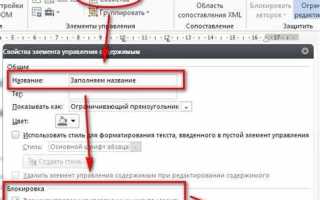
Доступ к инструменту осуществляется через вкладку Рецензирование → Ограничить редактирование. В правой панели задаются параметры, определяющие допустимые действия пользователя.
В разделе Ограничения редактирования можно выбрать режим Только чтение, при котором блокируются любые правки текста, удаление абзацев и изменение форматирования. Документ остаётся доступным для просмотра, поиска и прокрутки.
Функция поддерживает выборочные разрешения. Можно:
Разрешить редактирование отдельных фрагментов, выделив текст и указав конкретных пользователей или группы Windows. Этот вариант применяется при совместной работе, когда доступ к изменению нужен ограниченному кругу лиц.
После настройки параметров защита активируется кнопкой Включить защиту. Word предлагает задать пароль, без которого невозможно снять ограничения. Пароль не восстанавливается, поэтому его потеря делает документ необратимо защищённым.
Restrict Editing блокирует стандартные способы редактирования, включая вставку, перетаскивание текста и использование инструментов форматирования. При этом копирование содержимого, создание снимков экрана и экспорт через сторонние программы остаются возможными.
Ограничения хранятся внутри файла и корректно работают в настольных версиях Word для Windows и macOS. При открытии документа в веб-версии Word часть ограничений может игнорироваться, что следует учитывать при распространении файла.
Установка пароля на изменение содержимого файла Word
Пароль на изменение позволяет разделить доступ к просмотру и редактированию документа. Файл открывается без ограничений для чтения, но любые попытки внести правки требуют ввода заданного кода. Такой подход используется при передаче шаблонов, инструкций и форм, где важно сохранить исходную структуру.
Настройка выполняется через параметры сохранения:
Открыть документ, перейти в Файл → Сохранить как, выбрать Обзор, затем нажать Сервис → Общие параметры. В поле Пароль для изменения указать код доступа и подтвердить его при сохранении.
После установки пароля Word предлагает два варианта открытия файла: в режиме чтения или с возможностью редактирования после ввода пароля. При отказе от ввода документация остаётся доступной только для просмотра.
Пароль защищает от стандартных правок, включая замену текста, удаление блоков и изменение форматирования. При этом пользователь может копировать фрагменты, сохранять копии файла под другим именем и работать с содержимым вне Word.
Длина и сложность пароля напрямую влияют на устойчивость защиты. Рекомендуется использовать комбинацию не короче 10 символов с буквами разного регистра, цифрами и специальными знаками. Простые пароли подбираются встроенными средствами восстановления.
Word не предоставляет механизмов восстановления утерянного пароля на изменение. При его потере снять защиту без сторонних инструментов невозможно, поэтому пароль должен храниться отдельно от документа.
Установка пароля на изменение совместима с другими ограничениями, включая Restrict Editing и защиту структуры. Комбинирование методов снижает риск несанкционированных правок при распространении файла.
Защита текста от копирования через форматирование и блокировку выделения

Microsoft Word не содержит отдельной функции запрета копирования, однако частичное ограничение извлечения текста достигается за счёт сочетания форматирования и настроек защиты документа. Эти методы не создают абсолютного барьера, но усложняют стандартные сценарии копирования.
Первый приём – использование режима Restrict Editing с включённым параметром Только чтение. При активной защите Word блокирует редактирование и отключает некоторые способы выделения текста, включая перетаскивание и контекстное меню в отдельных версиях программы.
Дополнительное ограничение достигается через форматирование содержимого:
Преобразование текста в таблицы с объединёнными ячейками затрудняет корректное копирование, так как при вставке структура разрушается и требует ручной правки.
Использование встроенных объектов, таких как текстовые поля, SmartArt и диаграммы, снижает возможность прямого копирования – Word часто вставляет такие элементы как изображения или с потерей форматирования.
Вставка текста в виде изображений полностью исключает копирование средствами Word. Для этого используется сохранение фрагмента как рисунка или вставка через «Специальную вставку». Недостаток метода – невозможность поиска по тексту.
Для документов с чувствительным содержимым применяется комбинация: основной текст размещается в виде изображений, а вспомогательные элементы – в обычном формате с ограничением редактирования. Это позволяет сохранить читаемость и частично защитить данные.
Блокировка выделения не работает при создании копий экрана, распознавании текста и экспорте в другие форматы. Поэтому такие меры используются только как дополнительный уровень защиты, а не как самостоятельное решение.
Использование защиты Word при совместной работе и передаче файла

При совместной работе защита документа должна учитывать различие ролей участников. Word позволяет настроить доступ так, чтобы часть пользователей могла вносить правки, а остальные – только просматривать содержимое без изменения исходного текста.
Для этого применяется комбинация Restrict Editing и выборочных разрешений. В режиме ограничения редактирования выделяются фрагменты, доступные для правок, после чего через параметры разрешений указываются конкретные учётные записи или группы Windows. Остальная часть документа остаётся заблокированной.
При передаче файла по электронной почте или через мессенджеры рекомендуется:
Устанавливать пароль на изменение, оставляя документ доступным для чтения без ограничений на открытие.
Отключать автосохранение и совместное редактирование перед отправкой, чтобы исключить одновременные правки и конфликты версий.
Сохранять финальную версию в отдельный файл, не используемый для внутренней работы, с заранее включёнными ограничениями.
При работе через облачные хранилища Word следует учитывать различия между настольной и веб-версией. В браузере часть ограничений редактирования может игнорироваться, а настройки защиты применяются не полностью. Для документов с ограниченным доступом предпочтительно распространение файлов в формате DOCX для открытия в настольной программе.
Если требуется отслеживание изменений, защита включается после завершения этапа правок. Включённый режим «Только чтение» или пароль на изменение блокируют добавление новых правок и предотвращают очистку истории изменений.
Перед передачей файла сторонним получателям рекомендуется проверить документ под учётной записью без прав редактирования, чтобы убедиться в корректной работе всех ограничений.
Ограничения защиты Word: что нельзя заблокировать стандартными средствами
Встроенные механизмы защиты Word предназначены для ограничения правок, но не обеспечивают полного контроля над распространением информации. Даже при максимальных настройках остаются действия, которые нельзя запретить стандартными средствами программы.
Ключевые ограничения представлены в таблице ниже.
| Действие пользователя | Возможность блокировки в Word | Комментарий |
|---|---|---|
| Копирование текста | Нет | Копирование возможно через буфер обмена, сохранение копии файла или экспорт |
| Создание снимков экрана | Нет | Средства операционной системы обходят любые настройки документа |
| Распознавание текста (OCR) | Нет | Текст извлекается из изображений и PDF-копий |
| Сохранение под другим именем | Нет | Файл можно скопировать без изменения исходного экземпляра |
| Просмотр содержимого без Word | Нет | Сторонние редакторы игнорируют часть ограничений |
Пароли на изменение и Restrict Editing не шифруют данные, а лишь управляют поведением интерфейса Word. При доступе к файлу через альтернативные программы защита может частично или полностью игнорироваться.
Защита не препятствует анализу структуры DOCX-файла как ZIP-архива. При наличии технических навыков содержимое извлекается напрямую из XML-файлов без открытия документа в Word.
Для снижения рисков утечки рекомендуется:
Использовать минимальный объём передаваемой информации, разделяя документ на открытые и закрытые части.
Преобразовывать критичные фрагменты в изображения или отдельные файлы с ограниченным доступом.
Рассматривать Word как средство ограничения правок, а не как инструмент защиты конфиденциальных данных.
Обходы защиты и меры для снижения риска копирования информации
Большинство ограничений Word направлены на контроль интерфейса, а не на защиту данных как таковых. Это создаёт предсказуемые способы обхода, которые необходимо учитывать при передаче документов с чувствительным содержимым.
Распространённые способы извлечения информации включают открытие файла в альтернативных редакторах, распаковку DOCX-архива для доступа к XML-данным, создание копий экрана и использование OCR-программ для распознавания текста из изображений.
Для снижения рисков применяется многоуровневый подход. Один из базовых приёмов – разделение документа: основная информация передаётся в Word с ограничением редактирования, а критичные фрагменты – в отдельных файлах с контролируемым доступом.
Преобразование текста в изображения усложняет прямое копирование и требует дополнительных действий для извлечения данных. Для повышения устойчивости изображения сохраняются с пониженным разрешением и без встраивания текстового слоя.
При передаче документов вне доверенной среды рекомендуется конвертация в PDF с отключённым копированием и печатью. Хотя этот формат также поддаётся обходу, он снижает число простых сценариев извлечения текста по сравнению с DOCX.
Индивидуализация файлов помогает выявлять источник утечки. В документ добавляются уникальные маркеры: номера версий, водяные знаки, скрытые метаданные или персонализированные формулировки.
Организационные меры дополняют технические ограничения. Передача файлов через закрытые каналы, фиксация условий использования и минимизация круга получателей часто дают больший результат, чем попытка полностью заблокировать копирование средствами Word.
Вопрос-ответ:
Можно ли в Word полностью запретить копирование текста, а не только редактирование?
Стандартные средства Word не позволяют полностью запретить копирование. Ограничения редактирования и пароли управляют правками, но не блокируют буфер обмена, сохранение копий и альтернативные способы извлечения данных. Частичное усложнение достигается размещением текста в виде изображений, использованием объектов и включением режима «Только чтение», однако эти меры не устраняют копирование через снимки экрана и OCR.
Чем отличается пароль на открытие документа от пароля на изменение?
Пароль на открытие блокирует доступ к содержимому целиком и без него файл не открывается. Пароль на изменение разрешает просмотр без ограничений, но запрещает любые правки без ввода кода. Второй вариант подходит для передачи инструкций и шаблонов, когда получателю нужен доступ к тексту без возможности вносить изменения.
Работают ли ограничения редактирования при открытии файла в Google Docs или LibreOffice?
Часть ограничений может быть проигнорирована. Restrict Editing и защита структуры рассчитаны на настольный Word и не гарантируются в сторонних редакторах. При открытии DOCX в альтернативных программах защита часто снимается или применяется частично, поэтому для чувствительных документов предпочтительно учитывать среду, в которой файл будет использоваться.
Есть ли смысл защищать Word-документ, если его всё равно можно распаковать как ZIP-архив?
Защита Word не предназначена для противодействия техническому анализу файла. Её задача — ограничить действия обычного пользователя в интерфейсе программы. При наличии навыков содержимое DOCX извлекается из XML-файлов. Поэтому защита оправдана для снижения риска случайных правок и базового контроля, но не подходит для хранения конфиденциальных данных без дополнительных мер.

 Загрузка...