Каталог System32 содержит исполняемые файлы, драйверы и библиотеки, от которых напрямую зависит загрузка и работа Windows 10. Любое вмешательство в этот раздел требует точного понимания, какой файл заменяется, зачем это делается и какие последствия возможны. Ошибка в имени, версии или архитектуре файла может привести к циклической перезагрузке, отказу служб или невозможности входа в систему.
Чаще всего необходимость замены возникает при повреждении системных компонентов, конфликте после обновлений, ручной правке компонентов Windows или восстановлении файлов из доверенного источника. Перед заменой важно определить точную версию Windows 10, разрядность системы (x64 или x86) и источник корректного файла, например оригинальный образ ISO или каталог WinSxS.
Windows по умолчанию блокирует изменение файлов в System32 с помощью механизмов TrustedInstaller и NTFS-разрешений. Для выполнения замены потребуется временно изменить владельца файла, скорректировать права доступа и остановить связанные процессы. Эти действия должны выполняться строго по порядку, иначе система вернет доступ или восстановит файл автоматически.
Перед началом любых операций рекомендуется создать резервную копию заменяемого файла и подготовить среду восстановления, включая точку восстановления системы или загрузочный носитель. Это позволяет вернуть исходное состояние в случае сбоя и избежать полной переустановки Windows.
Определение нужного системного файла и его назначения
Перед заменой файла в каталоге C:\Windows\System32 необходимо точно установить, какой компонент вызывает проблему. Для этого используется сообщение об ошибке, журнал событий Windows или конкретный сбой службы. Название файла обычно указывается в тексте ошибки, коде события или при запуске системной утилиты.
Журнал Просмотр событий (eventvwr.msc) позволяет определить связанный файл через разделы «Журналы Windows → Система» и «Приложение». В описании события указывается имя исполняемого файла или библиотеки DLL, а также служба или процесс, который не удалось запустить. Это исключает замену посторонних компонентов.
Для уточнения назначения файла используется его цифровая подпись и описание в свойствах. Вкладка «Подробно» показывает исходное имя, версию и компонент Windows, к которому относится файл. Отсутствие подписи Microsoft или несоответствие версии текущей сборке Windows 10 указывает на повреждение или подмену.
Дополнительно рекомендуется проверить зависимость файла от служб и процессов с помощью команд sc qc или tasklist /m. Это помогает понять, какие элементы системы будут затронуты заменой и требуется ли остановка служб перед выполнением операции.
Замене подлежат только файлы с подтвержденным назначением и точным совпадением имени, расширения и архитектуры. Использование файла с похожим названием или из другой версии Windows приводит к сбоям загрузки и конфликтам компонентов.
Проверка версии Windows 10 и архитектуры системы
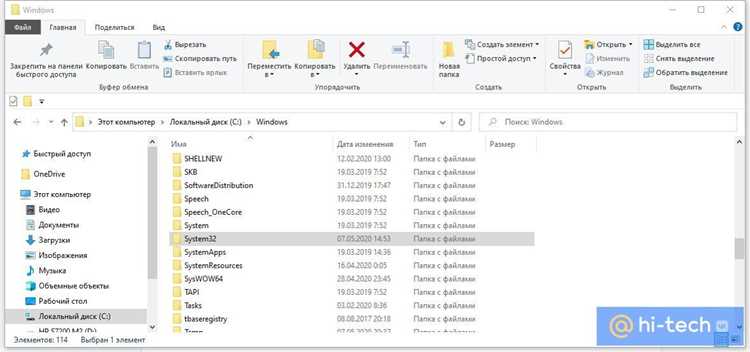
Перед заменой файла в System32 требуется определить точную сборку Windows 10 и разрядность системы. Даже незначительное расхождение версии системного файла с установленной сборкой приводит к отказу служб или ошибкам загрузки.
Актуальная версия Windows 10 определяется встроенными средствами системы:
- Нажать Win + R, выполнить команду winver и зафиксировать номер версии и сборки
- Открыть «Параметры → Система → О системе» и проверить поле «Версия»
- В командной строке выполнить ver для подтверждения номера ядра
Архитектура системы влияет на формат заменяемого файла и его расположение. В 64-битной Windows каталог System32 содержит 64-битные файлы, а 32-битные компоненты размещаются в SysWOW64, что часто становится источником ошибок при ручной замене.
Проверка архитектуры выполняется следующими способами:
- Через «О системе» – параметр «Тип системы»
- Командой echo %PROCESSOR_ARCHITECTURE% в командной строке
- Командой systeminfo с анализом строки «Тип системы»
Дополнительно рекомендуется сверить версию заменяемого файла по его свойствам или с помощью sigcheck. Версия файла должна совпадать с номером сборки Windows 10 вплоть до минорных обновлений, иначе система может автоматически восстановить компонент или заблокировать его запуск.
Создание резервной копии заменяемого файла
Перед изменением содержимого каталога System32 необходимо сохранить исходную версию файла, чтобы иметь возможность восстановить систему без переустановки Windows. Резервная копия должна быть создана до изменения прав доступа и размещена вне системных каталогов.
Самый надежный способ – ручное копирование файла с сохранением имени, расширения и версии. Копия должна храниться в отдельной папке, например на другом разделе диска или внешнем носителе. Недопустимо переименование файла без фиксации исходного названия.
Рекомендуемые способы создания копии:
| Метод | Описание применения |
|---|---|
| Копирование через Проводник | Используется после получения прав чтения, позволяет быстро сохранить файл в пользовательский каталог |
| Команда copy | Выполняется из командной строки с правами администратора для точного дублирования файла |
| Переименование файла | Добавление расширения .bak в System32 допустимо только при наличии альтернативной копии |
При создании копии важно зафиксировать контрольную сумму или версию файла через его свойства. Это позволяет убедиться, что восстановление будет выполнено именно тем компонентом, который использовался системой до замены.
Дополнительно рекомендуется создать точку восстановления Windows. Она не заменяет файловую копию, но позволяет вернуть состояние системы при невозможности загрузки после замены компонента.
Получение прав владельца на файл в System32
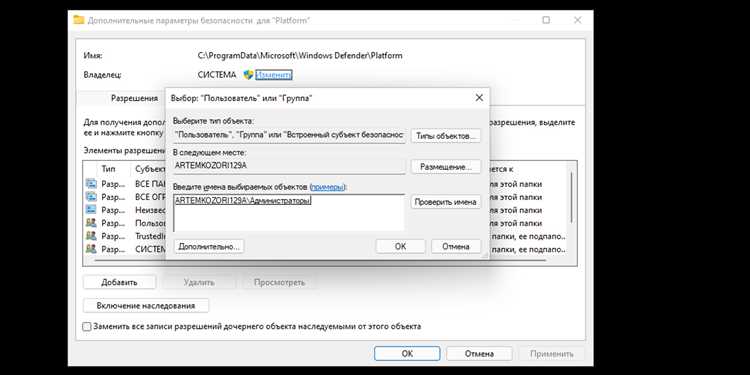
Файлы в каталоге System32 по умолчанию принадлежат службе TrustedInstaller, что блокирует их изменение даже для учетных записей с правами администратора. Для замены компонента необходимо временно назначить владельцем текущего пользователя или группу «Администраторы».
Смена владельца выполняется через свойства файла. В разделе «Безопасность» открывается окно «Дополнительно», где в поле владельца указывается нужная учетная запись. После подтверждения изменения применяются ко всем объектам, если файл связан с дополнительными потоками данных.
Более контролируемый способ – использование командной строки, запущенной от имени администратора. Команда takeown /f имя_файла позволяет мгновенно передать владение текущему пользователю, не затрагивая другие параметры безопасности.
После смены владельца требуется закрыть и заново открыть свойства файла, чтобы система применила новые параметры. До выполнения этого шага Windows может продолжать блокировать доступ на запись.
Назначение владельца должно быть временным. После завершения замены рекомендуется вернуть контроль службе TrustedInstaller, чтобы предотвратить несанкционированные изменения системных компонентов.
Изменение разрешений доступа для записи файла
После назначения владельца файл в System32 все равно может оставаться недоступным для изменения из-за ограниченных NTFS-разрешений. Для замены компонента требуется явно разрешить запись и изменение содержимого.
Настройка выполняется через свойства файла во вкладке «Безопасность». В списке групп и пользователей выбирается текущая учетная запись или группа «Администраторы», после чего в параметрах разрешений включаются пункты Изменение и Запись. Применение настроек должно выполняться без наследования, чтобы избежать конфликтов с родительским каталогом.
Альтернативный способ – командная строка с правами администратора. Команда icacls имя_файла /grant Administrators:F предоставляет полный доступ выбранной группе и позволяет заменить файл без ручной правки параметров.
После изменения разрешений рекомендуется закрыть все окна Проводника, чтобы сбросить кэш прав доступа. Это исключает ситуацию, когда система продолжает использовать старые ограничения.
Разрешения должны быть восстановлены после завершения замены. Оставленный доступ на запись увеличивает риск случайного изменения или повреждения системного компонента другими процессами.
Остановка связанных служб и процессов Windows
Даже при наличии прав владельца и разрешений на запись замена файла в System32 невозможна, если он используется активной службой или процессом. Windows блокирует такие файлы до завершения связанных задач.
Для определения активных зависимостей используется несколько инструментов:
- Диспетчер задач с просмотром имени процесса и пути к файлу
- Команда tasklist /m имя_файла.dll для библиотек
- Утилита handle из набора Sysinternals для поиска открытых дескрипторов
Остановка служб выполняется через оснастку services.msc или командную строку. Для служб предпочтительно использовать команду net stop имя_службы, так как она корректно завершает зависимые компоненты.
Для процессов, не связанных со службами, применяется принудительное завершение:
- taskkill /PID идентификатор /F при точном указании процесса
- taskkill /IM имя.exe /F при завершении по имени
Если файл используется системным процессом, его замена возможна только в безопасном режиме или через среду восстановления Windows. Попытка остановить критические процессы в обычном режиме приводит к немедленной перезагрузке или сбою системы.
Замена файла через проводник или командную строку
После остановки связанных процессов и получения доступа замена файла в System32 выполняется напрямую. Файл-замена должен полностью совпадать по имени, расширению и архитектуре, иначе Windows не загрузит связанный компонент.
При использовании Проводника оригинальный файл предварительно переименовывается с добавлением расширения .old или перемещается за пределы системного каталога. Затем новый файл копируется в папку System32 с подтверждением операции от имени администратора.
Командная строка дает более точный контроль и снижает риск ошибок. Для замены используется команда copy или move, запущенная с правами администратора. Перед выполнением рекомендуется указать полный путь к исходному и целевому файлу, исключая относительные ссылки.
Если система сообщает об отказе в доступе, необходимо повторно проверить, что процесс не восстановил файл автоматически и что разрешения применены именно к нужному объекту. В некоторых случаях требуется выполнить замену из безопасного режима или среды восстановления.
После завершения операции важно убедиться, что новый файл отображается с корректным размером и версией. Несоответствие этих параметров указывает на неполную замену или вмешательство системной защиты.
Проверка работоспособности системы после замены
После замены файла в System32 требуется немедленно проверить стабильность работы Windows 10, не дожидаясь автоматических обновлений или восстановления компонентов системой.
Первым шагом выполняется перезагрузка. Если система загружается без зависаний и ошибок, это указывает на корректную интеграцию файла. Появление черного экрана, циклической загрузки или автоматического восстановления свидетельствует о несовместимости компонента.
Далее проверяется состояние служб, связанных с замененным файлом. В оснастке services.msc они должны запускаться без ошибок и оставаться в рабочем состоянии после перезагрузки.
Обязательна проверка журнала событий Windows. В разделе «Система» не должно появляться новых критических или повторяющихся ошибок, связанных с именем замененного файла или его службой.
Дополнительно рекомендуется выполнить проверку целостности командой sfc /verifyonly. Если система не пытается восстановить файл автоматически, значит он соответствует текущей версии Windows 10 и принят как штатный компонент.
После подтверждения стабильной работы следует вернуть владельца и разрешения файла к стандартным значениям. Это предотвращает дальнейшие изменения и снижает риск вмешательства сторонних процессов.
Вопрос-ответ:
Почему Windows не дает заменить файл в System32, хотя я вошел под администратором?
Администраторские права не дают автоматического доступа к системным файлам. Большинство компонентов System32 принадлежат службе TrustedInstaller, а активные службы и процессы удерживают файл в использовании. Пока не изменен владелец, не выданы разрешения на запись и не остановлены связанные службы, система будет блокировать замену.
Можно ли взять нужный файл из другой версии Windows 10, если названия совпадают?
Нет. Совпадение имени не означает совместимость. Системные файлы привязаны к номеру сборки, разрядности и набору обновлений. Использование файла из другой версии часто заканчивается сбоями служб или автоматическим восстановлением компонента при следующей проверке системы.
Чем опасна замена файла без предварительной резервной копии?
При ошибке в версии или архитектуре система может перестать загружаться или перейти в режим восстановления. Без копии исходного файла вернуть рабочее состояние можно только через восстановление системы или переустановку Windows, что занимает значительно больше времени.
Почему после успешной замены файл возвращается в исходное состояние?
Windows отслеживает целостность системных компонентов. Если версия файла не совпадает с текущей сборкой или нарушена цифровая подпись, служба защиты ресурсов восстанавливает оригинал из хранилища WinSxS или через обновления.
Нужно ли возвращать владельца и права доступа после замены файла?
Да. Оставленные пользовательские разрешения повышают риск случайного изменения или блокировки файла другими программами. Возврат владельца TrustedInstaller и стандартных прав снижает вероятность повторных ошибок и конфликтов в работе служб.
Можно ли заменить файл в System32 без загрузки в безопасном режиме?
Да, если файл не используется активной службой или процессом. При остановке связанных служб и корректной настройке прав доступа замена выполняется в обычном режиме. Если компонент связан с ядром системы или базовыми службами, файл будет постоянно заблокирован, и тогда замена возможна только через безопасный режим или среду восстановления Windows.

 Загрузка...