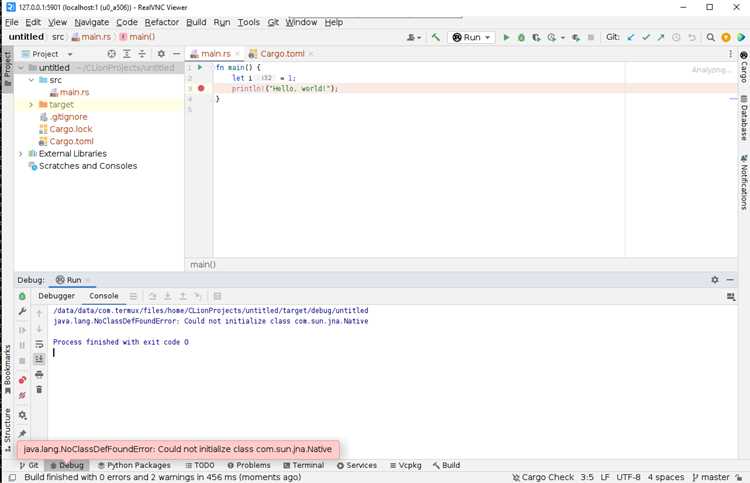
CLion – это мощная IDE для разработки на C и C++, которая значительно упрощает процесс создания программ. Однако, для начинающих, запуск программы в CLion может стать настоящим вызовом. В этой статье мы рассмотрим шаги, которые помогут вам начать работу с CLion, от установки до отладки вашего первого кода.
Первый шаг – это установка CLion и настройка окружения. Важно убедиться, что на вашем компьютере установлен компилятор для C++. В CLion поддерживаются такие компиляторы, как GCC для Linux, Clang для macOS и MSVC для Windows. Также нужно настроить путь к компилятору, если это не происходит автоматически при установке.
После того как IDE установлена, следующий этап – создание проекта. В CLion есть несколько шаблонов для различных типов проектов, но для начинающих лучший выбор – это простой проект на C++. Выбирайте «New Project», задавайте имя проекта и расположение, и IDE автоматически создаст базовую структуру с файлом main.cpp, который можно будет запустить сразу после написания кода.
Завершающим шагом будет настройка самого процесса компиляции и запуска программы. CLion использует CMake для управления сборкой проекта, и часто начинающим сложно понять, как настроить необходимые параметры. В большинстве случаев CLion автоматически создает нужные конфигурации, но если у вас есть особые требования (например, нужно подключить библиотеки или изменить настройки компилятора), вы всегда можете внести изменения в файл CMakeLists.txt.
После этих шагов вы сможете не только компилировать, но и отлаживать программы с помощью встроенного дебаггера. Это особенно полезно на начальных этапах, когда важно точно понимать, как работает ваш код и где могут быть ошибки. CLion позволяет работать с точками останова, пошаговым выполнением и переменными, что делает процесс отладки интуитивно понятным.
Как установить CLion и настроить окружение для C++
Для начала работы с CLion нужно правильно установить IDE и настроить компилятор. На разных операционных системах этот процесс будет отличаться, но общие шаги включают установку самой программы и конфигурацию компилятора для работы с языком C++.
1. Скачайте установочный файл CLion с официального сайта JetBrains (https://www.jetbrains.com/clion/download/). Для Windows доступна версия с установщиком, для macOS и Linux – архивы. Выберите нужную версию в зависимости от вашей операционной системы.
2. После загрузки установите CLion. Для Windows следуйте стандартной процедуре установки, для macOS просто перетащите приложение в папку «Программы». На Linux после распаковки архива откройте терминал в папке с CLion и запустите clion.sh.
3. При первом запуске CLion предложит настроить IDE. Рекомендуется выбрать стандартные настройки, если у вас нет предпочтений, или настроить их в соответствии с вашими нуждами.
4. Настройка компилятора C++. CLion работает с CMake для сборки проектов, а компиляция происходит через установленные на вашем компьютере компиляторы. На Windows для работы с C++ потребуется установить Microsoft Visual Studio Build Tools, которые включают MSVC (Microsoft C++ Compiler). На Linux и macOS обычно используется GCC или Clang.
5. Для Windows скачайте и установите Visual Studio Build Tools (https://visualstudio.microsoft.com/visual-cpp-build-tools/). Убедитесь, что в процессе установки выбраны компоненты для разработки с C++ (например, Desktop development with C++).
6. На macOS и Linux CMake и компиляторы, такие как GCC или Clang, можно установить через стандартные менеджеры пакетов. Для macOS используйте команду brew install gcc, а для Linux установите пакеты через apt-get install build-essential на Ubuntu.
7. В случае, если CLion не может автоматически найти компилятор, зайдите в настройки IDE и укажите путь вручную. Для этого откройте File → Settings → Build, Execution, Deployment → Toolchains и укажите путь к компилятору.
После завершения всех настроек CLion будет готов к использованию для разработки программ на C++. Теперь можно приступать к созданию проектов и написанию кода.
Создание нового проекта и выбор нужных настроек
Для создания нового проекта в CLion, откройте программу и выберите «New Project» на стартовом экране. Далее вам будет предложено выбрать тип проекта. Для начинающих рекомендуется выбрать шаблон «C++ Executable», который создаст стандартную структуру проекта с файлом main.cpp.
После выбора шаблона, задайте имя проекту и выберите директорию для его сохранения. При этом CLion автоматически создаст папку с именем вашего проекта и разместит все файлы проекта в этой папке. Это удобно, потому что сразу создаётся организованная структура, и вам не нужно вручную создавать дополнительные каталоги.
На следующем шаге важно выбрать конфигурацию компиляции. CLion использует CMake для сборки проектов. В большинстве случаев, если вы выбрали стандартный шаблон, IDE автоматически сгенерирует базовый файл CMakeLists.txt, который определяет все необходимые параметры для компиляции. Однако, если вам нужно изменить настройки, откройте этот файл и добавьте или измените пути к библиотекам, компиляторы и другие параметры.
В процессе настройки компилятора важно обратить внимание на следующие моменты:
- Если вы работаете на Windows, убедитесь, что путь к компилятору MSVC или MinGW указан корректно.
- На Linux или macOS, проверьте, что в системе установлены все нужные пакеты и компиляторы (например, GCC).
- При необходимости вы можете использовать сторонние библиотеки, добавив их в файл CMakeLists.txt с помощью команды find_package или указания путей к библиотекам вручную.
После завершения конфигурации, нажмите «Create», и CLion создаст новый проект. В вашем проекте будет файл main.cpp, в котором вы можете сразу начать писать код. Этот файл уже содержит пример простого кода для начала работы, который можно сразу скомпилировать и запустить.
Как добавить и подключить исходные файлы в проект
Чтобы добавить исходные файлы в проект CLion, выполните несколько простых шагов. Это позволит расширить проект и организовать структуру кода для более удобной работы.
1. Для добавления новых исходных файлов (например, .cpp или .h), щелкните правой кнопкой мыши по папке, в которую хотите поместить файл, и выберите «New → C++ Class» или «New → C++ File». Введите имя файла и нажмите «OK». CLion создаст файл с расширением .cpp или .h в указанной папке.
2. Чтобы подключить новый файл к проекту, откройте файл CMakeLists.txt, который CLion автоматически создает при создании проекта. В этом файле укажите путь к новому исходному файлу, добавив его в список target_sources.
| Пример добавления файла в CMakeLists.txt |
|---|
target_sources(${PROJECT_NAME} PRIVATE
src/main.cpp
src/my_class.cpp
)
|
3. Если вы добавляете заголовочные файлы, подключите их в исходных файлах с помощью директивы #include. Например, если вы создали класс MyClass в файле my_class.h, то подключите его в main.cpp следующим образом:
| Пример подключения заголовочного файла |
|---|
#include "my_class.h"
int main() {
MyClass obj;
obj.sayHello();
return 0;
}
|
4. После того как вы добавили файлы и изменили CMakeLists.txt, нажмите кнопку «Reload CMake Project» в верхней панели CLion, чтобы изменения вступили в силу. Это обеспечит правильную настройку сборки и интеграцию новых файлов в проект.
Таким образом, вы сможете добавлять и подключать новые исходные файлы в проект CLion и правильно их организовывать для дальнейшей работы. Использование правильной структуры и указания файлов в CMakeLists.txt – ключ к успешной сборке проекта.
Как настроить компилятор и запускать программы
Для успешной компиляции и запуска программы в CLion важно правильно настроить компилятор и конфигурацию сборки. В зависимости от операционной системы, настройки могут немного отличаться.
1. После установки CLion, проверьте наличие нужного компилятора для C++. На Windows необходимо установить MSVC или MinGW. На macOS и Linux чаще всего используется Clang или GCC. Если компилятор не установлен, установите его через стандартные менеджеры пакетов, например, с помощью brew install gcc для macOS или apt-get install build-essential для Linux.
2. После установки компилятора откройте CLion и зайдите в настройки. Для этого выберите File → Settings → Build, Execution, Deployment → Toolchains. В этом разделе укажите путь к установленному компилятору. CLion должен автоматически найти компилятор, но если этого не происходит, укажите путь вручную.
3. В настройках Toolchains убедитесь, что выбран правильный компилятор для вашей платформы. В случае Windows выберите компилятор MSVC или MinGW, на Linux или macOS – GCC или Clang. Если все настроено верно, CLion должен отобразить информацию о выбранном компиляторе и его версии.
4. Теперь настройте конфигурацию запуска программы. Для этого перейдите в Run → Edit Configurations. В этом разделе создайте новую конфигурацию, указав исполнимый файл, который CLion должен запускать. Обычно это файл, указанный в CMakeLists.txt, если вы используете CMake для сборки проекта.
5. В окне «Run/Debug Configurations» выберите конфигурацию с нужными параметрами (например, «Debug» или «Release»). Это определяет, как будет компилироваться и запускаться ваша программа. Выберите нужный режим и нажмите «OK».
6. После настройки конфигурации и компилятора, вы можете скомпилировать и запустить программу. Для этого нажмите кнопку «Run» (зеленый треугольник) на верхней панели CLion. Программа будет скомпилирована и запущена с использованием выбранного компилятора. Если все настроено правильно, результат выполнения программы отобразится в консоли CLion.
В случае ошибок компиляции, проверьте консоль на наличие подробной информации об ошибках. Важно следить за путями к библиотекам, а также правильностью настроек CMakeLists.txt, особенно если добавлены сторонние библиотеки или изменены пути компилятора.
После настройки компилятора и конфигурации запуск программы станет автоматическим процессом с минимальными усилиями с вашей стороны. CLion позаботится о всех этапах компиляции и выполнении кода, оставив вам только задачу написания программы.
Использование терминала CLion для компиляции и отладки
Терминал в CLion позволяет выполнять команды компиляции и отладки вручную, давая больше контроля над процессом. Это особенно полезно для начинающих, чтобы понять, как работает компиляция и какие ошибки могут возникать.
1. Откройте терминал CLion, который расположен в нижней части окна IDE. Он интегрирован в среду, и все команды выполняются прямо в нем, как в обычной командной строке.
2. Для компиляции проекта с помощью терминала, используйте команду cmake для генерации сборки, если это ещё не было сделано, и затем запустите команду make для компиляции:
- Перейдите в корневую директорию вашего проекта (если терминал не открыт в нужной папке).
- Выполните команду cmake . для генерации файлов сборки, если вы ещё не настроили проект через CMake.
- Затем выполните make, чтобы скомпилировать проект.
3. Если компиляция прошла успешно, в терминале отобразится сообщение о завершении сборки, и вы сможете запустить программу. Например, если исполнимый файл называется my_program, просто выполните команду:
./my_program
4. Для отладки через терминал CLion, можно использовать встроенный отладчик GDB. Для этого выполните команду:
gdb ./my_program
5. После запуска отладчика, вы можете использовать стандартные команды GDB, такие как break (для установки точки останова), run (для начала выполнения программы), next (для пошагового выполнения), print (для просмотра значений переменных) и другие.
- break main – установить точку останова в функции main.
- run – начать выполнение программы в режиме отладки.
- next – шаг за шагом пройти через код, не входя в функции.
- print variable_name – вывести значение переменной.
6. В процессе отладки, если программа падает или возникает ошибка, терминал CLion покажет сообщения от отладчика, которые помогут диагностировать проблему. Используя эти сообщения, можно эффективно находить и устранять ошибки в коде.
Терминал CLion – это мощный инструмент, который дает полный контроль над процессом компиляции и отладки, позволяя глубже понять, как работает ваша программа.
Как использовать дебаггер для поиска ошибок в коде
Дебаггер в CLion позволяет отслеживать выполнение программы и выявлять ошибки, наблюдая за состоянием переменных и потоком исполнения. Для эффективного использования дебаггера выполните следующие шаги:
1. Установка точки останова: Чтобы остановить выполнение программы в нужном месте, установите точку останова. Кликните слева от номера строки в редакторе, чтобы появится красный кружок. Это означает, что выполнение программы приостановится на этой строке.
2. Запуск отладки: Для начала отладки нажмите на кнопку с изображением жука в верхней панели или используйте комбинацию клавиш Shift + F9. Программа начнёт выполняться и остановится на первой точке останова. Далее можно пошагово анализировать её работу.
3. Пошаговое выполнение:
- F7 – войти в функцию (если выполнение кода доходит до вызова функции, вы перейдете внутрь этой функции).
- F8 – шагать по строкам (выполнение будет идти по одной строке кода).
- F9 – продолжить выполнение до следующей точки останова.
4. Просмотр значений переменных: В окне Variables отображаются все переменные в текущей области видимости. Здесь вы можете отслеживать их значения в процессе отладки. Для более удобного мониторинга добавьте переменные в раздел Watches, чтобы следить за их состоянием на протяжении всего выполнения программы.
5. Использование консоли отладки: В консоли отладки можно вводить команды для анализа состояния программы. Например, используйте команду print variable_name для отображения значений переменных в процессе работы программы.
6. Условные точки останова: Если необходимо остановить выполнение программы только при определенных условиях, используйте условные точки останова. Кликните правой кнопкой по точке останова и выберите «Set Condition». Введите условие, при котором выполнение будет приостановлено, например, x == 5.
7. Анализ стека вызовов: Для изучения того, какие функции были вызваны до текущей строки, используйте окно Call Stack. Стек вызовов показывает последовательность функций, которые привели к текущей точке исполнения. Это помогает найти источник ошибки, если она возникла в глубине вложенных функций.
Использование дебаггера в CLion помогает находить ошибки быстрее, анализируя точные места сбоя и состояние программы на каждом этапе её выполнения. Правильное применение отладчика ускоряет поиск и исправление ошибок в коде.
Вопрос-ответ:
Как установить и настроить CLion для работы с C++?
Чтобы начать работать с CLion для разработки на C++, сначала скачайте установочный файл с официального сайта JetBrains. Для Windows выберите версию с установщиком, для macOS и Linux загрузите архив. После установки CLion, настройте компилятор для C++. На Windows установите Microsoft Visual Studio Build Tools или MinGW, для Linux и macOS подойдет GCC или Clang. В CLion откройте настройки «Toolchains» и укажите путь к компилятору, если он не был найден автоматически. После этого программа будет готова к использованию для создания и компиляции программ на C++.
Как создать новый проект в CLion и выбрать настройки для C++?
Для создания нового проекта в CLion, откройте IDE и выберите «New Project». Далее выберите шаблон «C++ Executable», который создаст базовую структуру проекта с файлом main.cpp. Задайте имя и путь для проекта. CLion автоматически сгенерирует файл CMakeLists.txt, который будет использоваться для сборки проекта. Если вам нужно настроить специфические параметры компиляции или подключить библиотеки, отредактируйте CMakeLists.txt. В большинстве случаев, стандартные настройки подходят для начинающих, и можно сразу перейти к написанию кода.
Как добавить и подключить дополнительные файлы в проект CLion?
Чтобы добавить новые исходные файлы в проект CLion, просто щелкните правой кнопкой мыши по папке проекта и выберите «New → C++ File» или «New → C++ Class». После создания файла, откройте CMakeLists.txt и добавьте его в секцию target_sources для правильной сборки. Например, если вы добавили файл my_class.cpp, добавьте строку в CMakeLists.txt:
Как настроить компилятор и запускать программу в CLion?
Для настройки компилятора в CLion откройте «File → Settings → Build, Execution, Deployment → Toolchains». В разделе «Toolchains» выберите компилятор, установленный на вашем компьютере (MSVC для Windows или GCC/Clang для macOS и Linux). Если компилятор не был найден автоматически, укажите путь вручную. После настройки компилятора, создайте конфигурацию запуска через «Run → Edit Configurations». В этой конфигурации можно указать параметры для сборки и запуска программы. После этого нажмите «Run» или используйте сочетание клавиш Shift + F10 для компиляции и запуска программы в CLion.
Как отлаживать программу в CLion с помощью дебаггера?
Для отладки программы в CLion установите точки останова, щелкнув по номеру строки в редакторе кода. После этого нажмите кнопку «Debug» (с изображением жука) или используйте сочетание клавиш Shift + F9. Когда программа достигнет точки останова, она приостановит выполнение, и вы сможете пошагово анализировать её работу. Используйте клавиши F7 для входа в функцию, F8 для пошагового выполнения и F9 для продолжения работы программы. В окне «Variables» можно отслеживать значения переменных, а в «Call Stack» — стек вызовов функций. Для анализа ошибок в реальном времени также можно использовать консоль отладки для вывода значений переменных.
Как правильно установить компилятор для работы с C++ в CLion?
Для работы с C++ в CLion нужно установить подходящий компилятор в зависимости от операционной системы. На Windows рекомендуется использовать либо MSVC (компилятор от Microsoft), либо MinGW. MSVC можно установить через Visual Studio Build Tools, выбрав компонент «Desktop development with C++». Для Linux и macOS компилятор GCC или Clang можно установить через стандартные менеджеры пакетов. На macOS достаточно выполнить команду brew install gcc, на Linux — sudo apt-get install build-essential. После установки компилятора откройте CLion, зайдите в настройки File → Settings → Build, Execution, Deployment → Toolchains и укажите путь к компилятору. Если компилятор не найден автоматически, сделайте это вручную. Теперь CLion будет использовать выбранный компилятор для сборки проектов.
Почему программа не компилируется в CLion, и как исправить ошибку?
Если программа не компилируется в CLion, причиной может быть несколько факторов. Прежде всего, проверьте настройки компилятора и убедитесь, что в проекте правильно настроен CMake. Обычно CLion автоматически настраивает проект с использованием CMake, но если произошла ошибка, откройте файл CMakeLists.txt и убедитесь, что в нем прописаны правильные пути к исходным файлам и библиотекам. Также важно проверить, установлен ли компилятор и корректно ли он настроен в CLion через меню File → Settings → Build, Execution, Deployment → Toolchains. Если компилятор настроен правильно, но ошибка сохраняется, откройте консоль сборки, которая отображает подробности о проблемах компиляции. В сообщениях об ошибке будет указано, какие именно строки кода или файлы вызвали проблему. Внимательно изучив эти сообщения, можно быстро понять, что не так — например, отсутствие подключенных библиотек или синтаксическая ошибка в коде.

 Загрузка...