В Safari вкладки накапливаются быстро: поиск, ссылки из мессенджеров, открытые статьи, рабочие страницы. На iPhone и iPad браузер способен хранить десятки и даже сотни вкладок, что затрудняет навигацию и увеличивает потребление памяти. На Mac большое количество открытых страниц усложняет переключение между окнами и вкладками, особенно при активной работе с несколькими проектами.
Закрытие вкладок по одной – нерациональный способ очистки браузера. В Safari предусмотрены встроенные команды, позволяющие закрыть все вкладки за одно действие, отдельно управлять приватными окнами и очищать только текущее окно без влияния на другие. Эти функции работают по-разному в зависимости от устройства и версии системы, поэтому важно знать точный путь к нужной команде.
Дополнительно Safari поддерживает автоматическое закрытие вкладок по заданному интервалу времени. Это позволяет ограничить количество старых страниц без ручного вмешательства и поддерживать порядок в браузере на постоянной основе. В статье разобраны практические способы закрытия всех вкладок на iPhone, iPad и Mac, а также ситуации, когда требуется закрыть не все вкладки, а только определённую их часть.
Закрытие всех вкладок в Safari на iPhone через кнопку обзора вкладок
На iPhone самый быстрый способ закрыть все открытые страницы Safari связан с режимом обзора вкладок. Этот метод подходит для любой версии iOS, начиная с iOS 15, независимо от того, используется ли стандартная или нижняя адресная строка.
- Открой Safari и нажми на кнопку обзора вкладок в правом нижнем углу экрана (иконка с двумя перекрывающимися квадратами).
- В режиме обзора коснись кнопки «Готово» внизу экрана и удерживай её несколько секунд.
- В появившемся меню выбери пункт «Закрыть все вкладки».
- Подтверди действие, нажав «Закрыть все вкладки» во всплывающем окне.
После подтверждения Safari мгновенно закроет все открытые страницы в текущем режиме просмотра. Если был активен стандартный режим, приватные вкладки останутся нетронутыми. При включённом приватном режиме будет очищен только он.
При большом количестве вкладок интерфейс может отображать их в виде сетки без предпросмотра содержимого. Это не влияет на работу команды – закрываются все вкладки текущего режима, включая страницы, открытые несколько дней или недель назад.
Если пункт закрытия не появляется, проверь, что удержание кнопки «Готово» длится не менее одной секунды. Краткое нажатие завершает режим обзора без вызова контекстного меню.
Закрытие всех вкладок на iPhone долгим нажатием кнопки «Готово»
Долгое нажатие кнопки «Готово» – встроенная команда Safari на iPhone, позволяющая закрыть все вкладки без последовательного пролистывания. Функция доступна из режима обзора вкладок и работает одинаково при верхнем и нижнем расположении адресной строки.
Алгоритм действий всегда начинается с перехода в обзор вкладок. После этого Safari ожидает длительное нажатие, а не короткий тап. При удержании кнопки «Готово» более одной секунды появляется системное меню с вариантами закрытия.
Поведение команды зависит от активного режима браузера. Safari обрабатывает обычные и приватные вкладки отдельно, что исключает случайное закрытие всех страниц сразу.
| Активный режим Safari | Результат долгого нажатия «Готово» |
|---|---|
| Обычный режим | Закрываются все обычные вкладки, приватные сохраняются |
| Приватный режим | Закрываются только приватные вкладки |
После выбора пункта «Закрыть все вкладки» требуется подтверждение. Это дополнительный шаг защиты, актуальный при большом количестве открытых страниц. Отмена на этом этапе позволяет сохранить вкладки без изменений.
Если меню не появляется, причина почти всегда связана с коротким нажатием. Safari воспринимает его как команду выхода из режима обзора. Для корректной работы удерживай кнопку «Готово» до появления диалогового окна.
Закрытие всех вкладок в Safari на iPad в режиме обзора

На iPad управление вкладками в Safari отличается от версии для iPhone из-за постоянной панели вкладок и поддержки нескольких окон. Закрытие всех страниц выполняется через режим обзора, который отображает миниатюры открытых сайтов в текущем окне.
Для доступа к обзору нажми кнопку с изображением двух перекрывающихся квадратов в правом верхнем углу Safari. Альтернативный способ – свести пальцы на экране, если жесты включены в настройках iPadOS. После этого откроется сетка вкладок активного окна.
В режиме обзора нажми и удерживай кнопку «Готово» в правом верхнем углу. Через короткую паузу Safari отобразит системное меню с командой закрытия всех вкладок. Одноразовое нажатие не вызывает это меню и лишь возвращает к последней открытой странице.
Подтверждение действия требуется всегда, независимо от количества вкладок. Закрываются только вкладки текущего окна, что важно при работе с несколькими окнами Safari в режиме Split View или Stage Manager.
Если активен приватный режим, команда затрагивает исключительно приватные вкладки. Обычные страницы остаются открытыми и не отображаются в этом режиме обзора, что исключает потерю данных из других сессий.
При большом числе вкладок iPad может скрывать часть миниатюр за прокруткой. Это не влияет на результат – Safari закрывает все вкладки окна, включая те, которые не были видны на экране.
Закрытие всех вкладок в Safari на Mac через меню «Окно»
В macOS Safari позволяет закрыть все вкладки текущего окна с помощью стандартного меню приложения. Этот способ удобен при работе с мышью или трекпадом и не требует использования сочетаний клавиш.
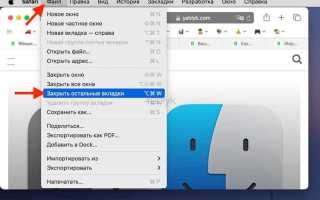
Открой Safari и убедись, что активно именно то окно, вкладки которого нужно закрыть. В верхней панели macOS нажми пункт меню «Окно». В раскрывающемся списке выбери команду «Закрыть все вкладки».
Команда действует строго в рамках одного окна. Если открыто несколько окон Safari, остальные останутся без изменений. Это особенно важно при параллельной работе с разными задачами или профилями сайтов.
При наличии незагруженных или воспроизводящих звук вкладок Safari может запросить подтверждение. Это системная защита macOS, предотвращающая случайное закрытие активных страниц.
В приватном окне пункт «Закрыть все вкладки» также доступен через меню «Окно», но затрагивает только вкладки приватного режима. Обычные окна и их содержимое не затрагиваются.
Если пункт меню неактивен, проверь, открыта ли в окне хотя бы одна дополнительная вкладка. При наличии единственной вкладки Safari воспринимает команду как закрытие окна, а не группы вкладок.
Закрытие всех вкладок на Mac с помощью сочетания клавиш

В Safari на Mac нет отдельного сочетания клавиш, которое мгновенно закрывает все вкладки одной командой. Вместо этого используется комбинация действий, основанная на закрытии текущего окна браузера.
Если в окне Safari открыто несколько вкладок, нажатие Command (⌘) + W закрывает только активную вкладку. Чтобы закрыть сразу все вкладки, необходимо закрыть само окно.
Для этого используй сочетание Command (⌘) + Shift (⇧) + W. Safari воспринимает его как команду закрытия окна, а вместе с ним – всех вкладок, открытых внутри.
При наличии страниц с несохранёнными данными или активным воспроизведением Safari может показать диалог подтверждения. Это стандартное поведение macOS, которое предотвращает потерю данных.
Комбинация работает только для активного окна. Если открыто несколько окон Safari, каждое из них требуется закрывать отдельно, повторяя сочетание клавиш после переключения между окнами.
В приватном окне сочетание Command (⌘) + Shift (⇧) + W закрывает только приватные вкладки. Обычные окна Safari и их содержимое остаются открытыми.
Для пользователей, часто работающих с клавиатурой, этот способ позволяет очищать вкладки быстрее, чем через меню, особенно при большом количестве открытых страниц.
Закрытие только приватных вкладок в Safari на iPhone и iPad

Safari на iPhone и iPad разделяет обычные и приватные вкладки на уровне интерфейса, что позволяет закрывать их независимо друг от друга. Это полезно, если требуется очистить только сессию приватного просмотра без затрагивания рабочих или личных страниц.
Для начала открой Safari и перейди в режим обзора вкладок, нажав кнопку с двумя квадратами. В нижней части экрана выбери переключатель «Приватный доступ». На iPad он отображается в верхней панели рядом с группами вкладок.
После активации приватного режима Safari покажет только вкладки приватного просмотра. Обычные страницы временно скрываются и не участвуют в дальнейших действиях.
Нажми и удерживай кнопку «Готово». Через мгновение появится меню с пунктом закрытия всех вкладок. Подтверди действие, чтобы удалить исключительно приватные вкладки текущей сессии.
После закрытия Safari автоматически создаёт новую пустую приватную вкладку либо возвращает к стартовому экрану – это нормальное поведение системы и не указывает на ошибку.
Если выйти из приватного режима без закрытия вкладок, Safari сохранит их до следующего открытия приватного доступа. Поэтому для полной очистки приватных страниц требуется именно команда закрытия, а не простое переключение режимов.
Вопрос-ответ:
Можно ли закрыть все вкладки в Safari на iPhone, если открыто больше 100 страниц?
Да, количество открытых вкладок не влияет на доступность команды закрытия. Safari поддерживает сотни вкладок, и все они закрываются одной командой через режим обзора. Нужно открыть обзор вкладок, удержать кнопку «Готово» и подтвердить закрытие. Процесс выполняется сразу, без поочерёдного удаления страниц.
Почему пункт «Закрыть все вкладки» не появляется на iPhone или iPad?
Чаще всего причина связана с коротким нажатием кнопки «Готово». Safari показывает нужное меню только при удержании кнопки более одной секунды. Также пункт не отображается, если открыт обзор без активных вкладок или выбран другой режим, например обычный вместо приватного.
Закроются ли вкладки в других окнах Safari на Mac?
Нет, команды закрытия вкладок работают только в пределах активного окна. Если открыто несколько окон Safari, каждое из них управляется отдельно. Закрытие всех вкладок через меню «Окно» или сочетание клавиш затрагивает только текущее окно.
Можно ли закрыть только приватные вкладки, не трогая обычные?
Да, Safari разделяет приватные и обычные вкладки. Нужно переключиться в режим приватного доступа через обзор вкладок, после чего выполнить команду закрытия всех вкладок. В этом случае удаляются только приватные страницы, а обычные остаются открытыми.

 Загрузка...