Содержание статьи

Порт 1935 используется для протокола RTMP, который необходим для потоковой передачи видео в реальном времени, включая трансляции на платформы вроде YouTube и Twitch. Без его открытия видеопоток может быть нестабильным, с задержками или полным отсутствием соединения.
Перед открытием порта важно определить, какой IP-адрес устройства будет принимать соединения. Для компьютера с Windows это можно сделать командой ipconfig, для Linux и macOS – ifconfig или ip addr. На роутере необходимо использовать статический IP для назначения проброса порта, чтобы настройки не сбрасывались после перезагрузки.
Открытие порта на роутере обычно выполняется через раздел Port Forwarding или Virtual Server. В настройках указываются внутренний IP устройства, порт 1935 и протокол TCP. После сохранения изменений необходимо проверить доступность порта с помощью онлайн-сервисов или команд telnet и nc.
На компьютере с включенным брандмауэром Windows необходимо добавить правило для входящих соединений, разрешающее TCP-пакеты на порт 1935. В Linux используется iptables или ufw, а на macOS – pfctl. Неправильная настройка может блокировать соединения или создавать уязвимости.
После открытия порта рекомендуется протестировать работу приложения, которое использует RTMP, и убедиться, что поток идет без обрывов. В случае проблем проверяют маршрутизацию, NAT и корректность введенного IP. Также стоит убедиться, что провайдер не блокирует порт на уровне сети.
Проверка, занят ли порт 1935 на вашем компьютере
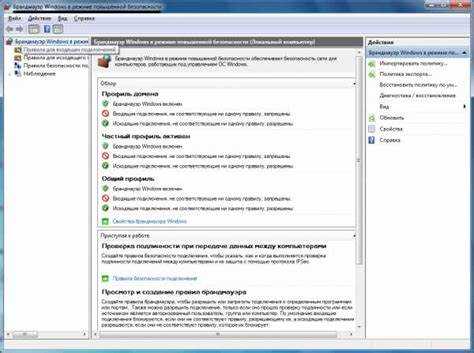
Для корректного открытия порта 1935 важно убедиться, что он не используется другими приложениями. Существует несколько методов проверки.
На Windows:
- Откройте командную строку с правами администратора.
- Введите команду:
netstat -ano | findstr :1935. - Для идентификации процесса используйте:
tasklist | findstr PID, гдеPIDзамените на число из предыдущего шага.
На Linux или macOS:
- Откройте терминал.
- Введите команду:
sudo lsof -i :1935илиnetstat -tuln | grep 1935.
Дополнительно можно использовать сторонние утилиты, например CurrPorts для Windows, чтобы визуально увидеть все открытые порты и связанные с ними процессы.
После проверки убедитесь, что выбранное приложение для работы с портом 1935 не конфликтует с другими программами, чтобы избежать ошибок соединения.
Открытие порта 1935 в настройках Windows Firewall
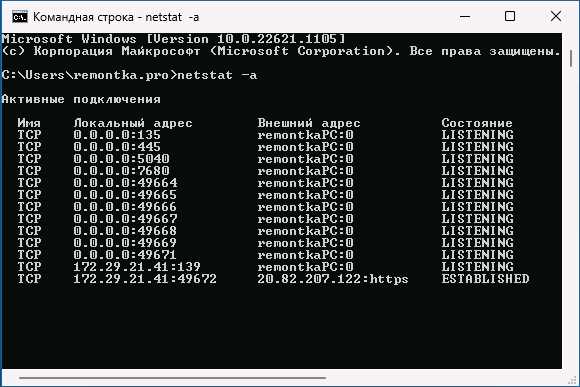
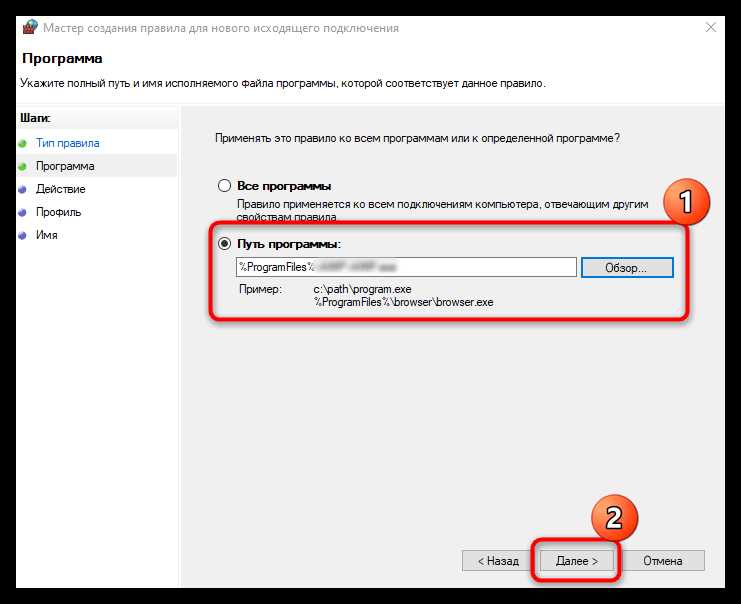
Для работы приложений, использующих порт 1935 (RTMP), необходимо создать правило в Windows Firewall, разрешающее входящий и исходящий трафик через этот порт.
Пошаговая инструкция:
| Шаг | Действие |
|---|---|
| 1 | Откройте «Панель управления» → «Система и безопасность» → «Брандмауэр Windows Defender». |
| 2 | Слева выберите «Дополнительные параметры» для открытия окна «Windows Defender Firewall с расширенной безопасностью». |
| 3 | В меню слева нажмите «Правила для входящих подключений», затем справа выберите «Создать правило…». |
| 4 | Выберите тип правила «Порт» и нажмите «Далее». |
| 5 | Укажите «TCP», затем конкретный порт «1935» и нажмите «Далее». |
| 6 | Выберите «Разрешить подключение» и подтвердите кнопкой «Далее». |
| 7 | Отметьте все профили (Домен, Частный, Общедоступный), нажмите «Далее». |
| 8 | Присвойте правилу имя, например «Открытие порта 1935», и нажмите «Готово». |
| 9 | Повторите те же действия для «Правила исходящих подключений», чтобы разрешить исходящий трафик. |
После создания правил проверьте работу порта с помощью команды netstat -an | find "1935" в командной строке. Если порт отображается в состоянии LISTEN, он успешно открыт.
Настройка правил на антивирусе для порта 1935
Откройте интерфейс вашего антивирусного ПО и перейдите в раздел сетевых или файерволл-настроек. Найдите возможность создания нового правила для входящего и исходящего трафика.
Создайте правило для порта 1935, указав протокол TCP. В поле назначения укажите локальный IP-адрес компьютера, на котором будет использоваться порт. Для исходящего трафика укажите разрешение на подключение к любому адресу, если нужно подключение к внешним серверам.
Для входящего трафика настройте разрешение только для доверенных источников, чтобы снизить риск несанкционированного доступа. При необходимости добавьте исключения для программ, которые используют порт 1935, например, стриминговых сервисов или серверного ПО.
Сохраните правило и перезапустите антивирусный модуль сетевой защиты, чтобы изменения вступили в силу. После этого проверьте доступность порта с помощью утилиты netstat или специальных онлайн-сервисов для тестирования открытых портов.
Доступ к интерфейсу роутера для открытия порта
Для начала необходимо определить IP-адрес роутера. На Windows откройте командную строку и выполните команду ipconfig. Значение «Основной шлюз» и будет адресом роутера, обычно это 192.168.0.1 или 192.168.1.1. На macOS откройте «Системные настройки» → «Сеть» → «Дополнительно» → «TCP/IP», где указан «Маршрутизатор».
Откройте браузер и введите IP-адрес роутера в адресную строку. В появившейся форме авторизации введите логин и пароль. По умолчанию это часто admin/admin или admin/password, но если данные изменялись, используйте актуальные. При необходимости восстановите доступ через сброс роутера к заводским настройкам.
После входа найдите раздел управления портами. Он может называться «Port Forwarding», «Virtual Server», «NAT» или «Applications & Gaming», в зависимости от модели. Для порта 1935 создайте новое правило, укажите протокол TCP или TCP/UDP, а также внутренний IP-адрес устройства, для которого открывается порт.
Сохраните изменения и перезагрузите роутер. Проверьте доступность порта с помощью утилит вроде telnet или онлайн-сервисов для проверки открытых портов. При корректной настройке порт 1935 будет доступен извне, обеспечивая работу соответствующих приложений.
Добавление порта 1935 в правила NAT или Port Forwarding
Для передачи трафика через порт 1935 необходимо настроить переадресацию на роутере. Это обеспечит корректную работу потокового видео и приложений, использующих RTMP.
- Откройте веб-интерфейс роутера, введя его IP-адрес в браузере. Обычно это 192.168.0.1 или 192.168.1.1. Введите логин и пароль администратора.
- Найдите раздел NAT, Port Forwarding или Virtual Server, название зависит от модели роутера.
- Создайте новое правило с указанием:
- Порт: 1935
- Протокол: TCP
- Локальный IP-адрес устройства, на которое будет направлен трафик
- Описание или имя правила, например RTMP
- Сохраните изменения и перезагрузите роутер, чтобы правило вступило в силу.
- Проверьте открытие порта с помощью онлайн-сервисов или командой telnet [IP] 1935 в командной строке.
Если порт остаётся закрытым, убедитесь, что на устройстве нет локального брандмауэра, блокирующего TCP-порт 1935, и что используется корректный внутренний IP-адрес. При необходимости создайте статический IP для устройства в настройках DHCP роутера.
Проверка работы порта через внешние сервисы

Для проверки доступности порта 1935 извне используйте специализированные онлайн-сервисы. Популярные инструменты: canyouseeme.org, yougetsignal.com/tools/open-ports и ping.eu/port-chk. Они проверяют открытость порта на публичном IP вашего маршрутизатора.
На сайте нужно указать порт 1935 и IP-адрес устройства. Если сервис сообщает, что порт закрыт, проверьте настройки NAT/Port Forwarding на роутере и правила Windows Firewall. Если порт открыт, внешние подключения через RTMP и другие протоколы должны работать корректно.
Для точной диагностики рекомендуется повторять проверку с разных сетей или устройств, чтобы исключить локальные ограничения провайдера или антивирусного ПО. Постоянная проверка актуальна после изменения настроек роутера или обновлений системы.
Исправление ошибок при невозможности открыть порт
Если порт 1935 не открывается, проверьте, не занят ли он другой программой. В Windows выполните netstat -ano | findstr 1935 в командной строке. Если отображается PID процесса, завершите его через Диспетчер задач или команду taskkill /PID [номер].
Убедитесь, что правила Windows Firewall и антивируса разрешают входящие и исходящие соединения по TCP-порту 1935. Проверьте, нет ли конфликтов с другими сетевыми фильтрами или VPN-клиентами.
На роутере проверьте корректность настроек Port Forwarding или NAT. Порт должен быть привязан к точному локальному IP-адресу компьютера. Используйте статический IP или закрепите DHCP-аренду.
Если порт не открывается из-за провайдера, уточните, не блокирует ли он порт 1935 на внешнем уровне. В этом случае поможет смена порта для сервиса или использование туннелирования через альтернативные порты.
После исправления настроек проверьте доступность порта с помощью внешних сервисов, таких как canyouseeme.org или ping.eu, чтобы убедиться, что соединение проходит корректно.
Особенности открытия порта 1935 для разных провайдеров
У некоторых провайдеров доступ к портам регулируется на уровне сетевого оборудования. Например, у Ростелекома и Билайн часто требуется включение режима «Bridge» или отдельная заявка на открытие портов для частного IP.
МТС и ТТК обычно предоставляют возможность настройки Port Forwarding через личный кабинет роутера. В интерфейсе следует указать внутренний IP устройства, протокол TCP и порт 1935, а также сохранить изменения и перезагрузить роутер.
У провайдеров, использующих CGNAT, таких как Дом.ru и Yota, прямое открытие порта невозможно без перехода на статический внешний IP. В таких случаях порт 1935 можно открыть только через VPN с поддержкой проброса портов или через аренду выделенного IP.
Для всех провайдеров важно проверять, что локальный firewall и антивирус не блокируют порт. После настройки рекомендуется тестировать соединение через внешние сервисы проверки открытых портов.
Вопрос-ответ:
Для чего используется порт 1935 и зачем его открывать на роутере?
Порт 1935 применяется для передачи потокового видео через протокол RTMP. Он нужен для работы стриминговых платформ, серверов мультимедиа и некоторых приложений для видеоконференций. Если порт закрыт, соединение с этими сервисами может быть нестабильным или невозможным, поэтому открытие порта на роутере позволяет устройствам в сети корректно передавать видео и аудиопотоки.
Как проверить, занят ли порт 1935 на моем компьютере?
На Windows можно использовать команду netstat -aon | find "1935" в командной строке. Она покажет все активные подключения и процессы, использующие этот порт. Если вывод пустой, порт свободен. На Linux команда sudo lsof -i :1935 или netstat -tulnp | grep 1935 покажет процесс, который его занимает. Это помогает определить, нужно ли сначала остановить конфликтующее приложение перед открытием порта.
Что делать, если после настройки Port Forwarding порт 1935 все равно закрыт?
Если после настройки NAT или Port Forwarding соединение с портом не устанавливается, стоит проверить несколько моментов: правильно ли указан внутренний IP компьютера, не блокирует ли порт встроенный брандмауэр или антивирус, а также нет ли ограничений со стороны интернет-провайдера. Дополнительно рекомендуется перезагрузить роутер после сохранения настроек и использовать онлайн-сервисы для проверки доступности порта.
Можно ли открыть порт 1935 на компьютере без доступа к роутеру?
Открыть порт 1935 полностью без изменения настроек роутера невозможно, если используется NAT. Однако на локальном компьютере можно настроить брандмауэр и разрешить входящие соединения на этот порт. Для доступа из внешней сети потребуется проброс порта на роутере, иначе соединения извне не будут проходить. Если роутер недоступен, можно использовать VPN или туннелирование для обхода NAT.

 Загрузка...