Содержание статьи
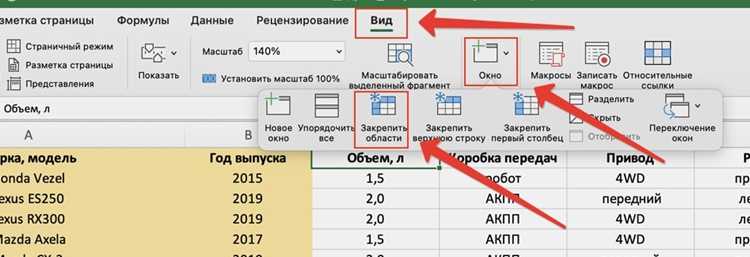
При печати таблиц Excel, содержащих десятки или сотни строк, каждая новая страница формируется без учета логики представления данных. Заголовки столбцов остаются только на первом листе, из-за чего распечатка превращается в набор чисел и значений без пояснений. Это особенно заметно при работе с отчетами, которые читаются отдельно от исходного файла.
На практике важно учитывать порядок действий: сначала определяется строка заголовков, затем настраивается область печати и масштаб. Если изменить эти параметры после выбора повторяющейся строки, Excel может сбросить настройку без уведомлений. Проверка через предварительный просмотр позволяет сразу увидеть, корректно ли дублируется заголовок.
Закрепление строки при печати напрямую влияет на читаемость и точность работы с бумажными копиями. Грамотная настройка избавляет от ручных пометок, сокращает время анализа данных и делает распечатки пригодными для использования в рабочих процессах.
Где находится настройка повторяющихся строк при печати
Параметр повторения строк при печати расположен в настройках разметки страницы и недоступен через стандартное меню печати. Для доступа к нему необходимо открыть вкладку «Разметка страницы» на ленте Excel и выбрать пункт «Печатные заголовки». Эта команда активна только при работе в обычном режиме листа, а не в предварительном просмотре.
После открытия окна параметров используется поле «Сквозные строки», где указывается номер строки или диапазон строк, предназначенных для повторения. Ввод допускается вручную в формате, например, $1:$1 или $1:$3, либо путем выделения нужных строк мышью прямо на листе. Excel автоматически подставляет корректный абсолютный диапазон.
Важно учитывать, что кнопка «Печатные заголовки» становится неактивной, если ранее была задана область печати с ошибкой или включен режим редактирования ячейки. Перед настройкой рекомендуется снять фокус с любой ячейки и убедиться, что лист не защищен. При работе с несколькими листами параметр настраивается отдельно для каждого из них.
После задания сквозных строк настройка сохраняется вместе с файлом и применяется при печати и экспорте в PDF. Для проверки корректности необходимо открыть предварительный просмотр и пролистать страницы, убедившись, что выбранные строки отображаются в верхней части каждого листа.
Как указать строку заголовков для печати на каждой странице
Удобнее всего задавать диапазон не вручную, а через выделение строки на листе. Для этого курсор устанавливается в поле «Сквозные строки», после чего щелчком мыши выбирается нужная строка или несколько строк. Excel автоматически подставляет абсолютные ссылки, исключая смещение заголовков при изменении структуры таблицы.
Если таблица начинается не с первой строки, следует указывать фактический номер строки заголовков, например $3:$3. При наличии многоуровневых заголовков допускается выбор диапазона из нескольких строк, но важно, чтобы они шли подряд. Пропуски между строками приводят к некорректному отображению при печати.
После задания строки заголовков необходимо проверить результат через предварительный просмотр. Если масштабирование или разрывы страниц изменены позже, настройку рекомендуется перепроверить, так как Excel может перестать повторять заголовок без явного уведомления.
Закрепление нескольких строк для многостраничной таблицы
В многостраничных таблицах часто используется не одна строка заголовков, а несколько уровней: общий заголовок отчета, строка с названиями групп и строка с детальными наименованиями столбцов. В таких случаях Excel позволяет закрепить диапазон строк, который будет повторяться на каждой странице при печати.
Для этого в параметрах «Печатные заголовки» в поле «Сквозные строки» указывается диапазон подряд идущих строк, например $1:$3. Все строки внутри этого диапазона будут выведены в верхней части каждого печатного листа. Важно, чтобы выбранные строки располагались строго друг под другом, без пустых строк и скрытых элементов.
При работе с несколькими закрепленными строками следует учитывать высоту каждой из них. Если суммарная высота заголовков слишком велика, Excel может сократить доступное место для данных и изменить разбиение страниц. Это особенно заметно при альбомной ориентации и масштабировании менее 100 процентов.
После настройки рекомендуется проверить несколько страниц в режиме предварительного просмотра, пролистывая документ вручную. Если структура таблицы изменяется, добавляются новые строки или корректируется высота ячеек, диапазон сквозных строк следует пересмотреть, чтобы избежать обрезанных или дублирующихся заголовков.
Отличие закрепления области от повторения строк при печати
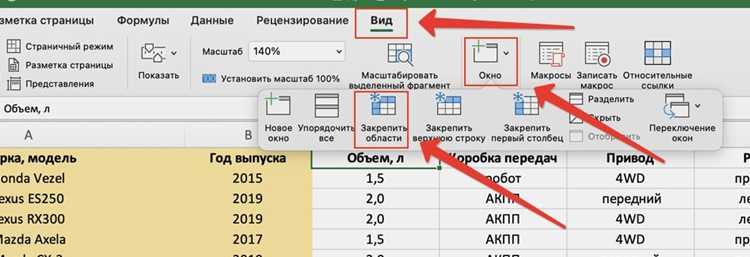
В Excel существует два внешне похожих инструмента, которые часто путают между собой: закрепление области и повторение строк при печати. Они решают разные задачи и работают независимо друг от друга, поэтому использование одного не заменяет другой.
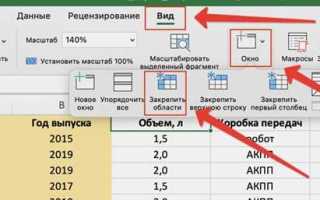
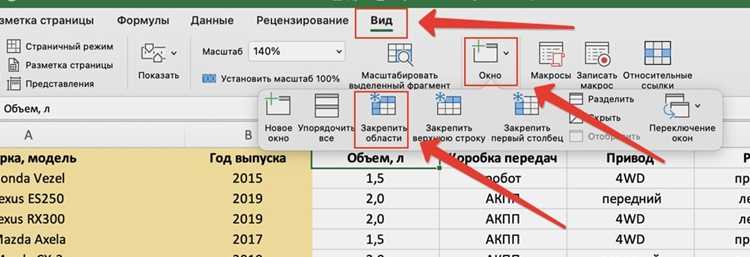
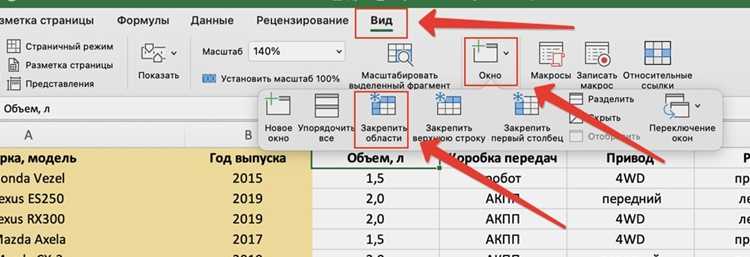
- Закрепление области настраивается через вкладку «Вид» и влияет только на отображение данных на экране при прокрутке листа.
- Повторение строк при печати задается в параметрах разметки страницы и применяется исключительно к печатной версии или PDF.
Если используется только закрепление области, заголовки будут постоянно видны при прокрутке, но исчезнут на второй странице при печати. Это распространенная причина ошибок, когда файл выглядит корректно на экране, но печатный результат не соответствует ожиданиям.
- Для удобства работы с таблицей на экране применяется закрепление области.
- Для сохранения заголовков на каждой странице используется повторение строк при печати.
- Обе настройки могут и должны применяться одновременно при подготовке отчетов.
Перед печатью рекомендуется проверить именно параметры разметки страницы, а не визуальное поведение листа. Такой подход позволяет избежать ситуации, когда документ приходится переделывать после уже выполненной печати.
Проверка настроек через предварительный просмотр печати
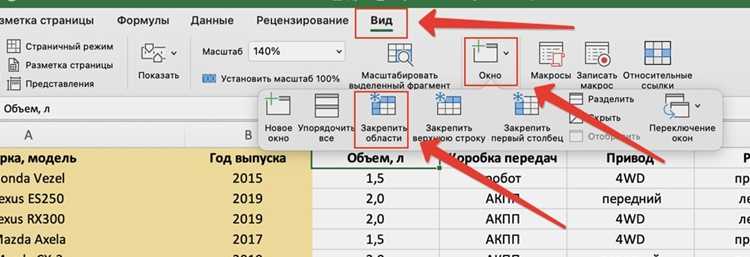
После задания повторяющихся строк необходимо обязательно открыть предварительный просмотр печати, так как именно в этом режиме видно фактическое разбиение таблицы на страницы. Переход выполняется через меню печати или сочетанием клавиш Ctrl+P, без запуска самой печати.
- Проверьте наличие строки заголовков в верхней части второй и последующих страниц.
- Убедитесь, что повторяются только нужные строки, без захвата данных из тела таблицы.
- Обратите внимание на совпадение ширины столбцов и переносы текста в заголовках.
Для многостраничных документов важно пролистать несколько страниц вручную. Excel может корректно отображать заголовок на второй странице, но нарушать структуру на следующих из-за масштабирования или автоматических разрывов страниц.
- Если заголовки отсутствуют, вернитесь в параметры разметки страницы и проверьте диапазон сквозных строк.
- При обрезанных заголовках уменьшите высоту строк или измените масштаб печати.
- При смещении данных пересмотрите ручные разрывы страниц.
Предварительный просмотр позволяет выявить ошибки до отправки документа на принтер или в PDF. Игнорирование этого этапа часто приводит к повторной печати и правкам уже готовых документов.
Настройка закрепления строк при горизонтальной ориентации листа
При использовании горизонтальной ориентации листа количество строк, помещающихся на одной странице, уменьшается, что увеличивает число печатных страниц. В таких условиях корректное повторение строк заголовков становится особенно важным, так как каждая страница содержит меньше данных и быстрее теряет контекст без пояснений.
Перед заданием сквозных строк рекомендуется сначала установить ориентацию «Альбомная» в параметрах разметки страницы. Изменение ориентации после настройки повторяющихся строк может повлиять на разбиение страниц и привести к визуальному смещению заголовков в предварительном просмотре.
При горизонтальной ориентации следует внимательно контролировать высоту закрепляемых строк. Многострочные заголовки с переносами текста занимают больше вертикального пространства и могут вытеснять данные на следующую страницу. В таких случаях целесообразно сократить высоту строк или уменьшить размер шрифта в заголовках.
После настройки обязательно проверьте несколько страниц в режиме предварительного просмотра, так как при альбомной ориентации Excel чаще применяет автоматическое масштабирование. Если заголовки повторяются не на всех страницах, следует проверить масштаб печати и при необходимости установить его вручную, сохранив заданный диапазон сквозных строк.
Типичные ошибки при выборе строки для повторения
Одна из самых распространенных ошибок – выбор строки, которая визуально выглядит как заголовок, но фактически не содержит подписей столбцов. Это часто происходит, когда первая строка используется для названия отчета или содержит объединенные ячейки. В результате при печати повторяется декоративный элемент, а не рабочие заголовки.
Другая частая проблема связана с неверным указанием диапазона. Пользователи нередко выбирают строки с пропусками или включают пустую строку между заголовком и данными. Excel воспринимает такой диапазон как единое целое, из-за чего на каждой странице появляются лишние пустые строки и смещается тело таблицы.
Ошибки возникают и при изменении структуры листа после настройки печати. Добавление строк выше заголовка без обновления диапазона приводит к тому, что повторяется уже не та строка. Визуально это незаметно до момента печати, поэтому после любых правок в верхней части таблицы настройку следует пересмотреть.
Отдельное внимание стоит уделять скрытым строкам и фильтрам. Если строка заголовков скрыта или участвует в фильтрации, Excel может некорректно обработать ее при печати. Перед выбором строки для повторения рекомендуется временно снять фильтры и убедиться, что все необходимые строки отображаются на листе.
Сохранение настроек печати при копировании и экспорте файла
Настройки повторяющихся строк относятся к параметрам конкретного листа и сохраняются внутри файла Excel. При обычном сохранении книги или передаче файла другому пользователю закрепленные строки для печати остаются без изменений. Проблемы возникают при копировании листов, экспорте и создании новых файлов на основе существующих данных.
При копировании листа внутри одной книги параметры печати, включая сквозные строки, переносятся автоматически. Если данные копируются в новую книгу через вставку диапазона, настройки печати не переносятся, так как они не связаны с содержимым ячеек. В этом случае строку для повторения необходимо задавать заново.
| Сценарий | Сохраняется ли повтор строки |
| Копирование листа в той же книге | Да |
| Копирование листа в другую книгу | Да |
| Копирование диапазона ячеек | Нет |
| Экспорт в PDF | Да |
При экспорте в PDF настройки печати применяются в полном объеме, включая повторяющиеся строки, масштаб и ориентацию. Однако если PDF создается через сторонние инструменты или виртуальные принтеры, результат может отличаться. Перед отправкой файла рекомендуется открыть предварительный просмотр и убедиться, что заголовки корректно повторяются на всех страницах.
Если файл используется как шаблон, настройку повторяющихся строк следует выполнять до сохранения шаблона. Это позволяет избежать ситуации, когда при создании новых документов структура таблицы сохраняется, а параметры печати приходится настраивать вручную каждый раз.

 Загрузка...