Содержание статьи

Сетевое окружение в Windows используется для просмотра компьютеров, сетевых хранилищ и других устройств внутри локальной сети. Оно позволяет получить доступ к общим папкам, принтерам и мультимедийным ресурсам без ручного ввода полного пути к каждому устройству. В актуальных версиях Windows (10 и 11) этот раздел скрыт глубже, чем в ранних выпусках системы, из-за чего пользователи часто считают, что функция удалена.
На практике сетевое окружение продолжает работать, но его отображение напрямую зависит от настроек обнаружения сети, состояния системных служб и выбранного профиля подключения. Например, при использовании профиля «Общедоступная сеть» другие компьютеры не будут видны даже при физическом подключении к одному маршрутизатору. Также значение имеет поддержка протоколов общего доступа и разрешения брандмауэра.
Windows предоставляет несколько способов открытия сетевого окружения: через Проводник, системные команды, прямой ввод сетевого адреса и автоматическое обнаружение устройств. Каждый из этих вариантов подходит для конкретных сценариев – от домашней сети с несколькими ПК до офисной инфраструктуры с сетевыми серверами и NAS. Понимание различий между ними позволяет быстрее находить нужные ресурсы и избегать типичных ошибок подключения.
В статье рассматриваются практические шаги, которые помогут открыть сетевое окружение, восстановить его отображение и проверить настройки системы, влияющие на работу сетевых подключений. Материал ориентирован на пользователей Windows, которым требуется доступ к сетевым устройствам без переустановки системы и сторонних программ.
Открытие сетевого окружения через Проводник Windows
Проводник Windows остаётся основным способом доступа к сетевому окружению в версиях Windows 10 и 11. Для открытия необходимо запустить Проводник сочетанием клавиш Win + E и перейти к разделу «Сеть» в левой панели навигации. При первом обращении система может запросить разрешение на включение обнаружения сети – без этого сетевые устройства отображаться не будут.
Если пункт «Сеть» не виден, его можно активировать через параметры отображения панели навигации. В верхнем меню Проводника откройте раздел «Вид», затем выберите «Показать» → «Панель навигации» и убедитесь, что опция включена. После этого перезапустите Проводник, чтобы изменения вступили в силу.
При открытии раздела «Сеть» Windows выполняет автоматическое сканирование локального сегмента, используя службы обнаружения и протоколы общего доступа. В списке отображаются компьютеры, сетевые накопители и мультимедийные устройства, находящиеся в одной рабочей группе или домене. Если устройство доступно, двойной щелчок по нему открывает список общих ресурсов без ввода сетевого пути вручную.
В случае долгой загрузки или пустого списка рекомендуется проверить текущий профиль сети. Для корректной работы Проводника профиль должен быть установлен как «Частная сеть». Это можно проверить в параметрах сети, выбрав активное подключение и убедившись, что сетевое обнаружение разрешено на уровне системы.
Переход в сетевое окружение с помощью окна «Выполнить»
Окно «Выполнить» позволяет открыть сетевое окружение напрямую, минуя навигацию Проводника. Для вызова окна используется сочетание клавиш Win + R. В появившемся поле ввода можно указать системные команды или сетевые пути, после чего Windows сразу откроет нужный раздел.
Для перехода в сетевое окружение введите команду shell:NetworkPlacesFolder и нажмите Enter. Эта команда обращается к системному объекту, отвечающему за отображение сетевых устройств, и открывает раздел «Сеть» независимо от версии Windows и настроек интерфейса Проводника.
Через окно «Выполнить» также удобно открывать конкретные компьютеры или ресурсы, если они не отображаются в общем списке. Для этого используется универсальный сетевой путь UNC, который указывается вручную. Такой способ подходит при нестабильном обнаружении устройств или при работе в изолированных сегментах сети.
| Команда или путь | Результат выполнения |
|---|---|
| shell:NetworkPlacesFolder | Открытие сетевого окружения в Проводнике |
| \\Имя_компьютера | Переход к общим ресурсам указанного устройства |
| \\IP-адрес | Доступ к сетевому устройству по прямому адресу |
Если при выполнении команды появляется сообщение об ошибке, следует проверить доступность устройства в сети и состояние служб обнаружения. Окно «Выполнить» не зависит от отображения пунктов меню, поэтому часто помогает получить доступ к сетевым ресурсам даже при сбоях интерфейса Windows.
Доступ к сетевому окружению через панель навигации Проводника
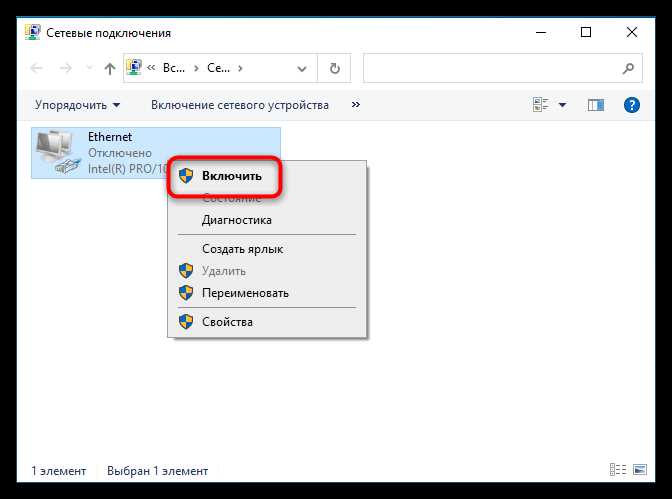
Панель навигации Проводника обеспечивает постоянный доступ к разделу «Сеть» без необходимости использовать команды или поиск. Для открытия Проводника нажмите Win + E, после чего обратите внимание на левую область окна, где отображается иерархия системных разделов и подключённых расположений.
Если пункт «Сеть» отсутствует, его отображение можно включить через настройки интерфейса. В Проводнике откройте меню «Вид», выберите пункт «Показать» и убедитесь, что панель навигации активна. После применения параметров раздел «Сеть» появляется автоматически при корректных настройках системы.
Щелчок по пункту «Сеть» инициирует сканирование локального сегмента и загрузку списка доступных устройств. Отображение элементов зависит от разрешений общего доступа, текущего сетевого профиля и активности служб обнаружения. Компьютеры, сетевые накопители и медиасерверы группируются по типу, что упрощает поиск нужного ресурса.
Для ускоренного доступа к часто используемым сетевым устройствам можно закрепить нужный ресурс в панели навигации. Для этого откройте сетевую папку, щёлкните по ней правой кнопкой мыши и выберите вариант закрепления. Такой подход позволяет открывать сетевое окружение и отдельные узлы без повторного поиска в общем списке.
Открытие сетевых компьютеров по имени или IP-адресу
Прямой доступ к сетевым компьютерам используется, когда устройство не отображается в сетевом окружении, но физически находится в одной локальной сети. Windows поддерживает обращение к узлам по имени компьютера или по IP-адресу через универсальный сетевой путь UNC, который вводится в адресной строке Проводника или в окне «Выполнить».
Для подключения по имени компьютера используется формат двойного обратного слэша с указанием сетевого имени. Этот способ работает при корректной настройке разрешения имён в локальной сети и активных службах обнаружения.
- Откройте Проводник или нажмите Win + R
- Введите \\Имя_компьютера без пробелов
- Нажмите Enter для открытия списка общих ресурсов
Подключение по IP-адресу не зависит от сетевого имени и применяется при проблемах с обнаружением или DNS. Достаточно знать текущий IP-адрес удалённого устройства, который можно получить через параметры сети или команду ipconfig на целевом компьютере.
- Запустите Проводник или окно «Выполнить»
- Укажите путь в формате \\192.168.1.10
- Подтвердите ввод для перехода к сетевым папкам
При успешном подключении Windows может запросить учётные данные пользователя удалённого компьютера. Если доступ запрещён, необходимо проверить права общего доступа и разрешения брандмауэра. Такой способ позволяет работать с сетевыми ресурсами даже при отключённом отображении раздела «Сеть».
Включение обнаружения сети в параметрах Windows
Обнаружение сети отвечает за отображение компьютеров и устройств в сетевом окружении. При отключённой функции раздел «Сеть» остаётся пустым даже при активном подключении к локальному маршрутизатору. Настройка выполняется через системные параметры и занимает несколько минут.
Откройте Параметры Windows с помощью сочетания Win + I, перейдите в раздел «Сеть и Интернет», затем выберите пункт «Дополнительные параметры сети». В блоке связанных параметров откройте «Дополнительные параметры общего доступа».
В профиле «Частная сеть» активируйте переключатель «Включить сетевое обнаружение» и разрешите автоматическую настройку сетевых устройств. Эти параметры позволяют системе находить компьютеры, сетевые накопители и принтеры без ручного ввода адресов.
Для корректной работы обнаружения также должен быть включён общий доступ к файлам и принтерам. Если используется профиль «Общедоступная сеть», сетевое окружение будет скрыто в целях безопасности. При необходимости смените профиль подключения на частный в свойствах активной сети.
После изменения параметров рекомендуется перезапустить Проводник или перезагрузить систему. Это обновляет список сетевых устройств и позволяет сразу проверить результат в разделе «Сеть».
Настройка общего доступа для появления устройств в сети
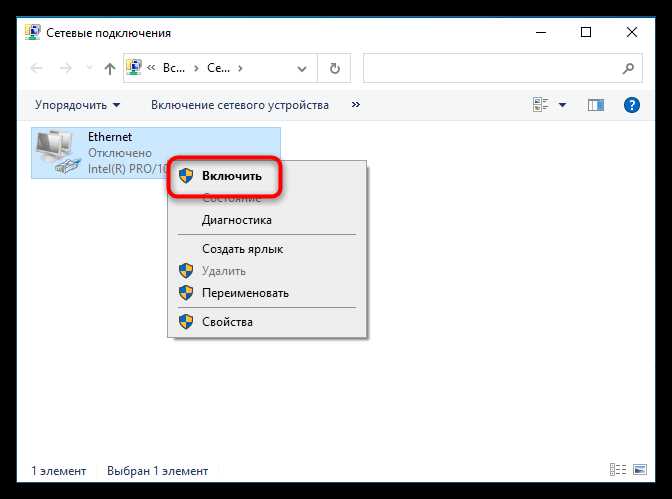
Отображение компьютеров в сетевом окружении напрямую связано с параметрами общего доступа. Даже при включённом обнаружении устройства не появятся в списке, если доступ к файлам и системным ресурсам заблокирован на уровне Windows.
Настройка выполняется через классическую панель управления. Для этого откройте свойства активного сетевого подключения и перейдите к параметрам общего доступа, где задаются правила взаимодействия с другими компьютерами в локальной сети.
- Откройте «Панель управления» и перейдите в раздел «Центр управления сетями и общим доступом»
- Выберите пункт «Изменить дополнительные параметры общего доступа»
- В профиле частной сети включите общий доступ к файлам и принтерам
- Разрешите Windows управлять подключениями домашних групп, если параметр доступен
После включения общего доступа необходимо убедиться, что на компьютере существует хотя бы одна папка с разрешённым сетевым доступом. Без опубликованных ресурсов устройство может быть обнаружено, но не открываться при подключении.
- Выберите папку и откройте её свойства
- Перейдите на вкладку «Доступ»
- Нажмите «Общий доступ» и задайте уровень прав
Для корректного отображения в сетевом окружении рекомендуется разрешить доступ для группы «Все» с правами чтения или изменения в зависимости от сценария использования. После применения настроек устройство становится доступным для других компьютеров в том же сегменте сети.
Устранение ошибки, если сетевое окружение не отображается

Отсутствие устройств в разделе «Сеть» чаще всего связано с некорректными системными параметрами, а не с физическим подключением. В первую очередь следует проверить текущий профиль сети. Если подключение отмечено как общедоступное, Windows блокирует обнаружение других компьютеров. Смена профиля на частный выполняется в свойствах активной сети.
Следующий шаг – проверка состояния обнаружения сети и общего доступа. Даже при включённых параметрах интерфейса они могут быть отключены на уровне служб или брандмауэра. Откройте дополнительные параметры общего доступа и убедитесь, что разрешён показ сетевых устройств и доступ к файлам.
Частой причиной ошибки становится блокировка со стороны встроенного брандмауэра. Необходимо проверить, разрешены ли правила для общего доступа и сетевого обнаружения в настройках защитника Windows. При временном отключении брандмауэра для диагностики сетевое окружение должно появиться сразу после обновления Проводника.
Также стоит проверить доступность сетевых устройств вручную. Попробуйте открыть другой компьютер по имени или IP-адресу через адресную строку Проводника. Если прямой доступ работает, проблема связана с механизмом отображения, а не с сетью.
В завершение рекомендуется перезапустить Проводник или выполнить перезагрузку системы. Это обновляет сетевые кэши и принудительно повторяет поиск устройств, что часто восстанавливает корректное отображение сетевого окружения.
Проверка служб Windows, влияющих на работу сетевого окружения

Корректное отображение сетевого окружения зависит от работы нескольких системных служб. Если хотя бы одна из них отключена или не запущена, раздел «Сеть» может оставаться пустым независимо от настроек общего доступа и профиля подключения.
Для проверки откройте оснастку управления службами, нажав Win + R и введя services.msc. В открывшемся списке необходимо найти службы, отвечающие за обнаружение и публикацию сетевых ресурсов, и убедиться, что их состояние установлено как «Выполняется».
Особое внимание следует уделить службе Публикация ресурсов обнаружения функции, которая отвечает за видимость компьютера в локальной сети. Тип запуска должен быть установлен как автоматический. Аналогичные требования применяются к службе Обнаружение SSDP и службе Хост устройств UPnP, используемых для поиска сетевых устройств.
Если служба остановлена, её необходимо запустить вручную и сохранить изменения. После этого рекомендуется перезапустить Проводник или выполнить выход из системы, чтобы Windows обновила данные о доступных сетевых узлах.
При регулярном самопроизвольном отключении служб стоит проверить сторонние утилиты безопасности и политики системы, которые могут ограничивать сетевую активность. Стабильная работа перечисленных компонентов обеспечивает корректное появление устройств в сетевом окружении.

 Загрузка...