Содержание статьи

В Git удаление коммита требует точного понимания истории изменений и типа репозитория. Каждый коммит имеет уникальный SHA-1 идентификатор, который позволяет однозначно ссылаться на изменения. Перед удалением важно проверить историю с помощью git log —oneline или git reflog, чтобы определить точный коммит для удаления.
Для удаления последнего коммита чаще всего используют git reset. Команда git reset —soft HEAD~1 удаляет коммит, оставляя изменения в рабочей директории, а git reset —hard HEAD~1 полностью откатывает и коммит, и файлы. При работе с удалёнными репозиториями нужно учитывать, что простой reset изменяет только локальную историю, поэтому придётся использовать git push —force.
Если требуется отменить коммит, но сохранить историю для других участников, рекомендуется использовать git revert. Эта команда создаёт новый коммит, который аннулирует изменения предыдущего, предотвращая разрыв истории и снижая риск конфликтов при совместной работе.
Удаление коммита требует внимательности при работе с ветками. Ветки, на которых коммит уже присутствует, могут потребовать ручного слияния или разрешения конфликтов после удаления. Проверка состояния с помощью git status и тестирование на локальной копии перед пушем в удалённый репозиторий помогает избежать потери данных.
Удаление коммита в Git: пошаговое руководство
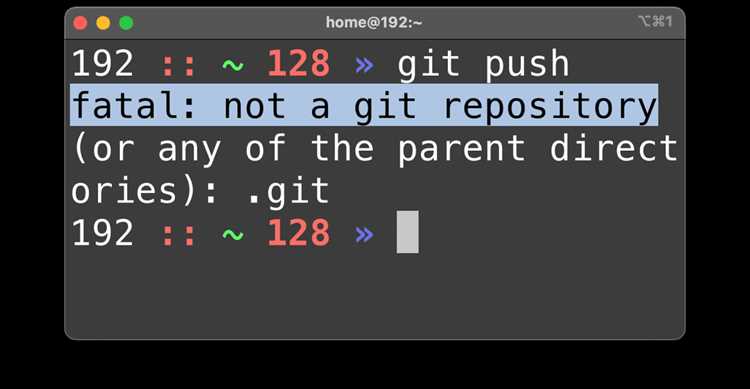
Для удаления последнего коммита используйте команду git reset. Если нужно сохранить изменения в рабочей директории, выполните git reset —soft HEAD~1. Это откатит коммит, оставив файлы в текущем состоянии для дальнейшей корректировки.
Чтобы полностью удалить коммит вместе с изменениями, примените git reset —hard HEAD~1. После этого коммит исчезнет из истории, а рабочая директория синхронизируется с предыдущим состоянием. Будьте внимательны: все несохранённые изменения будут потеряны.
Для удаления нескольких коммитов используйте HEAD~N, где N – количество коммитов для отката. Например, git reset —hard HEAD~3 удалит три последних коммита. Перед выполнением рекомендуется создать резервную ветку через git branch backup.
Если коммит уже отправлен в удалённый репозиторий, локальный reset не изменяет удалённую историю. Для синхронизации используйте git push —force или git push —force-with-lease, чтобы избежать перезаписи чужих изменений.
Для отмены коммита без удаления его из истории используйте git revert <SHA-1 коммита>. Эта команда создаёт новый коммит, который отменяет изменения выбранного, сохраняя историю ветки и минимизируя конфликты при совместной работе.
Проверка истории коммитов перед удалением
Перед удалением коммита важно точно определить его позицию в истории ветки. Для этого используйте команды Git, которые показывают идентификаторы и краткие описания изменений.
- git log —graph —decorate —all – строит граф веток с визуализацией связей между коммитами и указанием веток.
- git reflog – показывает все действия с HEAD, включая перемещения, слияния и откаты, что позволяет найти потерянные коммиты.
Рекомендуется отмечать идентификатор SHA-1 коммита для точного удаления или отката. Это исключает случайное удаление нужных изменений.
- Запустите git log —oneline и найдите коммит для удаления.
- Скопируйте первые 7–10 символов SHA-1 для использования в командах git reset или git revert.
- Если коммит находится на удалённой ветке, проверьте его наличие через git fetch и git log origin/ветка.
Проверка истории позволяет выбрать правильный способ удаления: откат с сохранением изменений, полный reset или создание обратного коммита через revert.
Удаление последнего коммита с помощью git reset

Для удаления последнего коммита используйте команду git reset. Существует два основных варианта:
- git reset —soft HEAD~1 – откатывает последний коммит, оставляя все изменения в рабочей директории и индексе. Подходит для корректировки сообщений коммита или объединения изменений с новым коммитом.
- git reset —hard HEAD~1 – полностью удаляет последний коммит и все изменения в файлах. Используется только если изменения не нужны, так как восстановить их будет сложнее.
Перед выполнением hard reset рекомендуется создать резервную ветку с помощью git branch backup, чтобы сохранить возможность восстановления удалённых изменений.
После выполнения reset локальная история изменяется, но коммит остаётся в удалённом репозитории, если он уже был отправлен. Для синхронизации с удалённым репозиторием используйте git push —force или git push —force-with-lease для минимизации риска перезаписи чужих изменений.
Если требуется удалить несколько последних коммитов, замените HEAD~1 на HEAD~N, где N – количество коммитов для удаления. Например, git reset —hard HEAD~3 удалит три последних коммита.
Удаление нескольких последних коммитов одновременно
Для удаления нескольких последних коммитов используется команда git reset с указанием количества коммитов для отката. Важно точно определить количество, чтобы не потерять нужные изменения.
- Проверьте историю коммитов с помощью git log —oneline и определите количество коммитов, которые нужно удалить.
- Создайте резервную ветку для сохранения текущего состояния: git branch backup.
- Выполните откат: git reset —soft HEAD~N или git reset —hard HEAD~N, где N – количество удаляемых коммитов.
Разница между —soft и —hard заключается в сохранении изменений в рабочей директории. Soft reset оставляет все изменения, hard reset полностью откатывает файлы к состоянию перед выбранным коммитом.
- После локального удаления коммитов для синхронизации с удалённым репозиторием используйте git push —force или git push —force-with-lease.
- Если удалённые коммиты уже использовались другими участниками, рекомендуется предупредить команду, чтобы избежать конфликтов.
Использование git revert для отмены изменений без удаления истории
Команда git revert создаёт новый коммит, который отменяет изменения выбранного коммита, сохраняя полную историю ветки. Это безопасный способ исправления ошибок в общих ветках, где удаление коммитов недопустимо.
Чтобы отменить один коммит, выполните git revert <SHA-1 коммита>. Git автоматически создаст новый коммит с противоположными изменениями. Если необходимо объединить несколько изменений в одном откате, используйте флаг —no-commit и выполните коммит вручную после проверки состояния.
При revert могут возникнуть конфликты, особенно если изменения касаются тех же файлов, что и последующие коммиты. Разрешите их с помощью стандартных инструментов Git и завершите процесс командой git revert —continue.
Для отмены нескольких коммитов подряд используйте последовательность git revert с указанием диапазона SHA-1 или применяйте интерактивный режим, чтобы контролировать порядок отката и тестировать результаты перед коммитом.
Удаление коммита из удалённого репозитория
Для удаления коммита из удалённого репозитория сначала откатите локальную ветку с помощью git reset. Например, git reset —hard HEAD~1 удаляет последний коммит и синхронизирует локальную историю с нужным состоянием.
После отката используйте команду git push —force или git push —force-with-lease, чтобы обновить удалённую ветку. Force-with-lease предотвращает перезапись чужих изменений, если другие участники уже сделали коммиты после удаляемого.
Если необходимо удалить несколько коммитов, укажите соответствующее количество в HEAD~N. Перед выполнением рекомендуется создать резервную ветку: git branch backup, чтобы сохранить удаляемые изменения для возможного восстановления.
После удаления коммита проверьте состояние удалённой ветки с помощью git fetch и git log origin/ветка, чтобы убедиться, что история соответствует ожиданиям и не возникли конфликты с изменениями других участников.
Восстановление коммита после случайного удаления
Если коммит был случайно удалён с помощью git reset или другой команды, его можно восстановить с помощью git reflog. Эта команда отображает все перемещения HEAD, включая удалённые коммиты.
Алгоритм восстановления:
- Выполните git reflog для поиска SHA-1 удалённого коммита.
- Выберите нужный коммит по идентификатору.
- Используйте git checkout <SHA-1> для временного перехода или git reset —hard <SHA-1> для восстановления в текущей ветке.
Таблица с примерами команд:
| Ситуация | Команда | Описание |
|---|---|---|
| Поиск удалённого коммита | git reflog | Отображает все перемещения HEAD, включая удалённые коммиты |
| Временное восстановление | git checkout <SHA-1> | Переключение на удалённый коммит без изменения текущей ветки |
| Полное восстановление | git reset —hard <SHA-1> | Возвращение ветки к состоянию выбранного коммита, включая рабочую директорию |
После восстановления рекомендуется создать резервную ветку с помощью git branch backup, чтобы избежать повторной потери данных.
Разрешение конфликтов после удаления коммита

Удаление коммита с помощью git reset или git revert может вызвать конфликты, если изменения затрагивали файлы, которые были изменены в других коммитах. Git помечает конфликтные участки в файлах с помощью <<<<<<<, ======= и >>>>>>>.
Алгоритм разрешения конфликтов:
- Выполните git status для определения файлов с конфликтами.
- Откройте конфликтные файлы и выберите нужные изменения вручную, удалив маркеры Git.
- После исправления выполните git add <файл> для каждого исправленного файла.
- Завершите процесс коммита с помощью git commit или git revert —continue, если использовался revert.
При работе с несколькими конфликтными файлами рекомендуется проверять каждый с помощью git diff, чтобы убедиться, что изменения не потерялись и итоговая версия соответствует ожиданиям.
Если конфликты возникли после удаления коммитов, которые уже были отправлены в удалённый репозиторий, перед пушем используйте git fetch и git rebase для синхронизации с удалённой веткой, чтобы избежать повторных конфликтов.
Вопрос-ответ:
Что произойдет с рабочей директорией, если использовать git reset —hard для удаления коммита?
Команда git reset —hard откатывает ветку к указанному коммиту и одновременно сбрасывает все изменения в рабочей директории. Это означает, что все несохранённые файлы и изменения, добавленные после удаляемого коммита, будут потеряны. Перед выполнением рекомендуется создать резервную ветку или сохранить важные файлы отдельно.
Можно ли удалить коммит, который уже был отправлен в удалённый репозиторий, и как это сделать безопасно?
Да, удаление возможно, но требует осторожности. После локального удаления коммита с помощью git reset необходимо выполнить git push —force-with-lease. Этот вариант предотвращает перезапись изменений, сделанных другими участниками. Также рекомендуется уведомить команду о предстоящем изменении истории ветки.
Чем отличается git revert от git reset при удалении коммита?
Команда git reset полностью удаляет коммит из истории ветки и может изменить локальные файлы, тогда как git revert создаёт новый коммит, который отменяет изменения выбранного. Revert позволяет сохранить последовательность истории и безопасен для веток, используемых несколькими разработчиками, избегая необходимости принудительной отправки в удалённый репозиторий.
Как восстановить случайно удалённый коммит, если git reset был выполнен с опцией —hard?
Для восстановления можно использовать git reflog, который хранит все перемещения HEAD. Найдите SHA-1 удалённого коммита, затем выполните git reset —hard <SHA-1> или создайте новую ветку с этим коммитом через git branch восстановление <SHA-1>. Этот способ позволяет вернуть коммит вместе с изменениями в файлах.
Что делать, если после удаления коммита возникли конфликты при слиянии веток?
Сначала определите конфликтные файлы с помощью git status. Затем вручную исправьте участки с конфликтами, удалив маркеры <<<<<<<, =======, >>>>>>>. После исправления файлов выполните git add <файл> и завершите процесс коммита через git commit или git revert —continue. При работе с удалёнными ветками рекомендуется сначала синхронизировать их через git fetch и git rebase, чтобы избежать повторных конфликтов.
Можно ли удалить коммит, который был уже объединён с другой веткой?
Да, но при удалении такого коммита важно учитывать последствия для ветки, с которой он был объединён. Если использовать git reset, это изменит локальную историю, и потребуется git push —force для синхронизации с удалённым репозиторием. Альтернативный вариант — git revert, который создаст новый коммит, отменяющий изменения без нарушения общей истории, что безопаснее при работе с другими участниками.
Как проверить, какие изменения будут потеряны перед удалением нескольких коммитов?
Перед удалением нескольких коммитов полезно просмотреть их содержимое через git log —oneline для определения количества и через git show <SHA-1> для анализа изменений в файлах. Это позволяет оценить, какие изменения окажутся в рабочей директории после soft reset или будут полностью удалены при hard reset. Также рекомендуется создать резервную ветку с помощью git branch backup для возможности восстановления.

 Загрузка...