Содержание статьи
На Mac OS Python может быть установлен несколькими способами: через официальные дистрибутивы, Homebrew или системные версии, встроенные в macOS. Каждая из этих установок размещает файлы в разных каталогах, что делает простой удаление невозможным без проверки точного расположения компонентов.
Перед удалением важно определить, какие версии Python установлены на устройстве. Для этого в терминале можно использовать команды python3 —version или which python3. Они покажут активный путь к исполняемому файлу и версию, что поможет избежать случайного удаления системной версии, необходимой для работы macOS.
Удаление Python включает не только удаление исполняемых файлов, но и связанных библиотек, пакетов, а также конфигурационных файлов. Игнорирование этих компонентов может привести к конфликтам при последующей установке или запуске приложений, зависящих от Python.
В этом руководстве представлены пошаговые инструкции для удаления Python, включая работу с системными директориями, Homebrew и официальными пакетами. Каждый шаг сопровождается рекомендациями по проверке остаточных файлов, что позволяет полностью очистить систему от ненужной версии Python.
Проверка установленных версий Python на Mac
Для начала необходимо определить все версии Python, установленные на Mac. В терминале выполните команду python3 —version для проверки основной версии Python 3. Если установлены дополнительные версии через Homebrew или вручную, используйте which -a python3, чтобы увидеть все пути к исполняемым файлам.
Системная версия Python находится в каталоге /usr/bin/python3 и обычно используется macOS для внутренних процессов. Ее удаление может нарушить работу системы, поэтому важно различать системную и пользовательские установки.
Если Python был установлен через Homebrew, его путь будет /usr/local/bin/python3 или /opt/homebrew/bin/python3 для чипов Apple Silicon. Для каждой найденной версии рекомендуется проверить установленные пакеты командой pip3 list, чтобы оценить объем данных, которые потребуется удалить.
После идентификации версий составьте список с указанием точных путей и номеров версий. Это позволит корректно удалять Python без риска повредить системные компоненты и сохранить нужные библиотеки для других проектов.
Удаление Python, установленного через официальные пакеты
Python, установленный с сайта python.org, обычно размещается в каталоге /Library/Frameworks/Python.framework/Versions/. Каждая версия имеет отдельную папку с номером версии, например 3.11. Для удаления версии необходимо полностью удалить соответствующую директорию.
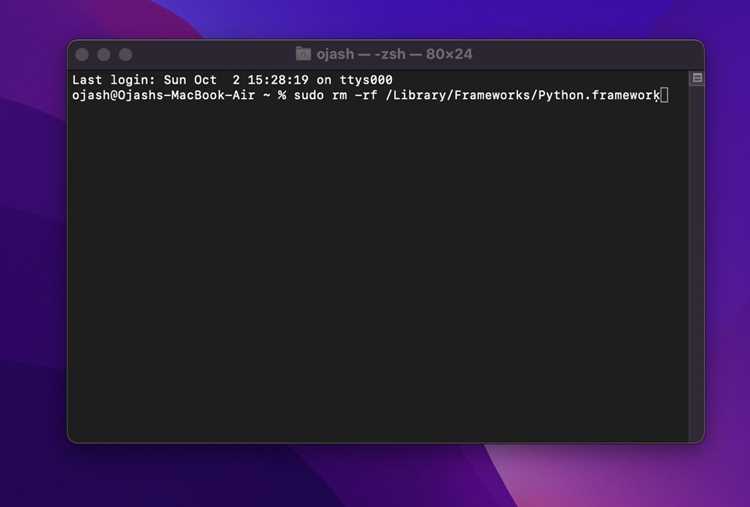
В терминале выполните команду sudo rm -rf /Library/Frameworks/Python.framework/Versions/3.11, заменяя 3.11 на нужную версию. Это удалит все исполняемые файлы, библиотеки и стандартные модули Python.
После удаления основной директории необходимо очистить символические ссылки в /usr/local/bin/. Используйте команду ls -l /usr/local/bin | grep ‘../Library/Frameworks/Python.framework’, чтобы найти все ссылки, и удалите их командой sudo rm /usr/local/bin/<имя_файла>.
Также стоит проверить наличие оставшихся библиотек и пакетов в каталоге ~/Library/Python/3.11 и при необходимости удалить его. Это гарантирует полное удаление всех компонентов Python, установленных через официальный пакет.
Удаление Python, установленного через Homebrew
Python, установленный через Homebrew, обычно располагается в каталогах /usr/local/Cellar/python@3.x для Intel Mac или /opt/homebrew/Cellar/python@3.x для Apple Silicon. Удаление включает удаление пакета и связанных ссылок.
- Откройте терминал и выполните команду brew list | grep python, чтобы определить установленные версии Python.
- Удалите нужную версию командой brew uninstall python@3.11, заменяя 3.11 на актуальную версию.
- Проверьте наличие символических ссылок в /usr/local/bin/ или /opt/homebrew/bin/ с помощью ls -l | grep python и удалите их командой rm.
- Очистите кэш Homebrew, выполнив brew cleanup, чтобы удалить остаточные файлы и старые версии.
Для проверки успешного удаления выполните python3 —version. Если версия больше не отображается или указывает на системный Python, удаление прошло корректно.
Удаление Python из системных директорий
Если требуется удалить пользовательские компоненты, размещенные в системных директориях, используйте /Library/Frameworks/Python.framework. Удаление конкретной версии выполняется командой sudo rm -rf /Library/Frameworks/Python.framework/Versions/3.11, заменяя 3.11 на установленную версию.
После удаления директории стоит проверить символические ссылки в /usr/local/bin/ с помощью ls -l /usr/local/bin | grep python и удалить все ссылки на удалённую версию, чтобы избежать конфликтов при вызове python3 из терминала.
Системные версии Python не должны удаляться. Если необходимо использовать другую версию, создавайте отдельные установки через Homebrew или официальные пакеты, чтобы не затрагивать встроенный Python.
Очистка связанных библиотек и модулей
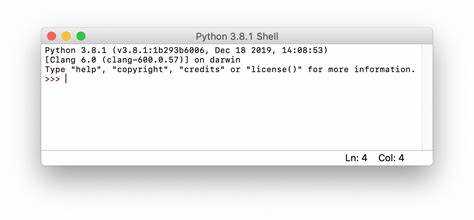
После удаления Python остаются установленные пакеты и библиотеки, которые хранятся в каталоге ~/Library/Python/3.x для каждой версии. Для удаления всех связанных модулей выполните команду rm -rf ~/Library/Python/3.11, заменяя 3.11 на удалённую версию.
Также необходимо проверить глобальные пакеты, установленные через pip. Для этого используйте команду pip3 list —user. Если пакеты отображаются для удалённой версии, их следует удалить вручную или через pip3 uninstall <имя_пакета>.
Для очистки виртуальных окружений проверьте каталоги проектов на наличие папок venv или env. Удаление этих директорий полностью удаляет локальные копии библиотек, связанных с конкретной версией Python.
Регулярная проверка каталогов библиотек и модулей после удаления Python предотвращает накопление ненужных файлов и снижает риск конфликтов при установке новых версий.
Удаление конфигурационных файлов и настроек
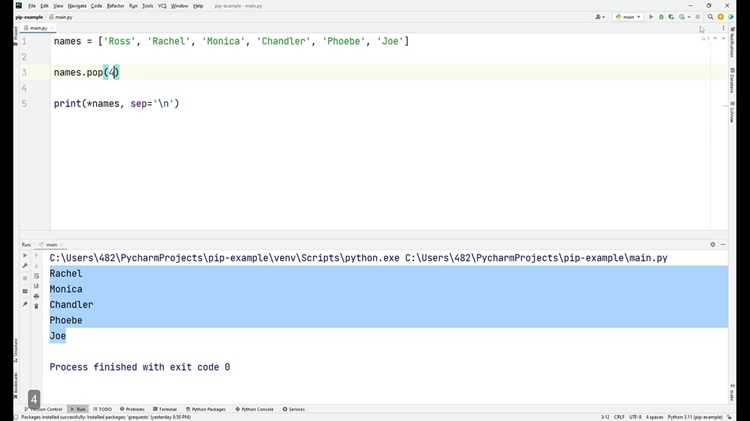
Конфигурационные файлы Python и pip хранятся в директориях ~/.pythonrc, ~/.pip и ~/Library/Application Support/pip. Для полной очистки удалите их с помощью команд rm -rf ~/.pythonrc ~/.pip ~/Library/Application\ Support/pip.
Файлы настроек виртуальных окружений находятся внутри проектов, обычно в папках venv или env. Удаление этих директорий удаляет локальные настройки интерпретатора и установленные пакеты.
Если использовались IDE, такие как PyCharm или VS Code, дополнительные конфигурации могут находиться в ~/Library/Preferences или ~/Library/Application Support. Проверяйте каталоги на наличие подкаталогов, связанных с Python, и удаляйте их, чтобы избежать конфликтов при будущих установках.
Очистка конфигурационных файлов обеспечивает корректное поведение новой установки Python и предотвращает использование устаревших настроек.
Проверка остаточных файлов после удаления
После удаления Python важно убедиться, что на системе не осталось лишних файлов и символических ссылок. Это помогает избежать конфликтов при установке новых версий.
- Проверьте каталоги с фреймворками: /Library/Frameworks/Python.framework/Versions/. Все удалённые версии должны отсутствовать.
- Проверьте символические ссылки в /usr/local/bin/ или /opt/homebrew/bin/ с помощью команды ls -l | grep python. Удалите найденные ссылки на отсутствующие версии.
- Проверьте пользовательские библиотеки и настройки: ~/Library/Python/3.x, ~/.pip, ~/.pythonrc. Убедитесь, что каталоги удалены.
- Проверьте виртуальные окружения внутри проектов. Все папки venv или env, созданные для удалённых версий, можно удалить.
После проверки выполните python3 —version в терминале. Если команда указывает только на системный Python или не находит интерпретатор, удаление прошло корректно, и система очищена от лишних файлов.
Советы по повторной установке Python при необходимости
После удаления старых версий Python важно правильно установить новую, чтобы избежать конфликтов с системной версией и остаточными файлами. На Mac OS рекомендуется использовать Homebrew или официальный дистрибутив с сайта python.org.
Для удобства выбора версии и метода установки представлена таблица:
| Метод установки | Рекомендуемая версия | Путь установки | Особенности |
|---|---|---|---|
| Homebrew | Python 3.11 или 3.12 | /usr/local/bin/ или /opt/homebrew/bin/ | Управление версиями через brew, легко обновлять и удалять |
| Официальный дистрибутив | Последняя стабильная версия | /Library/Frameworks/Python.framework/Versions/ | Полная установка с библиотеками, требует ручного удаления при обновлении |
После установки новой версии проверьте путь к интерпретатору командой which python3 и список пакетов pip3 list. Создавайте виртуальные окружения для каждого проекта через python3 -m venv <имя_окружения>, чтобы изолировать библиотеки и предотвратить конфликты с другими версиями.
Вопрос-ответ:
Как определить, какие версии Python установлены на моем Mac?
Откройте терминал и выполните команды python3 —version для основной версии и which -a python3 для просмотра всех путей к установленным исполняемым файлам. Системная версия обычно находится в /usr/bin/python3, версии, установленные через Homebrew, в /usr/local/bin или /opt/homebrew/bin, а официальные пакеты — в /Library/Frameworks/Python.framework/Versions/.
Можно ли удалить системную версию Python на Mac?
Удаление системной версии Python не рекомендуется. Она используется macOS для внутренних процессов и скриптов. Попытка удалить /usr/bin/python3 может вызвать сбои в работе системы. Для другой версии Python создайте отдельную установку через Homebrew или официальный пакет.
Как полностью удалить Python, установленный через Homebrew?
Сначала определите версии Python через brew list | grep python. Затем выполните brew uninstall python@3.x, заменяя 3.x на нужную версию. После удаления проверьте символические ссылки в /usr/local/bin/ или /opt/homebrew/bin/ с помощью ls -l | grep python и удалите их. Для удаления остаточных файлов выполните brew cleanup.
Как удалить связанные библиотеки и виртуальные окружения после удаления Python?
Проверьте каталоги ~/Library/Python/3.x, ~/.pip и ~/.pythonrc и удалите их командой rm -rf. В проектах удалите папки venv или env, которые содержат локальные версии библиотек. Это предотвращает использование устаревших пакетов при установке новой версии Python.
Какие шаги нужно выполнить для проверки остаточных файлов после удаления Python?
Проверьте каталоги /Library/Frameworks/Python.framework/Versions/ на отсутствие удалённых версий. Проверьте символические ссылки в /usr/local/bin/ или /opt/homebrew/bin/ через ls -l | grep python и удалите их. Убедитесь, что каталоги ~/Library/Python/3.x, ~/.pip и ~/.pythonrc отсутствуют. После этого выполните python3 —version, чтобы убедиться, что система использует только оставшийся интерпретатор.

 Загрузка...