PyCharm по умолчанию использует масштаб интерфейса и редактора кода, который может не подходить для всех сценариев. Например, при работе на мониторах с высоким разрешением (4K и выше) текст становится слишком мелким, а на экранах с низким PPI – наоборот, чрезмерно крупным. Настройка масштаба позволяет адаптировать IDE под ваши условия: улучшить читаемость, снизить нагрузку на глаза или оптимизировать рабочее пространство.
В PyCharm доступны три ключевых параметра масштабирования: общий масштаб интерфейса, масштаб редактора кода и динамическое изменение через горячие клавиши. Первый влияет на все элементы UI (панели, меню, диалоги), второй – только на содержимое вкладок с кодом, а третий позволяет быстро подстраивать размер текста «на лету» без перезагрузки IDE. Разберём каждый метод подробно.
Для изменения общего масштаба интерфейса перейдите в File → Settings → Appearance & Behavior → Appearance (Windows/Linux) или PyCharm → Preferences → Appearance & Behavior → Appearance (macOS). В разделе UI Options найдите параметр Override default fonts by (not recommended) и установите нужный размер шрифта (например, 14 вместо стандартных 12). Этот метод затрагивает все элементы интерфейса, включая боковые панели и всплывающие окна.
Масштаб редактора кода настраивается отдельно: откройте File → Settings → Editor → Font. Здесь можно изменить размер шрифта в поле Size (рекомендуемый диапазон – 12–16 для комфортной работы). Для более тонкой настройки используйте параметр Line height – увеличение значения до 1.2–1.5 улучшает читаемость длинных строк кода. Не забудьте применить изменения кнопкой Apply.
Быстрое масштабирование через горячие клавиши – самый эффективный способ для временной корректировки. По умолчанию в PyCharm за это отвечают комбинации Ctrl + колесо мыши (Windows/Linux) или Cmd + колесо мыши (macOS). Если эти сочетания не работают, проверьте их в File → Settings → Keymap → Editor Actions → Increase/Decrease Font Size. Альтернативный вариант – использовать Ctrl + +/- для пошагового изменения масштаба.
При работе с несколькими мониторами или частых презентациях настройте профили масштабирования. Создайте отдельные конфигурации через File → Manage IDE Settings → Export Settings и импортируйте их при необходимости. Это избавит от ручной перенастройки при смене рабочего места. Для мониторов с разным разрешением используйте плагин Presentation Assistant, который позволяет быстро переключаться между предустановленными масштабами.
Почему масштаб кода в PyCharm может потребовать настройки
Масштаб кода в PyCharm влияет на читаемость и эффективность работы, особенно при длительных сеансах программирования. По умолчанию IDE использует системные настройки DPI, которые могут не соответствовать физическим параметрам монитора. Например, на экранах с разрешением 4K (3840×2160) текст без масштабирования отображается слишком мелко, что приводит к напряжению глаз и снижению продуктивности. Исследования показывают, что оптимальный размер шрифта для кода – 10–14 пунктов при плотности пикселей 96–120 PPI, но на высокоплотных дисплеях (200+ PPI) стандартные настройки PyCharm игнорируют эти рекомендации.
Другая причина – индивидуальные предпочтения разработчиков. Кто-то предпочитает крупный шрифт для быстрого сканирования кода, другие – мелкий для размещения большего объема информации на экране. PyCharm позволяет настраивать масштаб отдельно для редактора, интерфейса и консоли, но по умолчанию эти параметры не всегда синхронизированы. Например, при масштабе интерфейса 125% текст в редакторе может оставаться на 100%, что создает визуальный диссонанс. Решение – ручная корректировка через Settings → Editor → Font или использование горячих клавиш Ctrl+Mouse Wheel для динамического изменения.
- Разрешение экрана: на ноутбуках с диагональю 13–15 дюймов и разрешением Full HD (1920×1080) стандартный масштаб PyCharm (100%) делает текст нечитаемым без приближения.
- Освещение рабочего места: при ярком свете или работе в темноте требуется разный контраст и размер шрифта для комфортного восприятия.
- Тип задач: рефакторинг кода с большим количеством вложенных структур выигрывает от увеличенного масштаба, а написание простых скриптов – от уменьшенного.
PyCharm поддерживает HiDPI-мониторы, но на некоторых Linux-дистрибутивах (например, Ubuntu 20.04) масштабирование может работать некорректно из-за ограничений графической подсистемы. В таких случаях помогает запуск IDE с параметром --force-device-scale-factor=1.5 или настройка переменной окружения _JAVA_OPTIONS="-Dsun.java2d.uiScale=1.5". На Windows и macOS подобные проблемы возникают реже, но при использовании нескольких мониторов с разным разрешением масштаб может сбиваться при перетаскивании окна PyCharm между экранами.
Настройка масштаба также критична при парном программировании или демонстрации кода на проекторе. Стандартный размер шрифта в 12 пунктов на экране проектора с разрешением 1024×768 становится неразборчивым для аудитории. Рекомендуется заранее тестировать отображение кода на целевом устройстве и сохранять профили настроек для разных сценариев через File → Manage IDE Settings → Export Settings. Это позволяет быстро переключаться между конфигурациями без ручной перенастройки.
Как быстро увеличить или уменьшить масштаб с помощью горячих клавиш
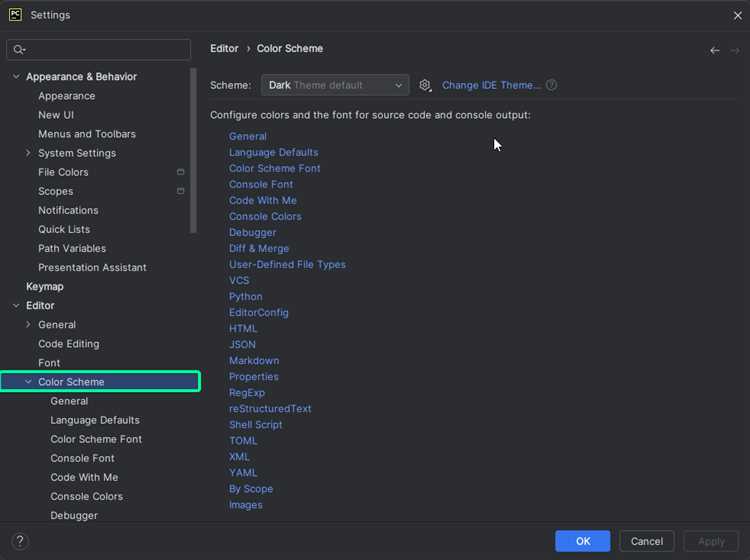
В PyCharm масштаб редактора кода регулируется комбинациями клавиш, которые работают по принципу зуммирования. Для увеличения масштаба используйте Ctrl + "+" (Windows/Linux) или Cmd + "+" (macOS). Каждое нажатие увеличивает размер шрифта на 10%, сохраняя пропорции интерфейса. Аналогично, уменьшение выполняется через Ctrl + "-" или Cmd + "-". Эти сочетания действуют только в активном редакторе, не затрагивая боковые панели или инструменты.
Если нужно сбросить масштаб к исходному значению, нажмите Ctrl + 0 (Windows/Linux) или Cmd + 0 (macOS). Эта команда мгновенно возвращает шрифт к стандартному размеру, установленному в настройках IDE. Для пользователей, работающих с несколькими мониторами или проекторами, полезно знать, что масштаб сохраняется отдельно для каждого окна PyCharm, что позволяет адаптировать отображение под разные условия.
В ситуациях, когда требуется быстро изменить масштаб без отрыва от клавиатуры, можно использовать колесо мыши с зажатой клавишей Ctrl (или Cmd на macOS). Прокрутка вверх увеличивает масштаб, вниз – уменьшает. Этот метод удобен для динамической подстройки, например, при демонстрации кода или парном программировании. Однако он не работает в некоторых диалоговых окнах или всплывающих подсказках.
Для настройки чувствительности зуммирования перейдите в File | Settings | Editor | General (Windows/Linux) или PyCharm | Preferences | Editor | General (macOS) и найдите параметр Change font size with Ctrl+Mouse Wheel. Здесь можно отключить эту функцию или изменить шаг увеличения/уменьшения. Рекомендуется оставить значение по умолчанию (10%), чтобы избежать резких скачков масштаба при случайных нажатиях.
Изменение масштаба через настройки шрифта редактора
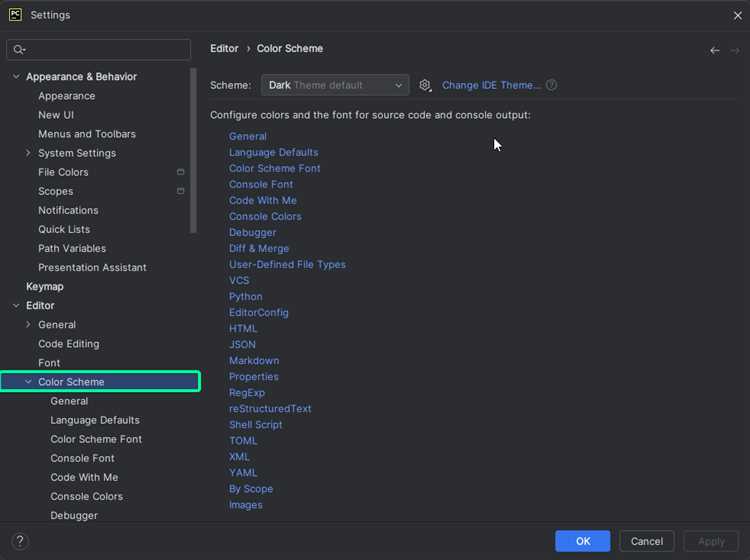
PyCharm позволяет корректировать масштаб кода не только через горячие клавиши, но и через настройки шрифта редактора. Этот метод даёт более гибкий контроль над отображением текста, особенно если требуется сохранить изменения на постоянной основе. Перейдите в File | Settings | Editor | Font (Windows/Linux) или PyCharm | Preferences | Editor | Font (macOS). Здесь доступны параметры, влияющие на визуальное восприятие кода.
В разделе Font основное внимание уделите полю Size. По умолчанию значение обычно установлено на 12–14 пикселей. Увеличение этого параметра до 16–18 улучшает читаемость на больших экранах, а уменьшение до 10–11 экономит пространство при работе с несколькими файлами одновременно. Изменения применяются сразу после нажатия Apply или OK.
Для более точной настройки используйте параметр Line height. Стандартное значение 1.2–1.5 обеспечивает оптимальное расстояние между строками. Увеличение до 1.8–2.0 полезно при работе с длинными блоками кода или комментариями, так как снижает зрительную нагрузку. Однако чрезмерное увеличение (2.2+) может привести к неэффективному использованию экрана.
Шрифт по умолчанию – JetBrains Mono – оптимизирован для программирования, но его можно заменить на Fira Code, Consolas или Source Code Pro. Эти шрифты поддерживают лигатуры, улучшающие восприятие операторов и символов. Выбор шрифта влияет на масштаб косвенно: некоторые семейства (например, Roboto Mono) требуют большего размера для сопоставимой читаемости.
В разделе Secondary font настраивается шрифт для подсказок, автодополнения и других вспомогательных элементов интерфейса. Если основной шрифт увеличен, но подсказки остаются мелкими, измените их размер здесь. Рекомендуется поддерживать разницу не более 2–3 пикселей между основным и вторичным шрифтом, чтобы избежать визуального диссонанса.
Для быстрого масштабирования без погружения в настройки используйте комбинацию Ctrl+колёсико мыши (Windows/Linux) или Cmd+колёсико мыши (macOS). Однако этот метод временный: после перезапуска PyCharm масштаб сбросится к значениям из настроек. Чтобы изменения сохранились, всегда редактируйте параметры в Settings | Editor | Font.
Если после изменения шрифта код отображается некорректно (например, символы наезжают друг на друга), проверьте параметр Enable font ligatures. Его отключение может решить проблему, но лишит вас преимуществ лигатур. Альтернатива – выбрать шрифт без лигатур, например Monaco или Ubuntu Mono.
Для пользователей с высоким разрешением экрана (4K и выше) рекомендуется установить размер шрифта не менее 16 пикселей и включить Use custom anti-aliasing в настройках шрифта. Это сгладит неровности и улучшит чёткость текста. На мониторах с низким PPI (1080p и ниже) оптимальный размер – 12–14 пикселей, чтобы избежать размытости.
Настройка масштаба для конкретного файла или проекта
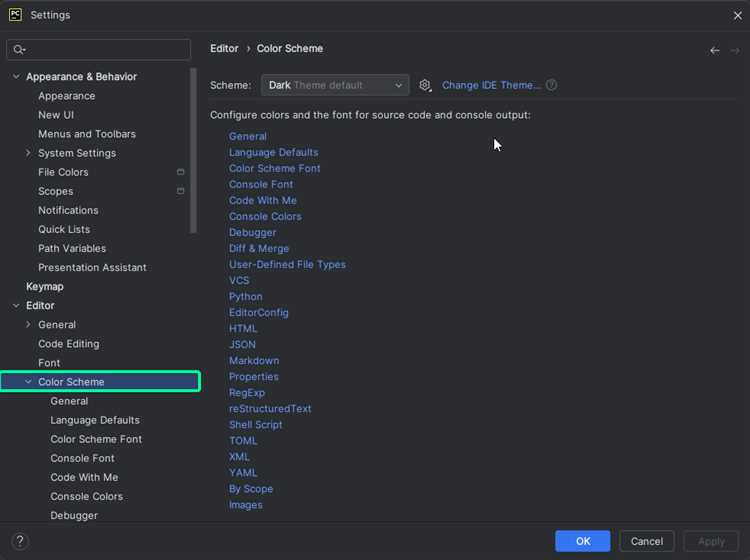
PyCharm позволяет задавать масштаб отдельно для каждого файла или проекта, не затрагивая глобальные настройки IDE. Для этого используйте комбинацию Ctrl+Shift+A (или Cmd+Shift+A на macOS), введите Adjust Font Size и выберите действие. После этого введите нужное значение в процентах – например, 120% для увеличения или 80% для уменьшения. Настройки применяются только к текущему файлу и сохраняются до его закрытия.
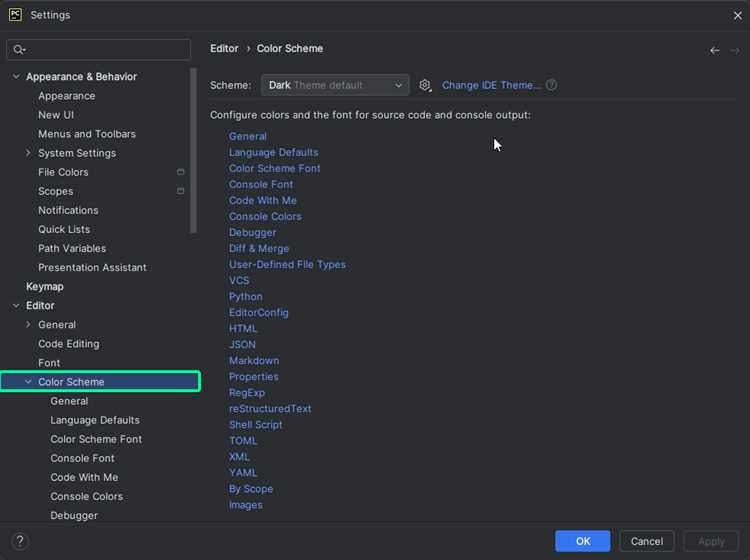
Чтобы зафиксировать масштаб для всего проекта, откройте File | Settings | Editor | Font (или PyCharm | Preferences на macOS). В разделе Font установите базовый размер шрифта, а затем перейдите в Editor | Color Scheme | Color Scheme Font. Здесь можно задать масштаб через параметр Line height или Zoom, но учтите: эти изменения повлияют на все файлы проекта, включая новые.
Для временного масштабирования конкретного файла без сохранения настроек используйте колесо мыши с зажатой клавишей Ctrl. Этот метод не требует ручной настройки и сбрасывается при перезапуске IDE. Если нужно сохранить масштаб только для одного файла между сеансами, добавьте в начало файла комментарий вида # noinspection PyCharmZoom – PyCharm распознает его как маркер для игнорирования глобальных настроек шрифта.
В корпоративных проектах с общими настройками IDE масштаб можно синхронизировать через файл .idea/editor.xml. Найдите секцию <component name="EditorSettings"> и добавьте параметр <option name="fontSize" value="14"/> или <option name="zoomLevel" value="1.2"/>. Изменения вступят в силу после перезагрузки проекта. Учтите, что ручное редактирование конфигурационных файлов может привести к конфликтам при обновлении IDE.
Использование жестов мыши для изменения масштаба кода
PyCharm поддерживает жесты мыши для быстрого масштабирования кода без необходимости лезть в настройки. Основной способ – удерживать клавишу Ctrl (или Cmd на macOS) и прокручивать колесико мыши вверх или вниз. Каждый шаг прокрутки изменяет масштаб на 10–15%, что позволяет точно настроить размер шрифта под текущие задачи. Этот метод работает во всех редакторах JetBrains, включая WebStorm и IntelliJ IDEA, и не требует предварительной настройки.
Для пользователей с тачпадом на ноутбуках доступен жест «щипок» (pinch-to-zoom) – раздвигание или сведение двух пальцев увеличивает или уменьшает масштаб. Однако этот жест может конфликтовать с системными настройками жестов macOS или Windows, поэтому его нужно активировать вручную: Settings → Editor → General → Change font size with Command+Mouse Wheel. На Windows/Linux аналогичная опция называется Ctrl+Mouse Wheel.
- Удерживайте
Ctrl(Cmdна macOS) и крутите колесико мыши для плавного масштабирования. - Для сброса масштаба до стандартного нажмите
Ctrl+0(Cmd+0на macOS). - Жест «щипок» на тачпаде работает только при включенной опции в настройках редактора.
- Если масштаб не меняется, проверьте, не перехватывает ли системные жесты управление (особенно на macOS).
В отличие от горячих клавиш, жесты мыши позволяют регулировать масштаб без отрыва от работы с кодом. Это особенно удобно при парном программировании или демонстрации кода на экране – можно мгновенно увеличить шрифт для лучшей читаемости, а затем вернуть исходный размер. Для пользователей с ограниченной подвижностью рук рекомендуется комбинировать жесты с клавиатурными сокращениями, чтобы снизить нагрузку на запястье.
Сохранение пользовательских настроек масштаба по умолчанию
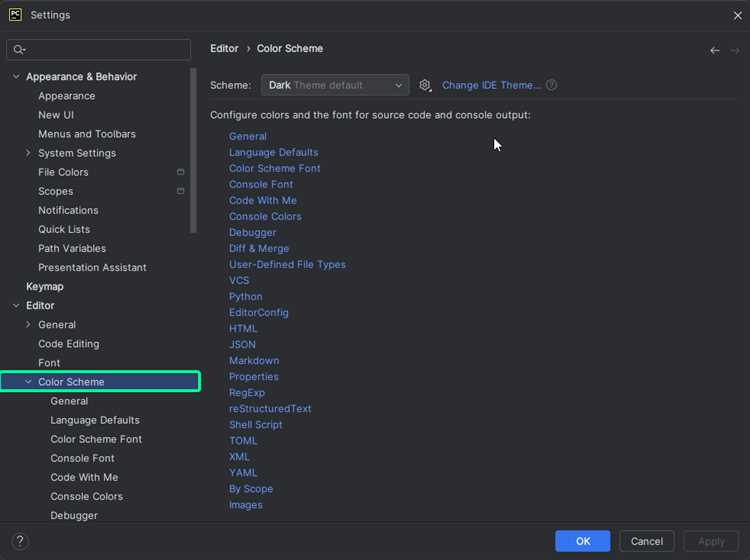
PyCharm позволяет сохранить выбранный масштаб кода как стандартный для всех новых проектов. Это избавляет от необходимости вручную настраивать параметры при каждом запуске IDE. Для этого откройте File | Settings | Editor | Font (Windows/Linux) или PyCharm | Preferences | Editor | Font (macOS). Здесь задайте нужный размер шрифта в поле Size и подтвердите изменения кнопкой Apply.
Чтобы настройки применялись ко всем будущим проектам, а не только к текущему, используйте механизм шаблонов. Перейдите в File | New Projects Setup | Settings for New Projects. В открывшемся окне повторите настройку шрифта в разделе Editor | Font. Теперь каждый новый проект будет открываться с заданным масштабом.
Для точной настройки масштаба отдельных элементов интерфейса (например, боковой панели или консоли) используйте Settings | Appearance & Behavior | Appearance. Здесь можно изменить размер шрифта для:
- дерева проекта (
Tree Views); - консоли (
Console Font); - списка ошибок (
Error Stripe Mark).
Эти параметры также сохраняются в шаблоне новых проектов.
Если после изменения настроек масштаб не применяется, проверьте активную тему оформления. Некоторые темы (например, Darcula или Light) могут переопределять базовые параметры шрифтов. Переключитесь на стандартную тему через Settings | Appearance & Behavior | Theme и повторите настройку.
Для быстрого сброса масштаба к заводским настройкам используйте комбинацию Ctrl+Shift+A (Windows/Linux) или Cmd+Shift+A (macOS), введите Restore Default Settings и подтвердите действие. Это удалит все пользовательские настройки, включая масштаб, поэтому применяйте с осторожностью.
В корпоративной среде или при работе на нескольких устройствах настройки можно синхронизировать через JetBrains Account. Активируйте синхронизацию в Settings | Settings Sync, выбрав опцию Enable Settings Sync. После этого все изменения масштаба и других параметров будут автоматически применяться на всех устройствах с вашей учётной записью.
Для продвинутых пользователей: настройки масштаба хранятся в конфигурационных файлах IDE. Путь к ним зависит от ОС:
- Windows:
%APPDATA%\JetBrains\PyCharmXXXX.X\options\editor.xml; - macOS:
~/Library/Application Support/JetBrains/PyCharmXXXX.X/options/editor.xml; - Linux:
~/.config/JetBrains/PyCharmXXXX.X/options/editor.xml.
В этом файле параметр <option name="FONT_SIZE" value="12"/> отвечает за размер шрифта. Изменяйте его напрямую только при уверенности в своих действиях – ошибки могут нарушить работу IDE.
Решение проблем с некорректным отображением масштаба после изменений
Если после изменения масштаба в PyCharm код или интерфейс отображаются некорректно – например, текст размыт, элементы смещены или шрифты выглядят неестественно – первым делом проверьте настройки рендеринга. Откройте File | Settings | Appearance & Behavior | Appearance и убедитесь, что опция Override default fonts by отключена или использует системные шрифты с корректным масштабированием (например, Segoe UI на Windows или San Francisco на macOS). Для HiDPI-дисплеев активируйте Enable HiDPI support в разделе Editor | General и перезапустите IDE.
Конфликты с системными настройками DPI могут вызывать артефакты при масштабировании. На Windows откройте свойства ярлыка PyCharm, перейдите на вкладку Совместимость и установите флажок Отключить масштабирование при высоком разрешении экрана, выбрав режим Система (расширенный). На Linux проверьте переменную окружения GDK_DPI_SCALE – если она задана, попробуйте сбросить её значение на 1.0 перед запуском PyCharm. Для macOS снимите флажок Использовать масштабирование для Retina в настройках дисплея, если проблема возникает только в IDE.
Если изменения масштаба не применяются к редактору кода, очистите кэш PyCharm: удалите папку ~/.cache/JetBrains/PyCharm* (Linux/macOS) или %LOCALAPPDATA%\JetBrains\PyCharm* (Windows) и перезапустите приложение. В редких случаях помогает сброс настроек до заводских через File | Manage IDE Settings | Restore Default Settings, но перед этим экспортируйте текущие настройки через File | Manage IDE Settings | Export Settings для резервного копирования.

 Загрузка...