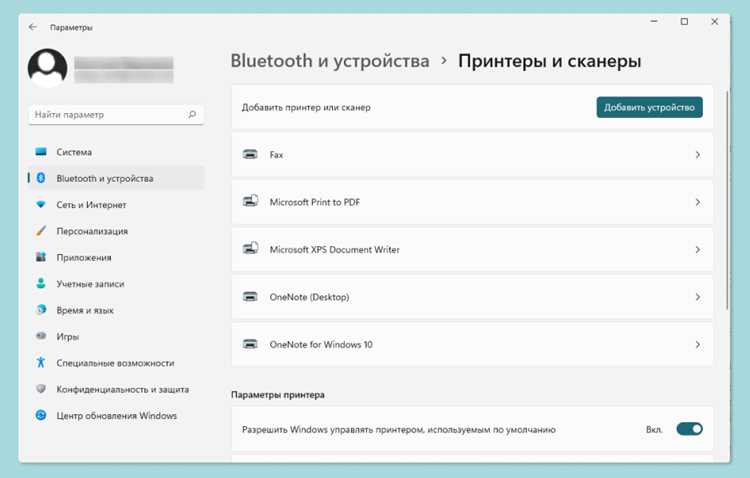
Первый шаг при диагностике подключения принтера – убедиться в правильном соединении. Для USB-принтеров проверьте, что кабель надежно вставлен в порт компьютера и в сам принтер. При использовании сетевых моделей уточните IP-адрес устройства в меню настроек принтера и убедитесь, что он находится в той же подсети, что и компьютер.
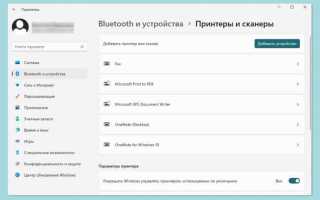
Далее важно проверить наличие драйверов. На Windows откройте «Панель управления» → «Устройства и принтеры» и убедитесь, что принтер отображается без ошибок. На macOS используйте «Системные настройки» → «Принтеры и сканеры». Если устройство не определяется, скачайте актуальные драйверы с официального сайта производителя и установите их.
Тестовая печать позволяет оперативно выявить проблемы. Отправьте пробный документ через стандартное меню операционной системы. Если печать не выполняется, проверьте очередь заданий и статус принтера: ошибки бумаги, чернил или подключения отображаются в системных уведомлениях. Для сетевых моделей дополнительно используйте команду ping с IP-адресом принтера, чтобы убедиться в доступности устройства.
Для сложных случаев стоит проверить настройки брандмауэра и антивируса, которые могут блокировать порты TCP 9100 или LPR/LPD. На Windows включите диагностику печати через встроенный мастер устранения неполадок, а на Linux проверьте статус службы CUPS с помощью команды systemctl status cups. Регулярная проверка этих параметров снижает вероятность неожиданного отказа устройства и ускоряет выявление неисправностей.
Проверка физического соединения через USB
Первым шагом необходимо убедиться, что кабель USB надежно подключен к обоим устройствам: к порту принтера и к USB-разъему компьютера. Используйте кабель с маркировкой USB 2.0 или выше, длиной не более 3 метров, чтобы избежать потери сигнала. Осмотрите разъемы на наличие повреждений, перегибов или следов окисления.
Если принтер не определяется, попробуйте другой USB-порт на компьютере. На большинстве современных систем рекомендуется подключение напрямую к материнской плате, минуя хабы и удлинители. Иногда использование задних портов на стационарных ПК решает проблему стабильного соединения.
Для диагностики кабеля можно использовать тестер USB или временно подключить другой принтер или устройство с аналогичным интерфейсом. Если другое устройство работает корректно, кабель или разъем принтера требует проверки или замены. Не используйте кабели с видимыми трещинами или оголенными проводами.
После физического подключения включите принтер и дождитесь появления индикаторов готовности. В панели управления Windows или macOS проверьте раздел «Устройства и принтеры» или «Принтеры и сканеры». Если устройство не отображается, выполните перезагрузку компьютера с подключенным кабелем, что часто решает проблемы с обнаружением USB-подключений.
Подключение принтера по сети Wi-Fi и тест связи
Для начала убедитесь, что ваш принтер поддерживает стандарт Wi-Fi 802.11b/g/n/ac и находится в зоне стабильного сигнала маршрутизатора. Расстояние не должно превышать 10 метров без препятствий, иначе возможны прерывания передачи данных.
Включите принтер и войдите в меню настройки сети. Обычно это раздел «Настройки Wi-Fi» или «Сеть». Выберите опцию «Подключение к существующей сети» и найдите SSID вашей Wi-Fi сети. При вводе пароля учитывайте регистр букв и специальные символы.
После подключения принтера к Wi-Fi необходимо проверить, присвоен ли ему IP-адрес. Это можно сделать через меню принтера или распечатав страницу конфигурации сети. Адрес должен быть в той же подсети, что и компьютер, например 192.168.1.x.
На компьютере откройте «Панель управления» → «Устройства и принтеры» → «Добавить принтер». Выберите «Сетевой, беспроводной или Bluetooth-принтер». Если принтер не отображается автоматически, используйте опцию «Принтер по IP-адресу» и введите ранее полученный IP.
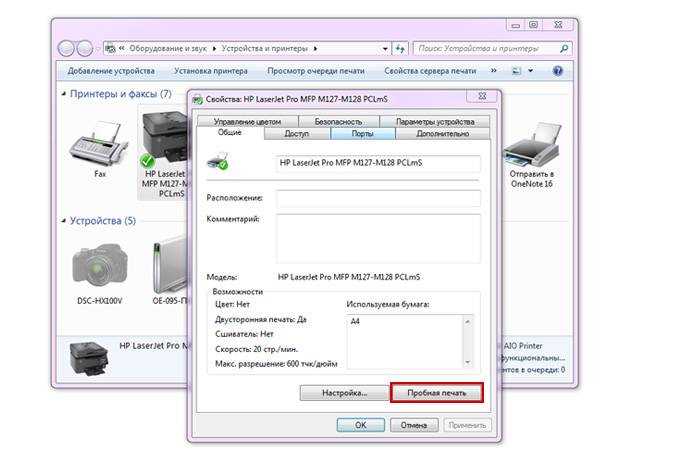
После установки драйвера рекомендуется выполнить тестовую печать. Выберите «Свойства принтера» → «Печать тестовой страницы». Если страница печатается корректно, соединение установлено успешно, и проблем с маршрутизацией нет.
Для дополнительной проверки связи откройте командную строку на Windows и выполните команду ping с IP принтера, например: ping 192.168.1.45. Ответ с временем отклика менее 50 мс указывает на стабильное соединение.
Если тестовая страница не печатается или ping не проходит, проверьте настройки маршрутизатора: фильтры MAC, скрытый SSID или ограничения DHCP могут блокировать подключение принтера. В некоторых моделях требуется вручную задать статический IP.
После успешного подключения и тестовой печати рекомендуется включить автоматическое обновление прошивки принтера. Это снижает вероятность сбоев в работе по Wi-Fi и обеспечивает совместимость с последними версиями операционной системы компьютера.
Определение принтера в панели управления Windows
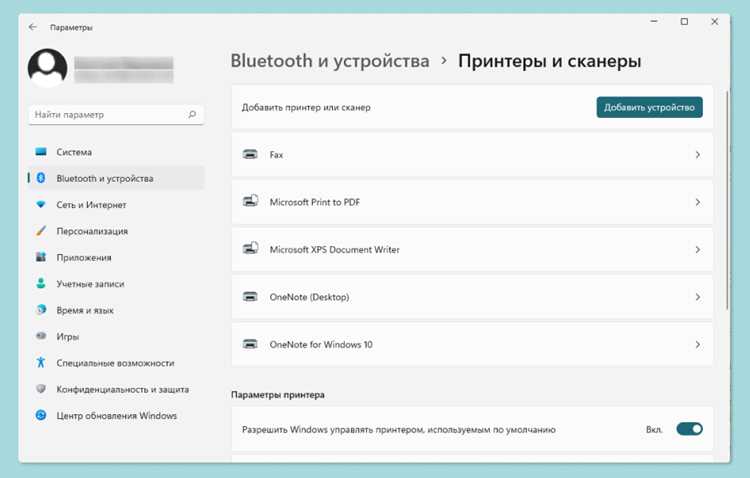
В панели управления переключитесь в режим «Крупные значки» или «Мелкие значки» для удобства навигации. Найдите и откройте раздел Устройства и принтеры. Именно здесь отображаются все подключенные к компьютеру устройства печати.
Список принтеров представлен в виде иконок. Иконка активного принтера содержит зелёную галочку, что указывает на статус «Принтер по умолчанию». Если галочки нет, устройство подключено, но не используется по умолчанию.
Чтобы проверить подключение нового принтера, обратите внимание на его состояние под иконкой. Статус может быть следующим:
| Статус | Описание |
|---|---|
| Готов | Принтер подключён и готов к печати. |
| Отключен | Устройство физически не подключено или выключено. |
| Ошибка | Сбой в драйвере или проблемное соединение. |
| В очереди | Документы ожидают обработки. |
Для обновления списка устройств используйте кнопку Добавить принтер. Windows автоматически обнаружит устройства, подключённые по USB, Wi-Fi или через сеть, и предложит установить драйверы.
Если принтер не определяется, убедитесь, что кабель USB исправен или что принтер подключён к той же сети, что и компьютер. Перезагрузка службы «Диспетчер печати» в Панели управления может восстановить видимость устройства.
Для получения детальной информации о принтере щёлкните правой кнопкой мыши по его иконке и выберите «Свойства принтера». В открывшемся окне отображаются модель устройства, версия драйвера, порт подключения и поддерживаемые форматы бумаги.
Регулярная проверка панели управления позволяет выявлять проблемы с подключением и статусом принтера до начала печати, экономя время и предотвращая потерю документов.
Проверка статуса принтера в macOS
Для определения текущего состояния принтера откройте Системные настройки → Принтеры и сканеры. В списке устройств выберите нужный принтер и обратите внимание на индикатор под его названием: «Готов», «В очереди» или «Ошибка». Эти статусы обновляются автоматически при каждом подключении и при отправке заданий на печать.
Если принтер отображается как «В очереди», щелкните по нему и откройте окно очереди печати. Здесь можно отменить зависшие задания, которые часто блокируют выполнение новых задач. Для принтеров с поддержкой AirPrint или Bonjour статус также отражает подключение к сети Wi‑Fi.
Для более глубокого анализа состояния можно открыть Утилиту печати через Launchpad или Spotlight. В ней отображаются журналы печати, идентификаторы ошибок и скорость передачи данных на устройство. Это особенно полезно для сетевых принтеров и крупных офисных моделей, где простой просмотр очереди печати не даёт полной картины проблем.
Использование команды ping для сетевых принтеров
Команда ping позволяет проверить доступность сетевого принтера по IP-адресу. Для начала необходимо узнать статический или динамический IP устройства, который обычно указан на панели управления принтера или в настройках DHCP роутера. В командной строке Windows или терминале Linux достаточно ввести ping [IP-адрес] и нажать Enter. Если принтер отвечает с временем отклика менее 50 мс, соединение считается стабильным.
При получении ответа с потерей пакетов или с большим временем задержки следует проверить сетевой кабель, порт коммутатора и настройки брандмауэра. Иногда принтер может быть недоступен из-за фильтрации ICMP-запросов, в этом случае стоит временно отключить блокировку для диагностики. Для многократной проверки можно использовать параметр -n 10 (Windows) или -c 10 (Linux), чтобы отправить 10 пакетов и получить статистику потерь.
Дополнительно рекомендуется фиксировать IP-адрес принтера в настройках сети, чтобы исключить конфликты с другими устройствами. Если ping показывает «Request timed out», можно составить список действий:
- Проверка подключения кабеля Ethernet или Wi-Fi-сигнала.
- Сравнение IP-адреса с настройками маршрутизатора.
- Перезапуск сетевого интерфейса принтера.
- Обновление драйвера или прошивки устройства.
Эти шаги помогают быстро локализовать проблему и восстановить сетевую доступность принтера.
Проверка драйверов и обновление программного обеспечения
Для стабильной работы принтера важно убедиться, что установлены актуальные драйверы. В Windows это можно сделать через «Диспетчер устройств» – найдите устройство принтера, кликните правой кнопкой мыши и выберите «Обновить драйвер». На macOS проверьте раздел «Обновления ПО» в настройках системы или используйте официальный установщик с сайта производителя, например, для моделей :contentReference[oaicite:0]{index=0} или :contentReference[oaicite:1]{index=1}. Обратите внимание, что некоторые принтеры требуют отдельного пакета утилит для сканирования и управления заданиями печати, который тоже нужно держать актуальным.
Если драйвер не обновляется автоматически, скачайте последнюю версию вручную с официального сайта производителя. Проверьте совместимость с версией операционной системы: например, драйверы HP могут различаться для Windows 10 и Windows 11. После установки рекомендуется перезагрузить компьютер и выполнить тестовую печать через стандартное приложение, например, «Печать страницы теста» в Windows или «Печать пробной страницы» в macOS. Для сетевых принтеров также убедитесь, что прошивка устройства обновлена до последней версии, так как старые версии прошивки могут вызывать ошибки подключения и сбои в работе.
Тестовая печать страницы через систему
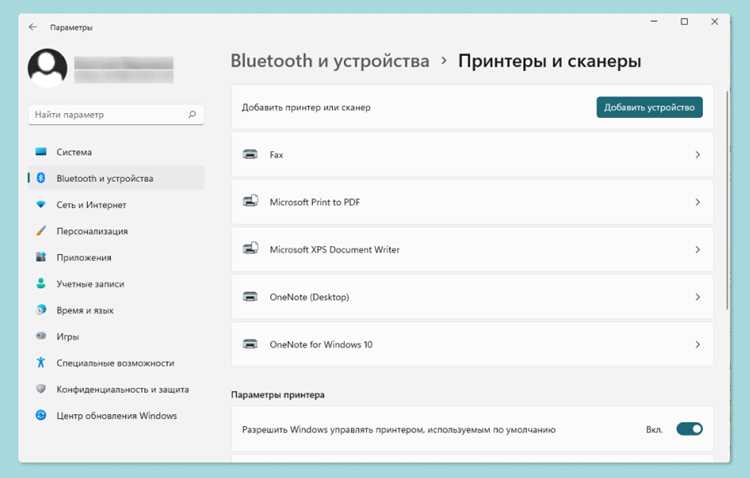
Тестовая печать страницы позволяет проверить правильность установки драйвера и работоспособность принтера без открытия сторонних приложений. В Windows откройте «Панель управления» → «Устройства и принтеры», выберите нужное устройство, нажмите правой кнопкой мыши и выберите «Свойства принтера», затем «Печать тестовой страницы».
Тестовая страница обычно включает:
- Название модели принтера и его уникальный идентификатор.
- Версию драйвера и текущие настройки бумаги.
- Полосы для проверки цветопередачи (RGB и черно-белые).
- Графические элементы и линии для проверки точности позиционирования.
- Информацию о состоянии картриджей и уровне чернил или тонера.
Если страница не печатается, сначала проверьте физическое подключение: USB-кабель должен быть исправен, а сетевой принтер – доступен по IP-адресу. В драйвере убедитесь, что выбран активный принтер, а очередь печати пуста.
Для устройств с Wi-Fi тестовую страницу можно отправить через встроенный веб-интерфейс. В разделе «Обслуживание» или «Сервис» нажмите «Тестовая печать». Это особенно важно для офисных принтеров с DHCP и статическими IP.
Особое внимание уделяется качеству расходных материалов: бумага должна соответствовать формату, а уровень чернил или тонера не ниже минимального. Лазерные модели проверяют равномерность тонера и отсутствие засветов на листе.
Регулярная проверка через тестовую страницу помогает выявить аппаратные и программные ошибки до начала основной печати. Рекомендуется выполнять проверку после обновления драйвера, замены картриджей и переноса устройства на новое рабочее место.
Исправление ошибок при обнаружении принтера
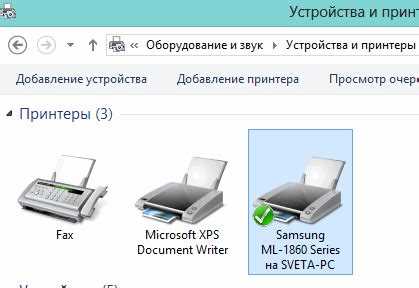
Если компьютер не видит принтер, первым шагом стоит проверить физическое подключение: USB-кабель должен быть надежно вставлен в порт, а при сетевом подключении убедитесь, что устройство находится в одной подсети с ПК. Проверьте индикаторы на принтере: мигающий красный сигнал часто указывает на аппаратную ошибку или нехватку бумаги. Для Windows используйте Диспетчер устройств – удалите конфликтующие драйверы, затем установите последнюю версию с сайта производителя. На macOS откройте Системные настройки → Принтеры и сканеры, удалите старый принтер и добавьте заново, проверяя правильность IP-адреса для сетевого подключения.
При ошибках обнаружения драйверов попробуйте запустить утилиту устранения неполадок, доступную в Windows, или использовать команду lpstat -p на Linux для диагностики статуса принтера. Если устройство подключено по Wi-Fi, временно переведите его на проводное соединение для исключения проблем с сетью. Также рекомендуется очистить очередь печати и перезапустить службы печати: в Windows – Print Spooler, на Linux – cups. Эти действия часто решают ошибки, связанные с зависшими задачами или некорректной синхронизацией между драйвером и операционной системой.
Вопрос-ответ:
Как проверить, видит ли компьютер принтер после подключения через USB?
Для начала убедитесь, что кабель USB надежно подключен к обоим устройствам. Затем откройте меню «Устройства и принтеры» на компьютере. Если принтер отображается в списке, значит соединение установлено. Если нет, попробуйте другой USB-порт или проверьте, установлен ли драйвер, который подходит для вашей модели.
Что делать, если принтер подключен по Wi-Fi, но компьютер его не обнаруживает?
Сначала убедитесь, что принтер подключен к той же сети, что и компьютер. Проверьте индикаторы сети на устройстве и попробуйте перезагрузить маршрутизатор. На компьютере откройте параметры сети и убедитесь, что сеть распознана как «частная». Иногда помогает временное отключение антивируса или брандмауэра для проверки, не блокируют ли они обнаружение устройства.
Как узнать, правильно ли установлен драйвер для принтера?
Откройте «Диспетчер устройств» на компьютере и найдите раздел «Принтеры» или «Устройства печати». Если напротив вашего устройства нет желтых или красных значков, драйвер установлен корректно. Для дополнительной проверки можно отправить тестовую страницу на печать через свойства принтера — успешная печать подтверждает правильную установку драйвера.
Можно ли проверить работу принтера без отправки документа на печать?
Да, почти все принтеры имеют встроенные функции диагностики. Например, можно распечатать тестовую страницу через меню самого устройства или через свойства принтера на компьютере. Это позволяет проверить наличие бумаги, чернил или тонера, а также функциональность механизмов, не используя сторонние документы.
Почему принтер отображается в списке устройств, но печать не начинается?
Часто это связано с очередью печати или настройками драйвера. Откройте «Очередь печати» для вашего принтера и убедитесь, что документы не застряли. Проверьте, что выбран правильный принтер по умолчанию и что уровень чернил или тонера достаточный. Иногда помогает перезапуск службы печати на компьютере или полная перезагрузка принтера.
Как проверить, видит ли компьютер подключенный принтер?
Для проверки подключения сначала убедитесь, что принтер включен и кабель надежно вставлен в компьютер. На Windows откройте «Панель управления» и перейдите в раздел «Устройства и принтеры». Если ваш принтер отображается в списке, значит система его обнаружила. На macOS нужно открыть «Системные настройки» → «Принтеры и сканеры» и посмотреть, есть ли устройство в списке. Также можно отправить тестовую страницу на печать — если она прошла, соединение установлено корректно.
Почему компьютер может не распознавать подключенный принтер через USB?
Если принтер не определяется, стоит проверить несколько моментов. Сначала убедитесь, что кабель USB исправен и подключен к рабочему порту. Иногда помогает подключение к другому разъему. Затем проверьте наличие драйверов: без них система не сможет работать с устройством. На сайте производителя обычно можно скачать актуальные версии драйверов для вашей модели. Также проверьте, включен ли принтер, нет ли ошибок на дисплее устройства, и перезагрузите компьютер — это часто решает временные сбои в обнаружении оборудования.

 Загрузка...