Содержание статьи
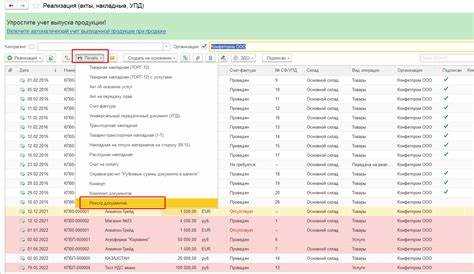
Отмена проведения документа в 1С – критически важная операция, особенно если в системе зафиксированы ошибочные данные. В типовых конфигурациях, таких как «Бухгалтерия предприятия 3.0» или «Управление торговлей 11», механизм отмены зависит от версии платформы и настроек прав доступа. Например, в 1С:Предприятие 8.3.20 и выше процедура выполняется через интерфейс «Все функции» или прямым вызовом метода ОтменитьПроведение() в модуле документа. В более ранних версиях (8.2 и ниже) может потребоваться ручной перепровед документа с установкой флага «Пометка удаления».
Перед началом отмены убедитесь, что документ не участвует в зависимых операциях: закрытых периодах, регламентных обработках или связанных документах (например, реализациях, связанных с заказом). В конфигурациях с поддержкой партионного учета (как в «Управление производственным предприятием») отмена проведения может повлиять на себестоимость и остатки. Для проверки используйте отчет «Движения документа» (Ctrl+Alt+D) или стандартную обработку «Универсальный отчет» с фильтром по регистратору.
В веб-клиенте 1С процедура отличается от толстого клиента: вместо контекстного меню используйте кнопку «Еще» → «Отменить проведение». Если документ заблокирован другим пользователем, система выдаст ошибку с кодом -2147220477 («Объект заблокирован»). В этом случае потребуется снять блокировку через механизм «Блокировки объектов» или дождаться завершения транзакции. Для массовой отмены документов используйте обработку «Групповое проведение документов» с установкой параметра «Отменить проведение».
В нетиповых конфигурациях алгоритм может быть изменен разработчиками. Например, в некоторых решениях на базе БСП отмена проведения реализована через дополнительный реквизит «СтатусПроведения» или отдельную команду в форме документа. Проверьте наличие расширений или подписок на событие ПередОтменойПроведения, которые могут блокировать операцию. Если стандартные методы не работают, обратитесь к разработчику конфигурации за уточнением механизма.
Когда и зачем требуется отмена проведения документа
Отмена проведения документа в 1С необходима, если в данных обнаружены ошибки после его фиксации в базе. Например, при вводе накладной с неверной датой или суммой – проведение такого документа исказит отчеты по движению товаров или финансовым операциям. В таких случаях отмена позволяет исправить данные без создания корректировочных документов, что экономит время и снижает риск дублирования записей.
Другой распространенный сценарий – тестирование бизнес-процессов. При настройке новых алгоритмов или автоматизации отмена проведения позволяет быстро вернуться к исходному состоянию, не затрагивая реальные данные. Это особенно актуально в тестовых базах, где важно многократно проверять логику работы без последствий для рабочей среды.
Если документ проведен ошибочно, например, при двойном вводе одного и того же заказа, отмена устраняет избыточные записи в регистрах. Это предотвращает искажение остатков на складах или в учете, что критично для компаний с высокой оборачиваемостью товаров. Без отмены потребуется создавать дополнительные документы сторнирования, что усложняет учет.
В случаях, когда документ проведен с неверными аналитиками (например, неправильный контрагент или склад), отмена позволяет исправить данные без потери связей с другими документами. Это важно для цепочек документов, где один неверный реквизит может нарушить всю последовательность операций, например, в производственном учете или при формировании заказов поставщикам.
Отмена проведения также требуется при изменении законодательных требований или внутренних регламентов компании. Например, если после проведения документа выяснилось, что он не соответствует новым правилам учета НДС, его необходимо отменить, скорректировать и провести заново. Это исключает штрафы и проблемы при проверках.
В ситуациях, когда документ проведен с техническими ошибками (например, сбой при записи в базу), отмена позволяет избежать частичных или некорректных проводок. Такие ошибки могут привести к рассогласованию данных между регистрами, что выявится только при формировании отчетов, когда исправление потребует значительных усилий.
Для документов, связанных с денежными операциями (платежи, кассовые ордера), отмена проведения критична при обнаружении неверных сумм или реквизитов. Например, если платежное поручение проведено на несуществующий расчетный счет, отмена предотвращает списание средств и необходимость последующего возврата через банк.
В системах с высокой нагрузкой, где документы проводятся автоматически (например, при интеграции с интернет-магазином), отмена позволяет оперативно исправить ошибки массовой загрузки. Без этой функции потребуется вручную корректировать десятки или сотни документов, что увеличивает риск человеческого фактора и замедляет работу.
Проверка прав доступа перед отменой проведения
Перед отменой проведения документа в 1С проверьте наличие у пользователя роли ОтменаПроведенияДокументов или аналогичной. В типовых конфигурациях (например, «Бухгалтерия предприятия 3.0») эта роль часто входит в состав группы ПолныеПрава, но может быть выделена отдельно. Если роль отсутствует, система вернёт ошибку с кодом -2147220389 («Недостаточно прав для выполнения операции»). Для проверки прав используйте метод РольДоступна() в коде или отчёт «Права доступа» в интерфейсе.
В таблице ниже приведены минимальные роли, необходимые для отмены проведения в разных конфигурациях 1С:
| Конфигурация | Роль для отмены проведения | Примечание |
|---|---|---|
| Бухгалтерия предприятия 3.0 | ОтменаПроведенияДокументов |
Входит в состав роли Бухгалтер по умолчанию |
| Управление торговлей 11 | ОтменаПроведенияДокументовТорговля |
Требует дополнительной настройки в профилях доступа |
| Зарплата и управление персоналом 3 | ОтменаПроведенияДокументовЗУП |
Разделена на подроли для разных видов документов |
Если пользователь работает через веб-клиент, дополнительно проверьте настройки безопасности в разделе «Администрирование → Настройки пользователей и прав». В некоторых случаях отмена проведения блокируется на уровне HTTP-запросов (например, при использовании прокси-сервера с фильтрацией по методам POST). Для диагностики используйте журнал регистрации событий с фильтром по типу события «Доступ к данным» и уровнем важности «Ошибка».
Поиск нужного документа в журнале или списке
В 1С:Предприятие 8.3 откройте журнал документов через меню Операции → Журналы документов или воспользуйтесь панелью разделов, если интерфейс конфигурации предусматривает быстрый доступ к нужному типу документов (например, Продажи → Реализация товаров и услуг). Для ускорения поиска применяйте фильтры: нажмите Ctrl+F или кнопку Фильтр в верхней части списка, чтобы задать критерии – номер, дату, контрагента или сумму.
Если документ проводился недавно, сортируйте список по колонке Дата в обратном порядке (клик по заголовку колонки). В типовых конфигурациях, таких как «Бухгалтерия предприятия», доступен поиск по регистрационному номеру – введите его в поле Номер в панели фильтров. Для документов с уникальными реквизитами (например, Счет-фактура) используйте расширенный фильтр, добавив условия по полям Вид операции или Статус.
В больших базах данных с тысячами документов примените механизм быстрого поиска по подстроке: начните вводить часть номера, наименования контрагента или текста из комментария в строку поиска над списком – система мгновенно отфильтрует результаты. Для документов, связанных с конкретным договором, откройте карточку контрагента (Справочники → Контрагенты) и перейдите на вкладку Документы, где отображаются все связанные операции.
В конфигурациях с поддержкой динамических списков (например, «Управление торговлей») настройте отображение колонок: правый клик по заголовку списка → Настройка списка. Добавьте поля, критичные для поиска, такие как Ответственный, Склад или Проект, чтобы сократить время на перебор вариантов. Сохраните настройку как пользовательский вариант отображения, если часто работаете с однотипными документами.
Для документов, которые не отображаются в стандартных журналах, используйте отчет Универсальный отчет (Отчеты → Универсальный отчет). Выберите объект Документы, укажите тип документа и задайте параметры фильтрации – например, период и значение реквизита. Экспортируйте результат в Excel для анализа, если поиск в интерфейсе 1С затруднен из-за объема данных.
Открытие документа в режиме редактирования
Чтобы изменить данные документа в 1С, откройте его через журнал документов или список. В интерфейсе «Такси» или «Управление торговлей» найдите нужный документ по номеру, дате или контрагенту. Двойной клик по строке откроет документ в режиме просмотра. Для перехода в редактирование нажмите кнопку «Изменить» в верхней панели инструментов или используйте сочетание клавиш Ctrl+Shift+E. В конфигурациях на базе платформы 8.3.20 и новее доступна опция «Редактировать» в контекстном меню правой кнопки мыши.
Если документ уже проведен, система запросит подтверждение на отмену проведения перед редактированием. В типовых конфигурациях, таких как «Бухгалтерия предприятия 3.0», это действие блокируется для документов с установленным флагом «Запретить редактирование проведенных документов». Снимите флаг в настройках пользователя или временно отключите ограничение через меню «Администрирование» → «Настройки пользователей». Для массового редактирования используйте обработку «Групповое изменение документов», доступную в разделе «Все функции» → «Обработки».
В редких случаях документ может быть заблокирован другим пользователем. Проверьте статус блокировки в нижней части окна документа – там отобразится имя пользователя и время захвата. Если блокировка устарела (например, сеанс завершился аварийно), снимите её через «Сервис» → «Управление блокировками данных». Для документов с историей изменений (например, «Реализация товаров и услуг») система автоматически создаст новую версию при сохранении правок, что позволяет отследить все корректировки.
После внесения изменений сохраните документ кнопкой «Записать» или Ctrl+S. Если требуется повторное проведение, нажмите «Провести» или используйте Ctrl+Shift+P. В конфигурациях с поддержкой версионности (например, «Управление производственным предприятием») система предложит указать причину изменений – заполните поле для аудита. Для отмены правок без сохранения закройте документ и выберите «Нет» в диалоге подтверждения.
Использование кнопки «Отмена проведения» в интерфейсе
Кнопка «Отмена проведения» расположена в верхней панели документа 1С, рядом с действиями «Провести» и «Записать». Чтобы отменить проведение, откройте нужный документ в режиме просмотра или редактирования, убедитесь, что он не заблокирован другими пользователями, и нажмите кнопку – система автоматически снимет признак проведения, освободив связанные регистры. Если документ участвует в цепочке зависимых операций (например, реализация после поступления), 1С предупредит о возможных последствиях, отобразив список связанных документов в модальном окне. В этом случае отмена потребует ручного подтверждения.
В конфигурациях с поддержкой версионности (например, «Бухгалтерия предприятия 3.0») отмена проведения фиксируется в журнале изменений с указанием пользователя и времени действия. Для массовой отмены используйте обработку «Групповое проведение документов» (раздел «Операции» → «Обработки»), где можно выбрать несколько документов по фильтру даты или типа. Учтите: в некоторых конфигурациях (как «Зарплата и управление персоналом») отмена проведения может потребовать дополнительных прав доступа к регистрам расчета.
Работа с ошибками при попытке отмены проведения

Отмена проведения документа в 1С часто блокируется системными ограничениями или зависимостями. Первая группа ошибок связана с правами пользователя: если роль не содержит разрешение на отмену проведения, платформа выдаст сообщение вида "Недостаточно прав для выполнения операции". Проверьте профиль доступа через Администрирование → Пользователи → Назначение ролей – добавьте роль "Отмена проведения документов" или аналогичную.
Вторая распространенная проблема – наличие связанных документов. Например, отмена реализации невозможна, если на её основе созданы счета-фактуры или акты сверки. Используйте обработку «Поиск и удаление помеченных объектов» (меню Все функции → Обработки) для анализа зависимостей. В результатах поиска отобразятся документы, блокирующие отмену, – их потребуется отменить или удалить вручную.
Ошибка "Документ заблокирован другим пользователем" возникает при попытке отмены проведения в момент редактирования документа другим сотрудником. Решение: попросите пользователя закрыть форму документа или завершить сеанс. Если проблема сохраняется, выполните принудительное снятие блокировки через консоль запросов:
- Откройте Администрирование → Консоль запросов.
- Выполните запрос:
ВЫБРАТЬ * ИЗ РегистрБлокировокДокументов ГДЕ Документ = &СсылкаНаДокумент. - Удалите запись с помощью
УДАЛИТЬ ИЗ РегистрБлокировокДокументов ГДЕ Документ = &СсылкаНаДокумент.
При ошибке "Нельзя отменить проведение: документ участвует в закрытии периода" проверьте состояние регламентных операций. Откройте Операции → Закрытие периода и убедитесь, что период, к которому относится документ, не закрыт. Если закрыт, отмените закрытие через Действия → Отменить закрытие периода. Альтернатива – временно измените дату документа на открытый период.
Проблемы с отменой проведения в распределенных базах данных (РИБ) требуют синхронизации. Если документ был проведен в одной из информационных баз, а отмена выполняется в другой, платформа может выдать ошибку "Документ не найден в базе-источнике". Перед отменой убедитесь, что все узлы РИБ синхронизированы. Запустите обмен данными вручную через Администрирование → Обмен данными → Синхронизация данных.
Ошибка "Нельзя отменить проведение: нарушена последовательность документов" указывает на зависимость от хронологии. Например, отмена приходной накладной невозможна, если на её основе уже проведен расходный документ. Решение: отмените проведение всех зависимых документов в обратном порядке. Для автоматизации используйте обработку «Групповая отмена проведения» (доступна в типовых конфигурациях через Все функции → Обработки).
В редких случаях отмена проведения блокируется из-за повреждения данных. Ошибка "Ошибка СУБД: нарушение целостности" требует восстановления базы. Выполните тестирование и исправление через Администрирование → Тестирование и исправление. Установите флаги "Проверка логической целостности" и "Исправление обнаруженных ошибок". После исправления повторите попытку отмены.
Если ни один из методов не сработал, создайте резервную копию базы и выполните отмену проведения через консоль запросов. Используйте запрос:
- Получите ссылку на документ:
ВЫБРАТЬ Ссылка ИЗ Документ.ИмяДокумента ГДЕ Номер = "12345". - Отмените проведение:
Документ.ИмяДокумента.ОтменитьПроведение(&СсылкаНаДокумент).
Этот метод обходит часть проверок платформы, но требует осторожности – убедитесь, что документ не имеет критических зависимостей.
Проверка изменений после отмены проведения
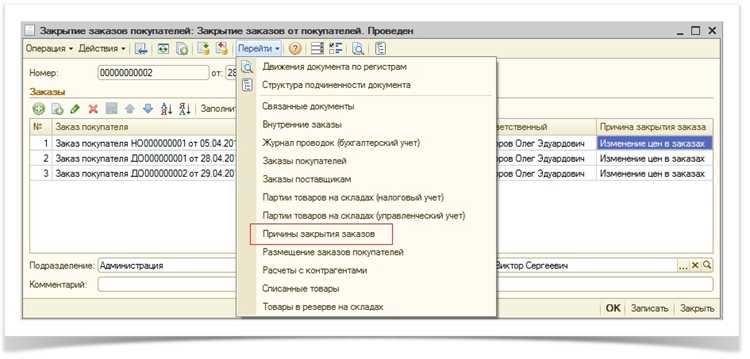
После отмены проведения документа в 1С система не всегда автоматически обновляет связанные данные. Первым шагом проверьте регистры, на которые влиял документ. Например, если отменялся «Реализация товаров и услуг», откройте регистр «Товары на складах» и убедитесь, что остатки вернулись к значениям до проведения. Для этого используйте отчет «Остатки товаров» с фильтром по складу и дате, предшествующей проведению документа.
В документах с многоуровневой зависимостью (например, «Заказ покупателя» → «Реализация» → «Счет-фактура») проверьте цепочку связанных документов. Откройте форму каждого из них и обратите внимание на статус: если в «Заказе покупателя» осталось состояние «К отгрузке», а в «Реализации» – «Проведен», это сигнализирует о неполной отмене. Используйте обработку «Управление документооборотом» для массовой проверки статусов.
- Для документов с движением денежных средств (например, «Поступление безналичных денежных средств») проверьте регистр «Взаиморасчеты с контрагентами». Сравните сальдо до и после отмены проведения с помощью отчета «Анализ субконто» по контрагенту и договору.
- В случае производственных документов («Отчет производства за смену») проконтролируйте регистры «Затраты» и «Выпуск продукции». Ошибки здесь часто приводят к искажению себестоимости.
- Для документов с налоговыми последствиями («Счет-фактура выданный») откройте регистр «НДС предъявленный» и убедитесь, что суммы аннулированы. Используйте отчет «Книга продаж» для проверки исключения записей.
Если в конфигурации используются дополнительные механизмы (например, «Управление запасами» или «Бюджетирование»), проверьте их регистры отдельно. В «Управлении запасами» откройте регистр «Резервы товаров» и убедитесь, что резервы сняты. Для бюджетных документов («Платежное поручение») проконтролируйте регистр «Бюджетные обязательства» – суммы должны быть возвращены в доступный лимит.
В сложных случаях используйте механизм «История изменений» документа. Перейдите в форму документа, выберите «Еще» → «История изменений» и проанализируйте все версии. Обратите внимание на поля «Проведен» и «Дата проведения» – они должны вернуться к состоянию до проведения. Если изменения не отразились, выполните повторную отмену проведения с установленным флагом «Перепровести связанные документы».
Для финальной проверки сформируйте отчет «Связи документов» и убедитесь, что все зависимости разорваны. Если документ влиял на регламентные операции (например, «Закрытие месяца»), запустите их повторно с даты отмены проведения. В конфигурациях с поддержкой RLS (разграничение доступа) проверьте права пользователя на отмену проведения – отсутствие прав может блокировать корректное обновление данных.

 Загрузка...