Содержание статьи
Распределение фиксированной суммы по заданным долям в Excel требует точности, особенно если доли выражены в процентах, коэффициентах или натуральных числах. Ошибка в формуле может привести к неверному расчету итоговой суммы, что критично для финансовых отчетов, бюджетирования или распределения ресурсов. Например, если общая сумма составляет 100 000 ₽, а доли участников – 30%, 50% и 20%, то при ручном расчете легко допустить погрешность из-за округлений.
Для корректного распределения используйте формулу =ОБЩАЯ_СУММА * ДОЛЯ, где ДОЛЯ – это значение в ячейке (например, 0,3 для 30%). Однако при работе с процентами важно учитывать формат ячеек: если доля задана как 30%, Excel автоматически преобразует её в 0,3. Проверяйте итоговую сумму с помощью =СУММ(ДИАПАЗОН) – она должна совпадать с исходной.
При распределении по коэффициентам (например, 1:2:3) сначала рассчитайте общий знаменатель: =СУММ(КОЭФФИЦИЕНТЫ). Затем каждую долю определите как =ОБЩАЯ_СУММА * (КОЭФФИЦИЕНТ / ОБЩИЙ_ЗНАМЕНАТЕЛЬ). Для коэффициентов 1, 2, 3 общий знаменатель будет 6, а доли – 1/6, 2/6, 3/6 от общей суммы.
Округление – ключевой момент. Если требуется целочисленное распределение (например, при расчете количества единиц товара), используйте функции ОКРУГЛВНИЗ или ОКРУГЛВВЕРХ. Пример: =ОКРУГЛВНИЗ(ОБЩАЯ_СУММА * ДОЛЯ; 0). Остаток после округления распределите вручную или с помощью функции ОСТАТ, чтобы избежать расхождений.
Подготовка данных для расчета долей в таблице
Перед расчетом долей убедитесь, что исходные данные структурированы в виде таблицы с четкими заголовками. Например, если распределяете сумму между тремя участниками, создайте столбцы: «Участник», «Базовое значение» (например, процент или фиксированная величина) и «Доля» (результат расчета). В ячейке с общей суммой используйте абсолютную ссылку (например, $B$1), чтобы формулы корректно копировались. Для проверки целостности данных добавьте столбец с проверкой суммы долей: =СУММ(диапазон_долей) – результат должен совпадать с общей суммой.
Исключите пустые ячейки и текстовые значения в числовых столбцах – они нарушат расчеты. Если доли зависят от весовых коэффициентов, приведите их к единому формату: например, переведите проценты в доли (50% → 0,5) или используйте целые числа (2:3:5). Для динамических данных добавьте проверку ошибок: =ЕСЛИОШИБКА(формула; «Ошибка в данных»). При работе с большими массивами зафиксируйте заголовки (Заморозить области) и отсортируйте данные по ключевому столбцу, чтобы избежать смещения при добавлении строк.
Использование формулы деления для вычисления процентных долей
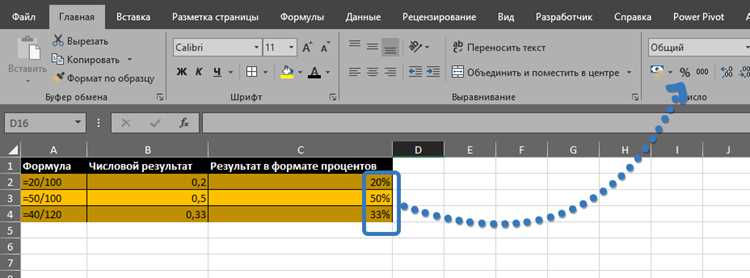
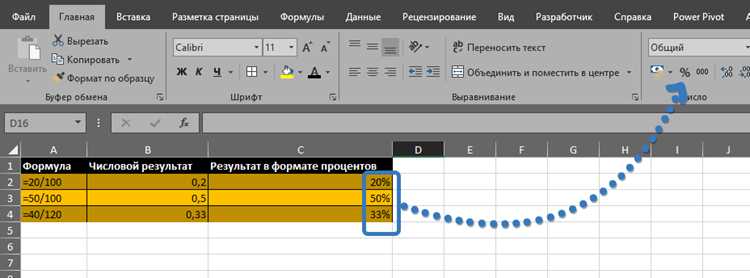
В Excel процентные доли рассчитываются через базовую формулу деления: =ЧАСТНОЕ(число; итог). Например, если общая сумма составляет 5000 рублей, а доля одного участника – 1250 рублей, формула примет вид =1250/5000. Результат отобразится как 0,25, что соответствует 25%. Для автоматического перевода в проценты выделите ячейку и примените формат «Процентный» на вкладке «Главная».
При работе с таблицей, где доли зависят от динамических значений, используйте абсолютные ссылки. Если итоговая сумма находится в ячейке B10, а доля участника – в A2, формула будет =A2/$B$10. Знак доллара фиксирует ссылку на B10, позволяя копировать формулу вниз без искажений. Это критично для расчетов с десятками строк, где ручное редактирование формул неэффективно.
Для округления результата до двух знаков после запятой добавьте функцию ОКРУГЛ. Полная формула: =ОКРУГЛ(A2/$B$10; 2). Это устраняет погрешности, возникающие при делении дробных чисел, и делает отчеты более читабельными. Например, 0,333333 превратится в 0,33, что соответствует 33%.
В случаях, когда итоговая сумма может быть нулевой (например, при фильтрации данных), добавьте проверку на ошибку деления на ноль. Используйте =ЕСЛИОШИБКА(A2/$B$10; 0). Если B10 равно 0, формула вернет 0 вместо ошибки #ДЕЛ/0!. Это предотвращает сбои в смежных расчетах, зависящих от процентных долей.
Для визуализации долей в виде диаграммы выделите диапазон с процентами, перейдите на вкладку «Вставка» и выберите «Круговая диаграмма». Excel автоматически отобразит доли в процентах, если ячейки отформатированы соответствующим образом. Убедитесь, что сумма долей равна 100% – отклонения указывают на ошибки в исходных данных или формулах.
При расчете долей с учетом весовых коэффициентов (например, разные ставки участников) модифицируйте формулу: =(A2*C2)/СУММПРОИЗВ($A$2:$A$5; $C$2:$C$5). Здесь A2:A5 – доли, C2:C5 – коэффициенты. Метод СУММПРОИЗВ вычисляет взвешенную сумму, что позволяет корректно распределять средства пропорционально заданным условиям.
Распределение фиксированной суммы между несколькими участниками
Допустим, у вас есть 100 000 рублей, которые нужно распределить между тремя участниками в пропорции 50%, 30% и 20%. В Excel формула расчета для первого участника будет выглядеть так: =100000*0,5. Для второго и третьего – аналогично, с заменой доли на 0,3 и 0,2. Результат: 50 000, 30 000 и 20 000 рублей соответственно. Если доли заданы в ячейках (например, A2:A4), используйте формулу =$B$1*A2, где B1 – общая сумма, и протяните её вниз.
При работе с нецелыми долями (например, 1/3, 1/6, 1/2) округление может привести к неточному распределению. Чтобы избежать ошибок, используйте функцию =ОКРУГЛ(общая_сумма*доля; 2). Если итоговая сумма после округления не совпадает с исходной, скорректируйте последнее значение вручную или примените формулу =общая_сумма - СУММ(остальные_значения) для последнего участника.
Для динамического распределения с учетом весов (например, по количеству отработанных часов) используйте таблицу:
| Участник | Вес (часы) | Доля | Сумма |
|---|---|---|---|
| Иванов | 120 | =B2/СУММ($B$2:$B$4) | =$E$1*C2 |
| Петров | 80 | =B3/СУММ($B$2:$B$4) | =$E$1*C3 |
| Сидоров | 40 | =B4/СУММ($B$2:$B$4) | =$E$1*C4 |
Если требуется распределить сумму с учетом минимальных гарантий (например, каждый участник должен получить не менее 10 000 рублей), сначала вычтите минимальные выплаты из общей суммы, а оставшуюся часть распределите по долям. Формула для первого этапа: =МАКС(10000; общая_сумма*доля). Остаток после минимальных выплат распределяется по остаточным долям.
Корректировка долей при изменении исходных значений
Когда исходные данные в Excel меняются – например, добавляется новый участник или корректируется сумма инвестиций – доли перестают соответствовать реальному распределению. Чтобы избежать ошибок, используйте формулу динамического пересчета. Если изначально доли рассчитывались как =B2/SUM($B$2:$B$5), замените фиксированный диапазон на таблицу Excel (=B2/SUM(Table1[Сумма])). Это автоматически учтет новые строки при добавлении данных.
Для ручной корректировки долей при изменении сумм выполните следующие шаги:
- Сохраните исходные доли в отдельном столбце (например, «Доля_исходная»).
- Пересчитайте новые доли по формуле:
=Сумма_участника/SUM(Диапазон_сумм). - Сравните разницу между исходными и новыми долями с помощью
=Новая_доля - Доля_исходная. - Если разница критична, скорректируйте суммы участников пропорционально или вручную.
При добавлении нового участника с фиксированной суммой перераспределите доли так, чтобы общая сумма осталась неизменной. Например, если изначально три участника делили 100 000 ₽ (доли 40%, 35%, 25%), а новый вносит 20 000 ₽, пересчитайте доли по формуле: =Сумма_участника/(100000+20000). Итоговые доли станут 33,33%, 29,17%, 20,83% и 16,67%.
Используйте условное форматирование для визуализации изменений. Выделите диапазон с долями, создайте правило: Формула: =ABS(B2-C2)>0,05 (где B2 – новая доля, C2 – старая). Ячейки с отклонением более 5% подсветятся, что упростит анализ. Для сложных сценариев применяйте сценарии Excel или Power Query – они позволяют моделировать изменения без ручного пересчета.
Если доли должны оставаться неизменными при изменении сумм, зафиксируйте их через коэффициенты. Создайте столбец «Коэффициент» с формулой =Доля_исходная/SUM(Диапазон_долей). При изменении общей суммы пересчитайте выплаты как =Общая_сумма*Коэффициент. Этот метод гарантирует, что пропорции сохранятся, даже если общая сумма вырастет или уменьшится.
Применение условного форматирования для наглядности распределения
Условное форматирование в Excel позволяет визуально выделить доли, превышающие заданные пороги, или отклонения от среднего значения. Например, если распределяемая сумма делится между тремя участниками в пропорции 40%, 35% и 25%, настройте правило: выделить ячейки с долей выше 35% зелёным, ниже 25% – красным. Для этого выделите диапазон с долями, перейдите в «Условное форматирование» → «Создать правило» → «Форматировать только ячейки, которые содержат». В поле «Значение ячейки» выберите «больше» и введите 0,35, затем задайте цвет заливки.
Для анализа отклонений от равномерного распределения используйте формулу в условном форматировании. Предположим, сумма делится на 5 равных частей по 20%. Выделите диапазон, создайте правило с типом «Использовать формулу для определения форматируемых ячеек» и введите: =ABS(A1-0,2)>0,05. Это выделит доли, отклоняющиеся от 20% более чем на 5%. Настройте заливку или шрифт для таких ячеек, чтобы сразу видеть несоответствия.
Градиентная заливка подходит для отображения градации долей. Выделите столбец с процентами, выберите «Цветовые шкалы» в условном форматировании и укажите двух- или трёхцветную шкалу (например, красный-жёлтый-зелёный). Excel автоматически применит плавный переход цветов: минимальные значения будут красными, средние – жёлтыми, максимальные – зелёными. Это удобно для быстрого сравнения долей без анализа числовых значений.
Для выделения дублирующихся долей используйте правило «Форматировать только уникальные или повторяющиеся значения». Если в распределении не должно быть одинаковых процентов (например, при делении между уникальными категориями), выделите диапазон, создайте правило и выберите «повторяющиеся». Задайте контрастный цвет заливки, чтобы сразу заметить ошибки в расчётах.
Динамическое форматирование ссылок на ячейки позволяет адаптировать правила под изменяемые данные. Например, если пороговое значение для выделения хранится в ячейке B1 (скажем, 30%), формула в условном форматировании будет выглядеть так: =A1>$B$1. При изменении значения в B1 (например, на 25%) правило автоматически пересчитается, и выделение обновится без ручной правки.
Комбинируйте несколько правил для комплексного анализа. Создайте три правила: первое выделяет доли выше среднего синим, второе – ниже среднего оранжевым, третье – равные среднему без заливки. Для этого используйте формулы: =A1>AVERAGE($A$1:$A$10), =A1=A1=AVERAGE($A$1:$A$10). Убедитесь, что порядок правил в списке соответствует приоритету применения (например, "остановка при истинном условии").
Создание динамической таблицы с автоматическим пересчетом долей
Начните с базовой структуры: три столбца – "Участник", "Доля (%)" и "Сумма". В ячейке B2 задайте общую сумму для распределения, например, 100 000 ₽. В столбце "Доля (%)" введите проценты для каждого участника (например, 30, 50, 20), а в столбце "Сумма" используйте формулу =$B$2*C2/100, где C2 – ячейка с процентом первого участника.
Для автоматического пересчета при изменении общей суммы зафиксируйте ссылку на B2 абсолютной адресацией $B$2. Если доли вводятся вручную, добавьте проверку на корректность: в ячейке под итоговым процентом используйте =СУММ(C2:C4) и условное форматирование для выделения ошибок (например, красным, если сумма ≠ 100%).
Добавьте динамичность с помощью таблицы Excel: выделите диапазон данных и нажмите Ctrl+T. Это позволит автоматически распространять формулы на новые строки при добавлении участников. В столбце "Сумма" формула =Таблица1[[#Все];[Доля (%)]]/100*Таблица1[[#Все];[Общая сумма]] будет работать для любого количества строк.
Для распределения фиксированной суммы по заданным весам (например, 2:3:5) используйте вспомогательный столбец с коэффициентами. В ячейке D2 введите =C2/СУММ($C$2:$C$4), а в столбце "Сумма" –
Используйте именованные диапазоны для упрощения формул. Выделите ячейку с общей суммой (B2), перейдите в Формулы → Присвоить имя и назовите её ОбщаяСумма. Теперь формула в столбце "Сумма" примет вид
Для визуализации добавьте диаграмму-кольцо с долями участников. Выделите столбец "Доля (%)", вставьте диаграмму и настройте подписи данных с процентами и именами участников. При изменении долей диаграмма будет обновляться автоматически.
Защитите таблицу от случайных изменений: выделите ячейки с формулами, вызовите контекстное меню и выберите Формат ячеек → Защита → Защищаемая ячейка. Затем включите защиту листа через Рецензирование → Защитить лист, оставив доступными только ячейки для ввода данных.
Для сложных сценариев используйте Power Query. Импортируйте данные из внешнего источника, добавьте столбец с расчетом долей через Добавить столбец → Настраиваемый столбец с формулой
Проверка точности расчетов и устранение ошибок округления
Ошибки округления в Excel возникают из-за ограничений двоичной арифметики и способа хранения чисел с плавающей точкой. Например, сумма долей 33,33%, 33,33% и 33,34% при расчете в ячейках с двумя знаками после запятой может дать 100,01% вместо 100%. Чтобы выявить такие расхождения, используйте формулу =СУММ(диапазон)-100 – результат должен быть равен нулю. Если отклонение превышает 0,01%, скорректируйте доли вручную или примените метод пропорционального перераспределения.
Для автоматического устранения ошибок округления используйте функцию ОКРУГЛТ с указанием точности. Например, если доли рассчитываются по формуле =A2/СУММ($A$2:$A$4), замените её на =ОКРУГЛТ(A2/СУММ($A$2:$A$4); 0,01). Это гарантирует, что сумма долей всегда будет равна 100%, но может потребовать корректировки одной из долей на величину остатка. Альтернативный подход – выделить одну долю как "остаточную" и рассчитывать её по формуле =1-СУММ(остальные_доли).
- Проверяйте итоговую сумму долей с помощью
=СУММ(диапазон)– она должна точно совпадать с ожидаемым значением (например, 1 или 100%). - Используйте формат ячеек "Числовой" с фиксированным количеством знаков после запятой (2–4), чтобы избежать визуальных искажений.
- Для финансовых расчетов применяйте функцию
ОКРУГЛвместоОКРУГЛТ, если требуется стандартное округление до ближайшего значения. - При работе с большими массивами данных используйте надстройку "Анализ данных" для проверки отклонений в распределении.
Если ошибки округления критичны (например, в бухгалтерских отчетах), экспортируйте данные в CSV и проверьте их в специализированном ПО, таком как 1C или SAP. В Excel можно создать макрос на VBA для автоматической корректировки остатка: выделите последнюю долю и примените к ней формулу =1-СУММ(первые_доли), а затем округлите результат до нужного знака. Это исключит накопление погрешностей при многократных пересчетах.

 Загрузка...