Содержание статьи
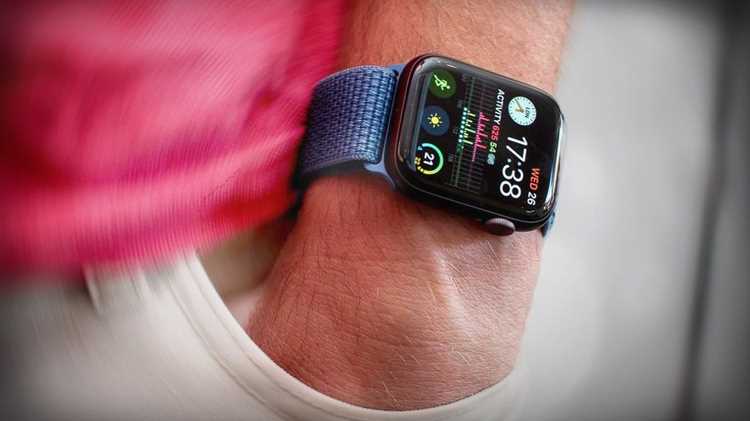
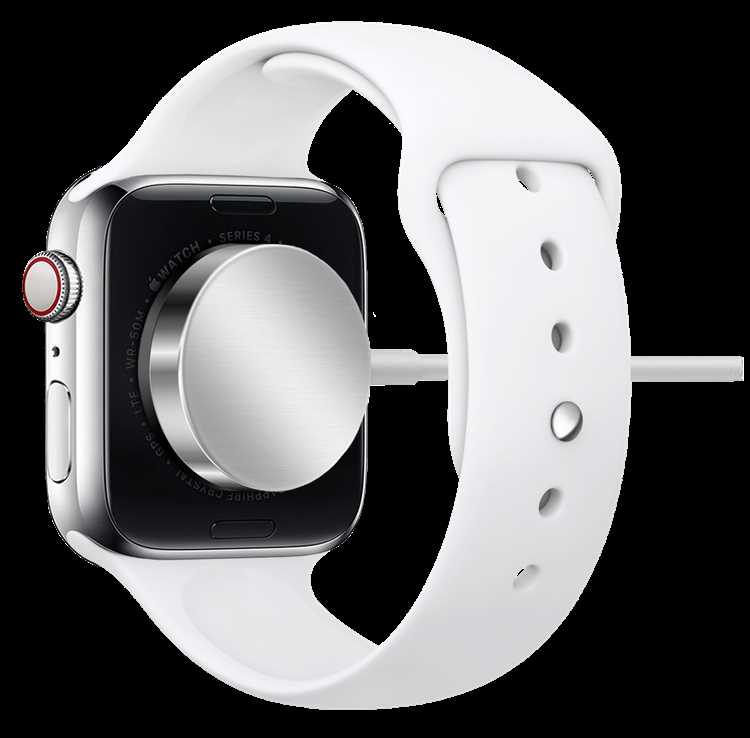
Для точного контроля уровня заряда Apple Watch достаточно знать несколько ключевых методов. На моделях Series 4 и новее индикатор заряда отображается прямо на экране в Центре управления – достаточно свайпа вверх, чтобы увидеть процент заряда. Если часы находятся на зарядке, экран автоматически показывает анимацию молнии и текущий уровень в процентах.
Использование оригинального магнитного зарядного кабеля Apple или сертифицированного аксессуара с Power Delivery обеспечивает стабильное и безопасное пополнение батареи. Зарядка до 80% занимает примерно 1 час на Series 8 при подключении к адаптеру мощностью 20 Вт. Полная зарядка до 100% обычно требует около 1,5–2 часов, что важно учитывать при планировании длительных поездок или интенсивного использования.
Для ускоренной проверки состояния батареи можно включить режим отображения процента заряда на главном экране или добавить компликацию «Батарея» на циферблат. Это позволяет оценивать уровень энергии без необходимости постоянно открывать Центр управления. Также Apple Watch поддерживают уведомления о низком заряде, которые активируются при уровне 10% или ниже, что снижает риск внезапного отключения.
Регулярная проверка и использование рекомендованных аксессуаров не только ускоряет процесс зарядки, но и продлевает срок службы аккумулятора. Внимательное следование инструкциям Apple снижает вероятность перегрева и уменьшает износ батареи, обеспечивая точный контроль заряда в любое время.
Как узнать, что Apple Watch действительно заряжается
Дополнительно можно использовать визуальный контроль уровня заряда через меню «Настройки» → «Батарея». Для наглядности приведена таблица времени зарядки с оригинальным зарядным устройством Apple для моделей Watch последних поколений:
| Модель Apple Watch | Зарядка 0→50% | Зарядка 0→100% |
|---|---|---|
| Apple Watch Series 8 | 45 минут | 90 минут |
| Apple Watch SE 2 | 50 минут | 100 минут |
| Apple Watch Ultra | 60 минут | 120 минут |
Если время зарядки значительно превышает указанные значения или индикатор не появляется, рекомендуется проверить кабель и адаптер на наличие повреждений, а также использовать только сертифицированные аксессуары Apple для предотвращения ошибок распознавания зарядки.
Проверка уровня батареи на экране часов
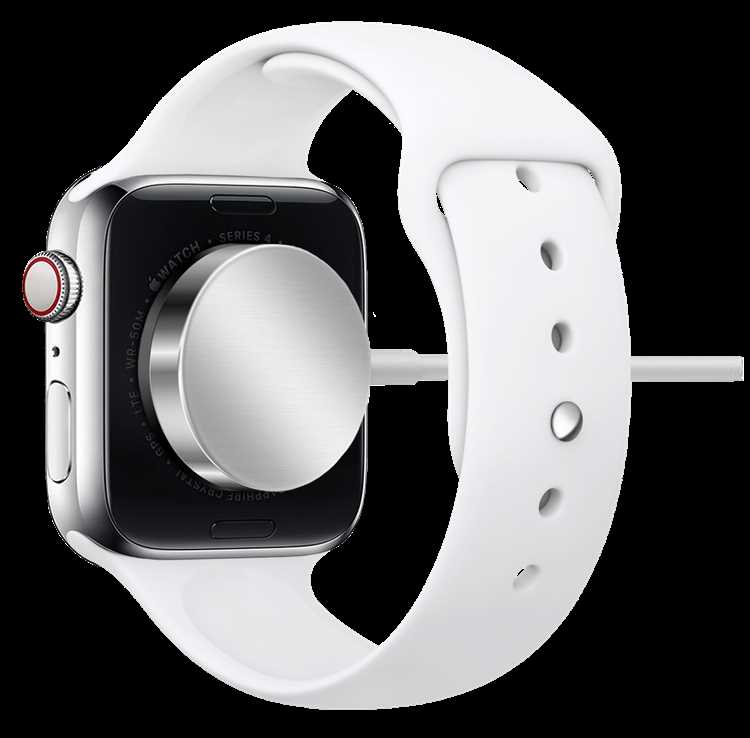
На Apple Watch уровень заряда отображается в процентах и в виде значка батареи в верхней части экрана. Для точного значения проведите пальцем вверх по циферблату, чтобы открыть «Панель управления».
В «Панели управления» отображается круговая иконка батареи с процентным значением. Если заряд ниже 20%, значок становится оранжевым, что сигнализирует о необходимости подзарядки.
Для постоянного контроля уровня батареи можно добавить «Виджет батареи» на любой циферблат с поддержкой компликаций. Это позволяет видеть заряд без открытия панели управления.
Если используется режим «Экономия энергии», процент заряда отображается в красном цвете. В этом режиме Apple Watch отключает большинство функций, включая постоянное отображение экрана и уведомления.
Для более детальной информации можно открыть приложение «Настройки» → «Батарея». Здесь отображается график расхода энергии за последние 24 часа и 10 дней, что помогает прогнозировать время работы до следующей зарядки.
- Проверяйте заряд перед тренировкой, особенно при длительных занятиях.
- При зарядке выше 80% рекомендуется отключить беспроводные аксессуары, чтобы ускорить процесс.
- Если процент скачет или не отображается, перезагрузите часы или обновите watchOS до последней версии.
Для мгновенной проверки уровня батареи во время занятий спортом используйте режим «Компликация на экране тренировки». Она показывает оставшийся заряд без выхода из приложения.
Регулярная проверка батареи помогает избегать неожиданных отключений и сохраняет долговечность аккумулятора, особенно при использовании активных функций, таких как GPS и постоянное измерение пульса.
Использование Центра управления для мгновенной проверки
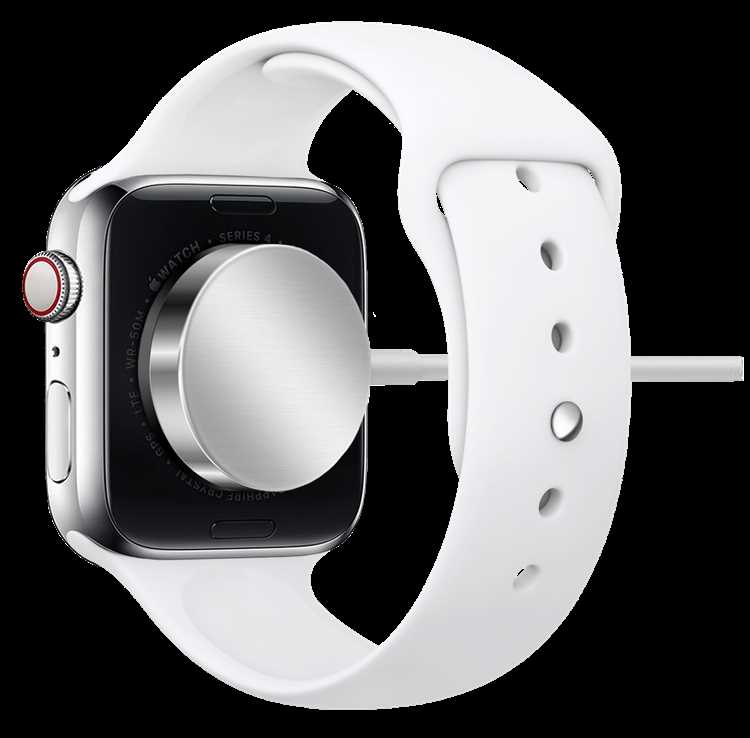
Чтобы быстро узнать уровень заряда Apple Watch, проведите пальцем вверх по экрану циферблата, открывая Центр управления. Здесь отображается индикатор батареи в процентах, позволяющий сразу определить, сколько энергии осталось для работы устройства.
Если процент заряда ниже 20%, появится красный индикатор с напоминанием о необходимости подзарядки. Рекомендуется не доводить батарею до критически низкого уровня, чтобы продлить срок службы аккумулятора.
Для удобства можно добавить виджет «Батарея» на главный экран Apple Watch или на iPhone, синхронизированный с часами. Виджет обновляется автоматически и показывает текущий процент, включая подключенные устройства, такие как AirPods.
Центр управления также позволяет мгновенно включить режим энергосбережения. Нажатие на значок батареи активирует «Резервный режим», который ограничивает функции часов и увеличивает время работы при низком заряде.
Использование Центра управления экономит время: вместо перехода в настройки достаточно одного свайпа и нажатия. Это особенно удобно при активном использовании тренировок, звонков и уведомлений, когда важно контролировать заряд без лишних действий.
Проверка зарядного кабеля и магнитного адаптера

Начните с визуального осмотра кабеля Apple Watch: проверьте целостность изоляции, отсутствие трещин, перегибов и оголённых проводников. Любое повреждение снижает эффективность передачи энергии и может быть опасным.
Магнитный адаптер следует осмотреть на наличие царапин и грязи на контактной поверхности. Пыль или мелкие частицы металла могут препятствовать нормальному соединению и замедлять зарядку.
Подключите кабель к оригинальному сетевому адаптеру Apple мощностью 5 Вт или выше. Неоригинальные блоки питания часто выдают нестабильное напряжение, что приводит к медленной или прерывающейся зарядке.
Используйте мультиметр, чтобы измерить выходное напряжение кабеля: на исправном кабеле должно быть стабильное значение около 5 В ±0,1 В. Любые колебания выше ±0,2 В свидетельствуют о дефекте кабеля.
Проверка магнитного сцепления проста: установите Apple Watch на адаптер и слегка покрутите. Если часы легко сдвигаются или зарядка прерывается, магнитная катушка ослаблена или покрыта загрязнением.
Для глубокой очистки используйте мягкую безворсовую ткань и изопропиловый спирт, чтобы удалить налёт и окислы. Не применяйте острые предметы, это повредит поверхность адаптера и кабеля.
После чистки повторно проверьте зарядку: индикатор на дисплее Apple Watch должен загореться сразу, без задержек. Если процесс всё ещё нестабилен, замените кабель на оригинальный или сертифицированный MFi.
Регулярная проверка кабеля и магнитного адаптера позволяет выявлять износ на ранней стадии и сохраняет оптимальную скорость зарядки. Особенно важно при ежедневном использовании и переноске кабеля в сумке или рюкзаке, где возможны перегибы.
Диагностика проблем с зарядкой через iPhone

Для проверки состояния зарядки Apple Watch через iPhone откройте приложение Watch и перейдите в раздел Общие → Использование → Состояние батареи. Здесь отображается текущий уровень заряда, циклы зарядки и рекомендации по оптимизации. Если индикатор зарядки не меняется при подключении к зарядному устройству, убедитесь, что на iPhone включена опция Отображать уведомления о батарее и что оба устройства обновлены до последних версий watchOS и iOS. Часто проблема связана с некорректной синхронизацией данных о батарее между устройствами.
Для детальной диагностики используйте последовательность действий:
- Подключите Apple Watch к оригинальному зарядному устройству и убедитесь, что индикатор на циферблате горит зеленым.
- На iPhone откройте Приложение Watch → Мои часы → Батарея → Здоровье батареи и проверьте количество циклов зарядки. Значение выше 1000 циклов может указывать на снижение емкости.
- Если зарядка не происходит, проведите тест с другим кабелем и адаптером, фиксируя изменения через уведомления на iPhone.
- Используйте функцию Перезагрузить часы через iPhone, чтобы устранить сбои программного уровня.
Эти шаги позволяют точно выявить аппаратные или программные причины проблем с зарядкой без обращения в сервис.
Что делать, если часы не заряжаются
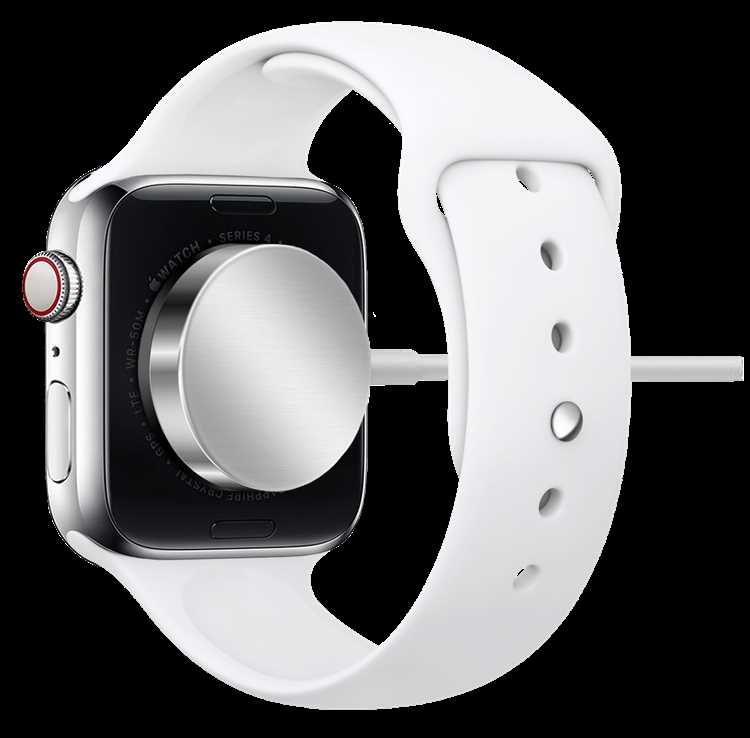
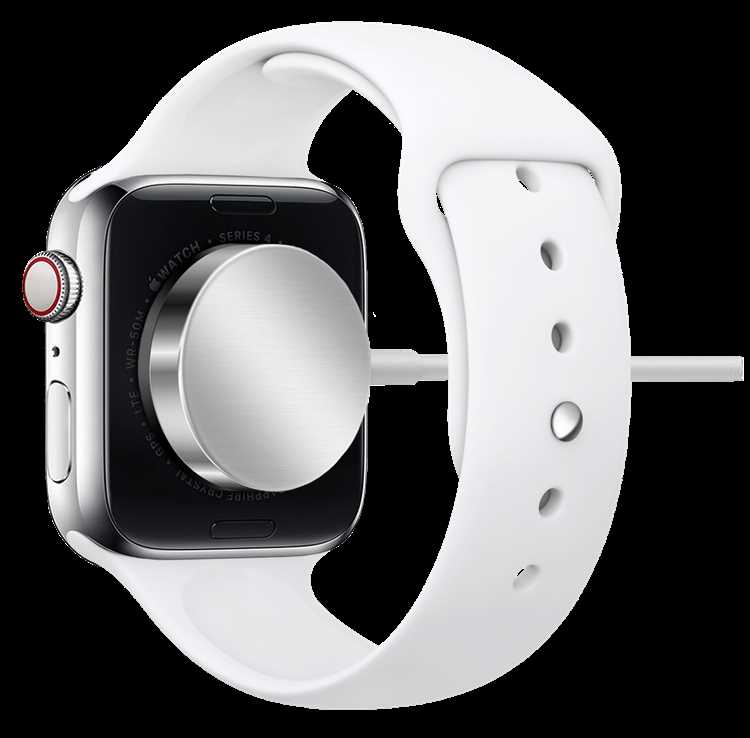
Первым шагом проверьте подключение зарядного устройства. Магнитная зарядка Apple Watch требует плотного контакта: корпус часов должен полностью прилегать к зарядной поверхности. Любое смещение может прервать процесс зарядки.
Осмотрите кабель и адаптер на повреждения. Трещины, перегибы и потертости могут создавать внутренние обрывы. Используйте оригинальный кабель Apple или сертифицированный MFi, так как сторонние устройства часто не обеспечивают стабильный ток 5 В и 1 А, необходимый для нормальной зарядки.
Очистите контакты часов и зарядного устройства. Остатки пыли, влаги или кожного жира уменьшают проводимость магнитного соединения. Протрите поверхность сухой микрофиброй и убедитесь, что металл не окислен.
Попробуйте другой источник питания. Подключение к компьютеру через USB-порт иногда не обеспечивает нужную мощность. Предпочтительнее использовать сетевой адаптер 5 В/1 А или порт USB на стационарном зарядном устройстве.
Если часы полностью разряжены, оставьте их на зарядке минимум 30 минут. Экран может не включиться сразу, но батарея начнет накапливать энергию. После 5–10 минут иногда появляется индикатор молнии на дисплее, подтверждающий начало зарядки.
Перезагрузите Apple Watch, удерживая боковую кнопку до появления меню выключения. Иногда программный сбой блокирует процесс зарядки, а принудительная перезагрузка восстанавливает работу контроллера питания.
Если ни один метод не помогает, обратитесь в авторизованный сервис Apple. Внутренние неисправности аккумулятора или магнитного модуля требуют профессиональной диагностики и замены компонентов, так как самостоятельный разбор корпуса может повредить влагозащиту и антенну NFC.
Секреты продления времени работы батареи Apple Watch
Фоновая активность приложений существенно влияет на расход батареи. Чтобы продлить время работы, отключите обновление данных в фоне для приложений, которые не требуют постоянной синхронизации, например, новостные агрегаторы или фитнес-программы, которые не используются ежедневно.
- Отключите ненужные уведомления, оставив только критически важные.
- Используйте режим экономии энергии при тренировках свыше 60 минут.
- Выключайте Wi-Fi и Bluetooth, когда они не нужны, особенно вне дома.
Также важно контролировать температуру работы устройства. Батарея теряет эффективность при температурах выше 35 °C. Избегайте прямого солнца и зарядки во время интенсивной активности. Регулярная перезагрузка раз в неделю помогает очистить системные процессы, снижая ненужные фоновые нагрузки и стабилизируя расход энергии на 10–15%.
Вопрос-ответ:
Как понять, что зарядка Apple Watch работает корректно?
Если часы не показывают значок зарядки или не включаются после подключения к кабелю, это сигнал о возможной проблеме. Обычно при нормальной работе на экране появляется зеленый значок молнии, а сам процесс можно проверить визуально через индикатор батареи в настройках.
Можно ли проверить зарядку Apple Watch без компьютера?
Да, для проверки не нужен компьютер. Достаточно подключить оригинальный кабель и адаптер к сети, положить часы на магнитное зарядное устройство и наблюдать за значком зарядки на экране. При корректной работе индикатор батареи показывает увеличение процента заряда.
Что делать, если Apple Watch не заряжается?
Сначала стоит убедиться, что кабель и адаптер исправны: проверить их на другом устройстве. Если проблема сохраняется, почистите контакты на часах и на зарядном устройстве от пыли и грязи. Иногда помогает перезагрузка часов или обновление системы до последней версии.
Можно ли использовать сторонние зарядные устройства для проверки зарядки?
Некоторые сторонние устройства работают с Apple Watch, но не все поддерживают быструю зарядку и могут давать некорректные показатели. Лучше использовать оригинальные или сертифицированные аксессуары с маркировкой MFi, чтобы избежать повреждений.
Как часто нужно проверять состояние зарядки Apple Watch?
Регулярно проверять индикатор батареи стоит, если часы начали быстрее терять заряд или не заряжаются полностью. Периодические проверки помогут вовремя заметить износ кабеля или адаптера и предотвратить проблемы с питанием устройства.

 Загрузка...