Содержание статьи
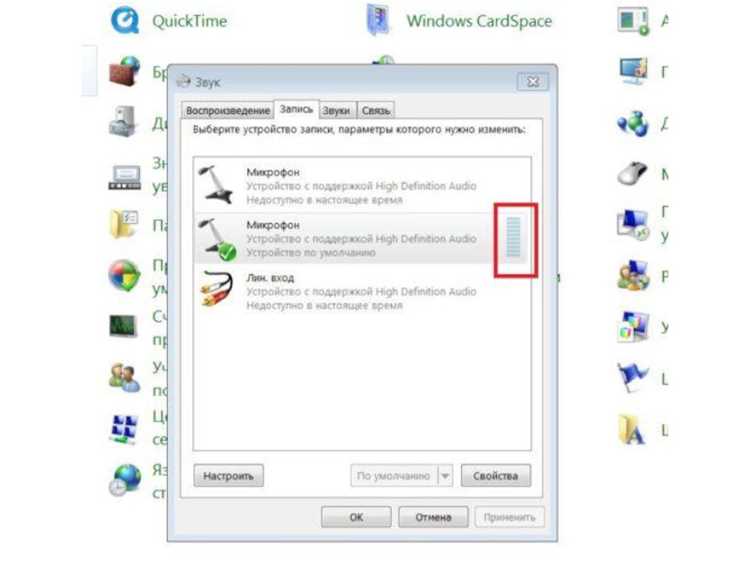
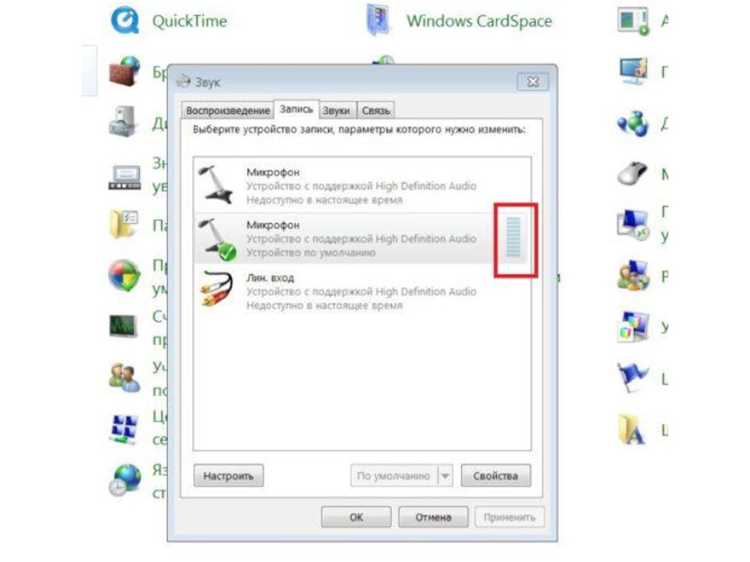
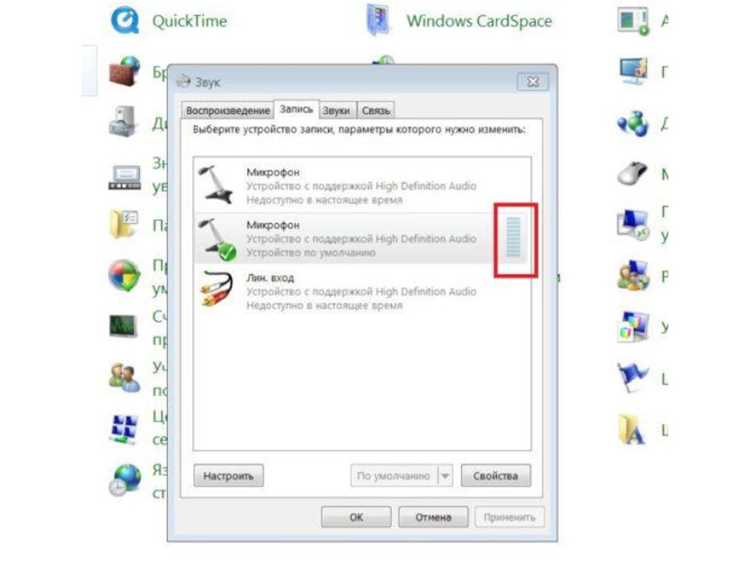
Для точной диагностики работы микрофона наушников достаточно нескольких проверенных методов. Первый – использование встроенного в Windows или macOS инструмента записи звука. В Windows достаточно открыть Панель управления → Звук → Запись, выбрать ваш микрофон и проверить уровень входящего сигнала при произнесении слов. На Mac достаточно Программы «Диктофон», где моментально виден диапазон громкости и качество записи.
Онлайн-сервисы позволяют тестировать микрофон без установки дополнительного ПО. Например, Online Mic Test фиксирует не только уровень звука, но и задержку передачи. Рекомендовано использовать эти сервисы при проверке новых наушников или при подозрении на нестабильное соединение через USB или Bluetooth.
Для наушников с разъемом 3,5 мм проверка микрофона также включает тест на правильное подключение: джек должен быть полностью вставлен в соответствующий вход, а в настройках системы выбран именно этот источник. Для USB и Bluetooth наушников важно убедиться, что драйверы актуальны и выбран правильный профиль: Headset (HSP/HFP) для разговоров или Hands-Free в настройках звука.
Быстрая проверка включает простой разговор с другим устройством или использование голосового помощника. Любые шумы, эхо или обрывы сигнала указывают на проблему с соединением или встроенным усилителем микрофона. Регулярная проверка микрофона позволяет поддерживать стабильное качество голосовой связи в играх, конференциях и звонках.
Как проверить микрофон через системные настройки Windows

Откройте «Параметры» Windows через сочетание клавиш Win + I и перейдите в раздел «Система» → «Звук». В блоке «Вход» выберите подключенный микрофон из списка устройств. Обратите внимание на индикатор уровня сигнала: при разговоре или постукивании по микрофону полоса должна реагировать в реальном времени. Если индикатор не двигается, проверьте физическое подключение и разрешения для приложений.
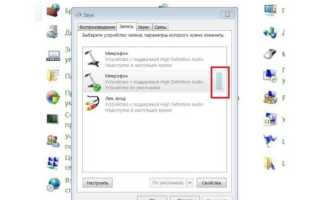
Для детальной проверки откройте «Панель управления» → «Оборудование и звук» → «Звук» → вкладка «Запись». Здесь отображаются все активные устройства ввода. Щелкните правой кнопкой мыши на нужном микрофоне и выберите «Свойства» → «Уровни». Убедитесь, что громкость микрофона не ниже 70–80%, а ползунок усиления установлен на +10–20 дБ для слабых моделей. Вкладка «Прослушать» позволяет воспроизводить собственный голос через колонки или наушники, чтобы сразу оценить качество сигнала.
Если микрофон по-прежнему не работает, проверьте настройки конфиденциальности: «Параметры» → «Конфиденциальность» → «Микрофон». Разрешите доступ для системных приложений и конкретных программ, таких как Zoom, Teams или Discord. Для быстрой диагностики можно воспользоваться встроенной функцией «Устранение неполадок со звуком», которая автоматически выявляет и исправляет проблемы с драйверами и конфликтами устройств.
Тестирование микрофона на Mac без сторонних программ
Для проверки микрофона на Mac откройте меню «Системные настройки» → «Звук» → вкладка «Ввод». Здесь отображается список всех подключённых устройств. Говорящий в микрофон голос визуализируется в виде шкалы уровня сигнала. Если индикатор не реагирует на звук, убедитесь, что выбрано правильное устройство и уровень громкости установлен выше 50%.
Чтобы протестировать запись напрямую, можно использовать встроенное приложение «Звуки» (Voice Memos). Создайте новый файл, произнесите несколько фраз и прослушайте результат. Встроенные алгоритмы подавления шумов Mac автоматически фильтруют фоновые помехи, поэтому низкий уровень записи может указывать на аппаратную проблему или слабое подключение наушников.
Также стоит проверить функциональность микрофона через «Сообщения» или «FaceTime». Начните звонок с самим собой или используйте функцию «Тест вызова». Если собеседник слышит вас чисто и без помех, значит микрофон исправен. Важно отключить любые виртуальные аудиоэффекты в настройках приложений, так как они могут искажать сигнал.
Для точной диагностики используйте «Аудио MIDI Setup», встроенный в macOS. Выберите устройство ввода, откройте панель «Параметры устройства» и убедитесь, что частота дискретизации и формат сигнала соответствуют 44,1 кГц, 16 бит. Это гарантирует корректное распознавание речи и стабильную работу микрофона без сторонних программ.
Использование онлайн-сервисов для мгновенной проверки звука
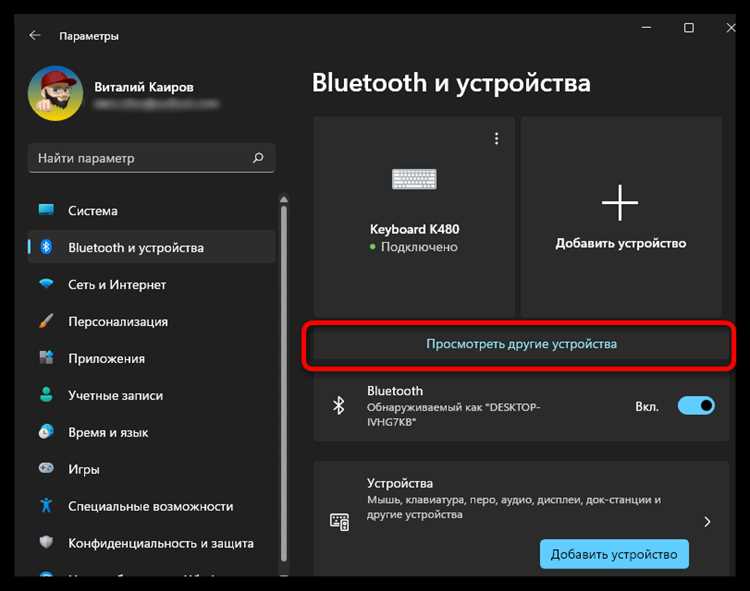
Онлайн-сервисы позволяют проверить работу микрофона на наушниках без установки дополнительных программ. Для этого достаточно открыть сайт, предоставить доступ к устройству ввода и наблюдать визуальный отклик уровня громкости. Такой способ особенно удобен при работе на разных компьютерах или при использовании публичных ПК.
Одним из быстрых инструментов является сервис Online Mic Test, который отображает уровень сигнала в реальном времени. Для точной проверки рекомендуется говорить на разной громкости, чтобы убедиться, что амплитуда звука корректно фиксируется.
Другой вариант – SpeechTexter Mic Test, который не только показывает график звука, но и выполняет базовую проверку распознавания речи. Это помогает определить, насколько микрофон подходит для видеозвонков и онлайн-конференций.
Некоторые сервисы предоставляют расширенные возможности, включая проверку шумоподавления и чувствительности. Ниже приведена таблица с актуальными онлайн-ресурсами и их ключевыми характеристиками:
| Сервис | Особенности | Поддержка устройств | Режим проверки |
|---|---|---|---|
| Online Mic Test | График амплитуды, простая проверка | Наушники, встроенные микрофоны | Реальное время |
| SpeechTexter Mic Test | График + распознавание речи | Все микрофоны, поддержка Windows и macOS | Реальное время |
| MicTests.com | Настройка чувствительности, тест на шум | USB и 3.5 мм устройства | Реальное время с индикатором уровня |
Для корректной проверки важно отключить другие источники звука и фоновые программы, которые могут блокировать доступ к микрофону. Некоторые браузеры требуют перезапуска после предоставления прав доступа.
После проверки рекомендуется повторить тест в разных браузерах, чтобы исключить влияние настроек браузера на чувствительность микрофона. Google Chrome и Microsoft Edge чаще всего показывают наиболее точные показатели.
Онлайн-сервисы подходят для мгновенной оценки работы микрофона, выявления проблем с громкостью или шумом, а также для тестирования наушников перед видеозвонками. Использование этих инструментов занимает не более двух минут и позволяет быстро определить необходимость корректировки настроек или замены устройства.
Проверка микрофона на смартфоне Android за минуту
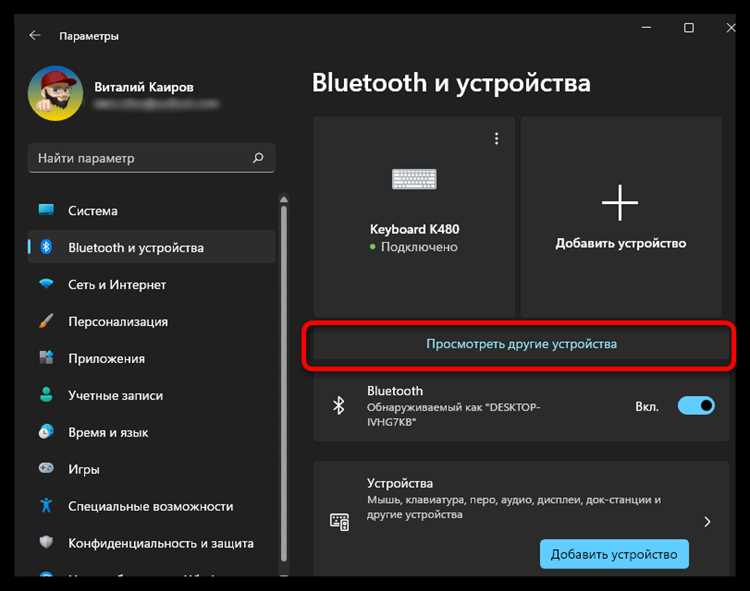
Откройте встроенное приложение «Диктофон» на вашем Android. Нажмите кнопку записи и произнесите несколько слов. После остановки воспроизведите запись: если голос отчетливый без искажений, микрофон работает корректно.
Для быстрой проверки через звонок наберите свой номер с другого телефона. Если собеседник отчетливо слышит вашу речь, проблем с микрофоном нет. При искажениях проверьте разъем или гарнитуру.
Используйте Google Assistant. Скажите «Ok Google, включи диктофон» или «запиши заметку голосом». Если команда распознается и запись создается без ошибок, микрофон исправен.
В настройках смартфона зайдите в раздел «Приложения» → «Разрешения» → «Микрофон». Убедитесь, что доступ разрешен для нужных программ. Ограничения могут блокировать работу микрофона даже при его исправности.
Для теста с гарнитурой подключите наушники с микрофоном. Откройте любое голосовое сообщение в мессенджере и запишите аудио. Чистый звук подтвердит исправность внешнего микрофона.
Сторонние приложения, например «Microphone Test» или «Sound Meter», показывают уровень входного сигнала в реальном времени. Быстрый взгляд на график позволяет оценить чувствительность и отсутствие шума.
Если звук слабый или отсутствует, очистите разъем, перезапустите смартфон и повторите тест. Часто сбои вызваны пылью, неправильным подключением или кратковременным сбоем системы.
Тестирование встроенного микрофона на iPhone
Для проверки встроенного микрофона на iPhone откройте приложение «Диктофон». Оно установлено по умолчанию на всех моделях iPhone, начиная с iOS 12. Нажмите кнопку записи и говорите с нормальной громкостью в пределах 20–30 см от микрофона.
После записи воспроизведите аудиофайл. Обратите внимание на чистоту звука, отсутствие шипения и искажений. Если голос звучит приглушённо или с шумами, возможно, микрофон заблокирован или повреждён.
Для дополнительной проверки используйте Функцию видеозаписи в приложении «Камера». Снимите короткое видео с голосовой дорожкой, затем включите звук. Это позволяет оценить работу микрофона в разных режимах и при изменении ориентации устройства.
iPhone оснащён несколькими микрофонами: основной снизу, фронтальный и для шумоподавления. Чтобы проверить каждый, последовательно записывайте звук через диктофон, фронтальную камеру и FaceTime. Разные источники аудио помогут выявить точное место неисправности.
Если звук кажется тихим, проверьте, не заблокирован ли микрофон пылью или защитной плёнкой. Очистите отверстия мягкой щёткой и повторите тест. Встроенный алгоритм iOS может снижать громкость при загрязнении микрофона.
Можно использовать Настройки iOS → Конфиденциальность → Микрофон, чтобы убедиться, что приложения имеют разрешение на доступ к микрофону. Без разрешений тест через сторонние приложения может быть некорректным.
Для профессиональной проверки подключите iPhone к Mac и откройте GarageBand или любое другое приложение для аудиозаписи. Здесь вы сможете наблюдать график сигнала и оценить чувствительность микрофона по шкале децибел.
Регулярная проверка микрофона особенно важна перед звонками через FaceTime, записью подкастов или съемкой видео. Своевременная диагностика предотвращает потерю качества звука и позволяет выявить проблемы до обращения в сервис.
Как убедиться в работе микрофона в приложениях для звонков
Первый шаг – проверить настройки самого приложения. В Zoom, Microsoft Teams или Skype перейдите в раздел «Настройки аудио» и убедитесь, что выбран правильный источник звука: ваш микрофон наушников. Неправильный выбор устройства – частая причина отсутствия звука.
Второй способ – провести тестовый звонок. В Zoom есть функция «Тестирование микрофона», где можно записать голос и прослушать его. Microsoft Teams предлагает опцию «Позвонить себе», позволяя услышать, как вас слышат другие.
Если приложение поддерживает индикатор активности микрофона, обратите внимание на него. В Skype и Teams полоска или значок микрофона мигает при передаче звука. Отсутствие реакции на речь сигнализирует о проблемах с подключением или драйвером.
Для приложений без встроенного теста используйте запись голосового сообщения. Например, в WhatsApp или Telegram можно создать голосовое сообщение и сразу прослушать его. Это покажет качество сигнала и наличие посторонних шумов.
- Убедитесь, что наушники подключены напрямую к компьютеру или через сертифицированный адаптер.
- Проверьте уровень громкости микрофона в системных настройках: Windows – «Звук» → «Вход», macOS – «Системные настройки» → «Звук» → «Вход».
- Обновите драйвер аудиоустройства, особенно если микрофон на USB или Bluetooth-наушниках.
Если микрофон работает нестабильно, попробуйте отключить другие аудиоустройства. Вмешательство нескольких источников звука может приводить к автоматической блокировке одного из микрофонов.
Для мобильных приложений проверьте разрешения. В iOS и Android зайдите в «Настройки» → «Приложения» → выберите приложение → «Микрофон» и убедитесь, что доступ разрешен.
Наконец, используйте сторонние онлайн-тестеры, например, на сайте online-voice-recorder.com или webcammictest.com. Они мгновенно отображают активность микрофона и позволяют выявить аппаратные или программные сбои до реального звонка.
Проверка качества записи с наушников через аудиоредакторы
Для начала откройте любой аудиоредактор с поддержкой многодорожечной записи, например, Audacity или Adobe Audition. Подключите наушники и установите их микрофон как источник записи. Запишите короткий фрагмент речи продолжительностью 10–15 секунд при стандартной громкости, чтобы получить базовую волну сигнала.
После записи внимательно рассмотрите форму волны. Резкие пики выше -6 дБ свидетельствуют о перегрузке, а слабый сигнал ниже -30 дБ указывает на низкую чувствительность микрофона. Оптимальный диапазон для речи – от -20 до -6 дБ, что позволяет избежать шума и искажений при усилении.
Используйте спектральный анализ для выявления посторонних шумов. В Audacity активируйте «Спектрограмма» и обратите внимание на постоянные линии в диапазоне 50–60 Гц – это сетевой гул. Если наушники не изолируют шум, можно применить фильтр низких частот с порогом 80–100 Гц без потери голосового диапазона.
Сравните несколько записей при разной дистанции микрофона от рта: 5 см, 10 см и 20 см. Обратите внимание на баланс низких и средних частот. Многие встроенные микрофоны на наушниках теряют диапазон 200–400 Гц при удалении от источника, что делает голос «плоским». Оптимальная дистанция для чистой записи – 8–12 см.
Завершающий этап – прослушивание записи через наушники с высоким коэффициентом подавления шума. Отмечайте резонансные частоты, шипящие и «свистящие» звуки. Если они выражены, применяйте эквалайзер для коррекции диапазона 4–8 кГц и не превышайте усиление более чем на +3 дБ, чтобы сохранить естественную тембральную окраску голоса.
Вопрос-ответ:
Как проверить, работает ли микрофон в наушниках на компьютере?
Самый простой способ — подключить наушники к компьютеру и открыть стандартное приложение для записи звука, например «Звукозапись» или «Диктофон». Начните запись и говорите в микрофон. Если на индикаторе записи появляется график уровня звука, значит микрофон функционирует. Также можно проверить звук через настройки «Звук» в панели управления, где отображается активность микрофона при разговоре.
Можно ли проверить микрофон без подключения к компьютеру?
Да, для этого можно использовать смартфон. Большинство телефонов позволяют записывать голос через стандартное приложение «Диктофон». Подключите наушники к телефону, запустите запись и произнесите что-нибудь в микрофон. Если запись четкая и слышно ваш голос, микрофон работает корректно.
Что делать, если микрофон на наушниках не записывает звук?
Сначала убедитесь, что разъем полностью вставлен и выбран правильный источник звука в настройках устройства. На компьютере проверьте, не отключен ли микрофон в параметрах конфиденциальности. Если устройство беспроводное, убедитесь, что оно сопряжено и уровень батареи достаточный. Иногда помогает перезагрузка устройства или обновление драйверов звуковой карты. Если после всех действий звук отсутствует, возможно, микрофон неисправен.
Можно ли проверить качество микрофона быстро, не устанавливая дополнительное ПО?
Да, большинство современных операционных систем имеют встроенные средства проверки. На Windows можно открыть «Настройки звука» и в разделе «Вход» наблюдать уровень сигнала при разговоре. На macOS можно использовать «Системные настройки» → «Звук» → «Вход». Эти инструменты сразу показывают, есть ли реакция микрофона и насколько громкий сигнал поступает.
Как проверить микрофон в наушниках для онлайн-конференции?
Перед звонком откройте настройки приложения для видеосвязи, например Zoom или Microsoft Teams. В разделе «Аудио» выберите подключенные наушники и говорите в микрофон. Многие программы показывают уровень сигнала и позволяют послушать тестовую запись. Это поможет убедиться, что вас слышно и нет фоновых шумов, которые мешают коммуникации.
Как быстро проверить, работает ли микрофон в наушниках на компьютере?
Можно проверить микрофон через стандартные настройки системы. На Windows нужно открыть «Звук» в панели управления, перейти на вкладку «Вход» и посмотреть индикатор уровня сигнала при разговоре. Если уровень меняется, микрофон функционирует. На macOS откройте «Звук» в системных настройках и проверьте вкладку «Вход», наблюдая за индикатором при произнесении нескольких слов. Кроме того, можно использовать любой аудиозаписывающий софт или онлайн-сервисы, которые показывают звук в реальном времени, чтобы убедиться, что микрофон передает звук.
Микрофон в наушниках работает, но звук слабый. Как это исправить?
Сначала стоит проверить уровень громкости в настройках системы: на Windows это «Свойства устройства» во вкладке «Вход», на macOS — ползунок «Уровень входного сигнала». Если звук всё равно слабый, возможно, проблема в разъёме или кабеле: попробуйте подключить наушники к другому порту или устройству. Иногда микрофоны в наушниках имеют отдельный регулятор громкости на проводе — убедитесь, что он не установлен на минимальный уровень. Ещё один способ — проверить настройки используемого приложения: в мессенджерах или играх часто есть отдельный ползунок чувствительности микрофона, который влияет на громкость передаваемого голоса.

 Загрузка...