Содержание статьи
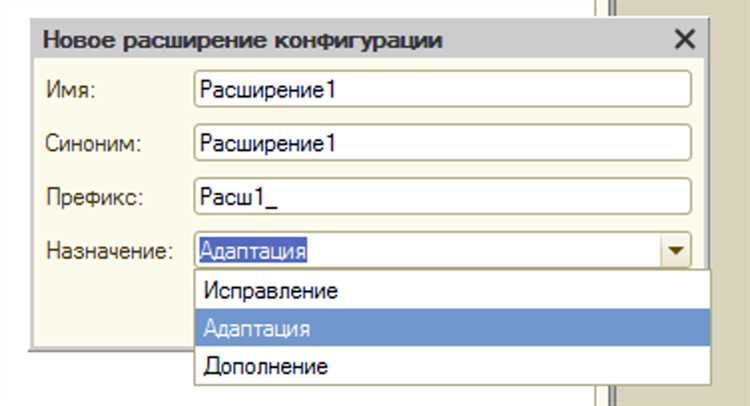
Ошибка применения расширения конфигурации в 1С возникает чаще всего при несоответствии версии платформы или конфигурации, на которую оно устанавливается. Например, расширение, разработанное для 1С:Предприятие 8.3.22, может вызвать сбой при применении на версии 8.3.19. Для начала необходимо проверить точные версии платформы и конфигурации в разделе «Справка» → «О программе» и убедиться, что они соответствуют требованиям расширения.
Частой причиной ошибки становится повреждённый кэш или временные файлы платформы. Они накапливаются в папке %APPDATA%\1C\1Cv8\ и могут блокировать корректное применение изменений. Рекомендуется удалить содержимое этой папки и перезапустить платформу перед повторной установкой расширения.
Неправильные права доступа также могут мешать применению расширения. Пользователь должен обладать правами администратора на сервере и в базе данных 1С. В случаях сетевого хранения базы рекомендуется проверить, что все пользователи закрыли сеансы работы, иначе конфликт блокировок приведёт к ошибке.
Если расширение изменяет структуру конфигурации, стоит включить режим совместимости или использовать отдельную тестовую базу. Это позволит выявить конфликты с существующими объектами конфигурации без риска нарушить рабочую базу. Логирование ошибок через встроенные отчёты 1С даст точные сведения о проблемных объектах и позволит исправить их вручную или через обновление расширения.
Проверка совместимости расширения с версией конфигурации
Перед применением расширения необходимо убедиться, что его версия соответствует версии конфигурации 1С. Несоответствие версий чаще всего вызывает ошибку при установке. Проверку можно выполнить по следующей инструкции:
- Откройте базу данных в режиме конфигуратора.
- Перейдите в меню Справка → О программе и зафиксируйте точную версию конфигурации (например, 1С:Бухгалтерия 3.0.106.12).
- Сравните эту версию с минимальной и максимальной, указанной в документации расширения.
- Если версия конфигурации ниже минимальной или выше максимальной, скачайте корректную версию расширения с официального источника или обновите конфигурацию базы.
Дополнительно рекомендуется проверить совместимость платформы 1С, так как расширения могут требовать определённые исправления платформы 8.3. Например, расширение для 8.3.22 не будет работать на 8.3.18 из-за изменений в методах обработки объектов.
- Проверяйте дату выпуска расширения и версию платформы в свойствах файла .cf или .cfu.
- Используйте тестовую базу для установки расширения перед применением на рабочей базе, чтобы избежать потери данных.
- Если конфигурация обновлялась вручную, убедитесь, что все изменения корректно зарегистрированы в метаданных, иначе расширение может выдавать ошибки несовпадения объектов.
Только после точной проверки версий расширения и конфигурации можно переходить к удалению кэша и последующей установке расширения, чтобы минимизировать риск возникновения ошибок.
Очистка временных файлов и кэша платформы 1С
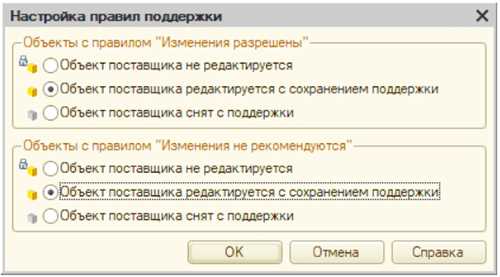
Ошибка применения расширения часто возникает из-за устаревших или повреждённых временных файлов 1С. Эти файлы хранятся в каталоге %APPDATA%\1C\1Cv8\ для Windows и содержат кэш конфигураций и метаданные сессий. Перед повторной установкой расширения рекомендуется полностью удалить содержимое этого каталога.
Для очистки кэша выполните следующие шаги:
- Закройте все сеансы 1С, включая фоновые процессы на сервере или рабочей станции.
- Откройте проводник и перейдите по пути %APPDATA%\1C\1Cv8\.
- Удалите папки Cache и Tmp, а также файлы с расширением .1CD, если они относятся к временным копиям.
- Перезапустите платформу и попробуйте повторно применить расширение.
На серверных базах рекомендуется дополнительно очистить кэш серверного кластера. Для этого в консоли администрирования сервера 1С выберите Очистка кэша сеансов и метаданных. Это предотвращает блокировку объектов конфигурации при применении расширений.
Регулярная очистка кэша особенно важна при частом обновлении расширений и конфигураций, так как устаревшие данные могут приводить к конфликтам методов и объектов. После удаления временных файлов 1С гарантируется, что платформа использует актуальные метаданные при установке расширения.
Использование режима совместимости для отладки расширения
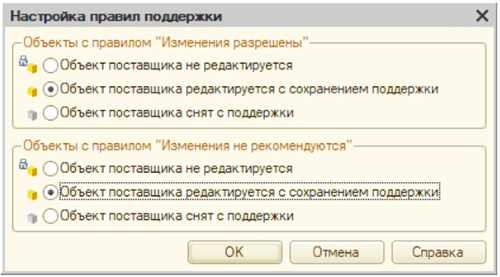
Режим совместимости позволяет тестировать расширение без изменения основной базы и предотвращает потерю данных при ошибках применения. Он активируется в конфигураторе через Администрирование → Расширения → Применить в режиме совместимости. В этом режиме все изменения записываются во временную копию метаданных, а основной конфигурационный объект остаётся неизменным.
Для эффективной отладки выполняйте следующие действия:
- Создайте копию рабочей базы или используйте тестовую базу с актуальными данными.
- Включите режим совместимости перед применением расширения, чтобы платформа фиксировала ошибки объектов и конфликтов.
- Проверяйте журнал изменений в конфигураторе после применения расширения: объекты с ошибками будут отмечены красным и сопровождаются кодами ошибок.
- Исправляйте проблемные объекты вручную или через обновление расширения, затем повторно применяйте его в режиме совместимости.
Режим совместимости особенно полезен при расширениях, которые изменяют структуру справочников или документов. Он позволяет определить несовпадения типов данных, отсутствующие реквизиты и конфликты с другими расширениями до внесения изменений в рабочую базу.
После успешного тестирования расширения в режиме совместимости можно применять его к основной базе с минимальным риском возникновения ошибок применения.
Проверка прав доступа пользователя при применении расширения
Ошибка применения расширения может возникнуть из-за недостаточных прав пользователя. Для установки или обновления расширений необходимы права администратора базы данных и, при работе на сервере, соответствующие права на запись в файловую систему каталога базы.
Для проверки прав выполните следующие действия:
- Откройте конфигуратор базы и перейдите в Администрирование → Пользователи и права.
- Убедитесь, что ваша учетная запись входит в группу с полными правами на изменение конфигурации.
- Проверьте, что все сеансы работы других пользователей закрыты, чтобы исключить блокировку объектов.
- На серверной версии 1С проверьте права доступа к каталогу базы и временным файлам в %1C%\1Cv8\ для соответствующего пользователя сервера.
Если расширение меняет структуру справочников или документов, недостаточные права могут вызвать неполное применение изменений или ошибки типа «Объект заблокирован для редактирования». В таких случаях следует временно повысить права до администратора и повторить установку расширения.
Регулярная проверка прав пользователей перед применением расширений позволяет избежать конфликтов и минимизировать риск повреждения конфигурации.
Восстановление структуры конфигурации перед применением расширения
Ошибки применения расширения часто возникают, если структура конфигурации содержит повреждённые или неполные объекты. Перед установкой расширения необходимо убедиться, что все объекты конфигурации корректно зарегистрированы и синхронизированы.
Для восстановления структуры выполните следующие шаги:
- Создайте резервную копию базы данных в конфигураторе через Файл → Создать копию.
- Выполните проверку конфигурации через Конфигуратор → Проверка → Проверить конфигурацию, чтобы выявить ошибки и несоответствия.
- Используйте Конфигуратор → Администрирование → Восстановить структуру для исправления отсутствующих или повреждённых объектов.
- Удалите временные объекты и устаревшие расширения, которые могут конфликтовать с новым расширением.
- После восстановления структуры снова запустите проверку конфигурации, чтобы убедиться, что ошибок нет.
Если восстановление не решает проблему, рекомендуется создать копию конфигурации и вручную сравнить объекты с эталонной версией, чтобы выявить скрытые несоответствия. Только после полного восстановления структуры расширение можно применять без риска повреждения базы.
Логирование ошибок и анализ отчётов применения расширения
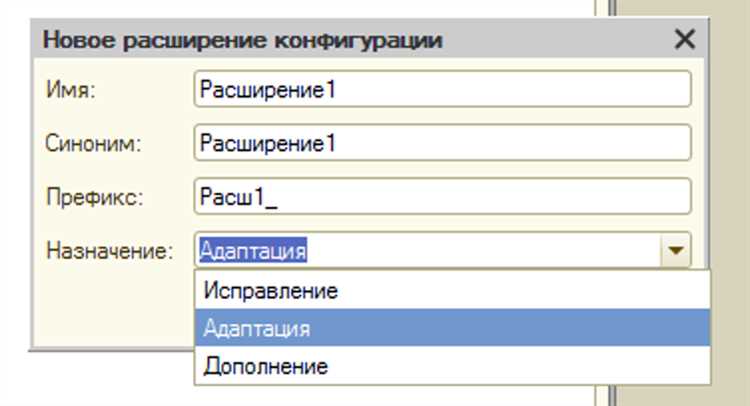
Для точного выявления причин ошибок при применении расширений необходимо использовать встроенное логирование 1С. Журнал регистрации фиксирует события на уровне ошибок и предупреждений, что позволяет определить проблемные объекты и методы.
Для настройки логирования откройте конфигуратор и перейдите в Администрирование → Настройки → Журнал регистрации. Установите уровень регистрации Ошибки и Предупреждения и включите запись в файл для последующего анализа.
После попытки применения расширения сохраните отчёт выполнения операции и анализируйте объекты с ошибками. Особое внимание уделяйте:
- Объектам, которые изменяются расширением и уже существуют в конфигурации.
- Реквизитам и типам данных, вызывающим конфликты.
- Регистрам и справочникам, на которые наложены блокировки других сеансов.
Для удобства анализа можно структурировать ошибки в виде таблицы, где фиксируются имя объекта, тип ошибки, описание и метод устранения. Такой подход позволяет отслеживать повторяющиеся проблемы, планировать исправления и минимизировать риск повреждения базы при повторных применениях расширений.
Повторное подключение расширения после исправления конфликтов
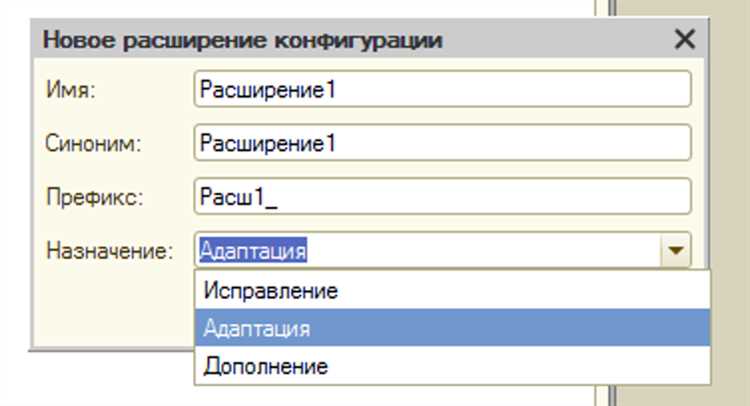
После устранения ошибок и конфликтов необходимо правильно повторно подключить расширение, чтобы изменения корректно интегрировались в конфигурацию. Неправильная последовательность действий может снова вызвать сбои или частичное применение изменений.
Для повторного подключения выполните следующие шаги:
- Закройте все сеансы пользователей и убедитесь, что никто не работает с базой, чтобы исключить блокировки объектов.
- Очистите кэш платформы 1С в %APPDATA%\1C\1Cv8\ и временные файлы тестовой базы, если использовалась для отладки.
- В конфигураторе откройте Администрирование → Расширения → Подключить расширение и выберите исправленную версию файла .cf или .cfu.
- При необходимости включите режим совместимости, чтобы платформа проверила конфликтующие объекты без внесения изменений в рабочую базу.
- После успешного подключения проверьте журнал регистрации на наличие предупреждений и ошибок.
- Запустите контрольные операции, которые затрагивают изменённые объекты, чтобы убедиться в корректности работы расширения.
Только после успешной проверки можно использовать расширение в рабочей базе. Такой подход минимизирует риск повторного возникновения ошибок и обеспечивает стабильное функционирование конфигурации после внесённых изменений.
Вопрос-ответ:
Почему при попытке применить расширение в 1С появляется ошибка «Объект заблокирован для редактирования»?
Ошибка возникает, когда один или несколько объектов конфигурации заняты другим сеансом работы или процессом платформы. Чтобы устранить проблему, нужно закрыть все активные сеансы базы, очистить временные файлы и кэш 1С в %APPDATA%
{QUESTION}
{ANSWER}
C
{QUESTION}
{ANSWER}
Cv8\. После этого рекомендуется повторно применить расширение, предварительно проверив права пользователя и наличие конфликта с существующими объектами.
Как проверить, что версия расширения совместима с версией конфигурации и платформы?
Для проверки совместимости откройте базу в конфигураторе и выберите Справка → О программе, чтобы узнать точную версию конфигурации и платформы. Затем сравните её с минимальной и максимальной версией, указанной в документации расширения. Если версия не совпадает, необходимо либо обновить конфигурацию, либо загрузить корректную версию расширения. Также стоит учитывать исправления платформы 1С, так как расширения могут использовать новые методы объектов, отсутствующие в старых релизах.
Какие действия нужно выполнить, если расширение вызывает ошибки после установки?
Первым шагом следует включить журнал регистрации и сохранить отчёт применения расширения. Затем проанализируйте ошибки: обратите внимание на объекты конфигурации с конфликтами реквизитов, типов данных или заблокированные другими сеансами. Для устранения проблем можно использовать режим совместимости, исправить конфликты вручную или обновить расширение. После исправлений повторно подключите расширение на тестовой базе и проверьте корректность работы ключевых документов и справочников.
Почему очистка кэша платформы помогает при ошибках применения расширения?
Платформа 1С хранит временные файлы и кэш метаданных, которые могут устаревать или повреждаться после обновлений конфигурации или установки расширений. При попытке применить расширение платформа может использовать старые версии объектов, вызывая ошибки. Очистка кэша в %APPDATA%
{QUESTION}
{ANSWER}
C
{QUESTION}
{ANSWER}
Cv8\ удаляет эти файлы, что позволяет платформе загрузить актуальные данные и корректно применить изменения расширения.

 Загрузка...