Содержание статьи
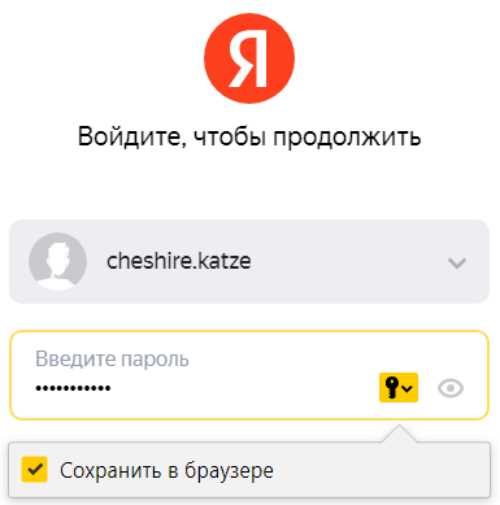
Пароли Яндекс Почты не сохраняются напрямую в текстовом виде на устройстве пользователя. В браузерах, таких как Яндекс.Браузер, Chrome или Firefox, они хранятся в зашифрованных базах данных, доступ к которым возможен только через встроенные менеджеры паролей. Чтобы увидеть сохранённый пароль, нужно перейти в Настройки → Пароли и подтвердить доступ через системный пароль или биометрию.
На мобильных устройствах пароли могут храниться в приложении Яндекс или в системном менеджере паролей Android и iOS. На Android это Google Password Manager, на iOS – iCloud Keychain. В обоих случаях доступ к паролю возможен только после аутентификации владельца устройства, что защищает данные от посторонних.
Если требуется восстановить забытый пароль без доступа к браузеру или устройству, Яндекс предоставляет возможность сброса через форму восстановления. Для этого понадобится подтвердить номер телефона, резервный email или использовать подтверждённое устройство. Этот способ гарантирует получение нового пароля без риска раскрытия старого.
Экспорт паролей из Яндекс.Браузера возможен в формате CSV через меню Пароли → Экспорт, но файл также зашифрован и требует подтверждения владельца. Проверка безопасности сохранённых паролей доступна в Менеджере паролей Яндекса, где можно сразу увидеть слабые или повторяющиеся комбинации и обновить их.
Как посмотреть сохранённые пароли Яндекс в браузере
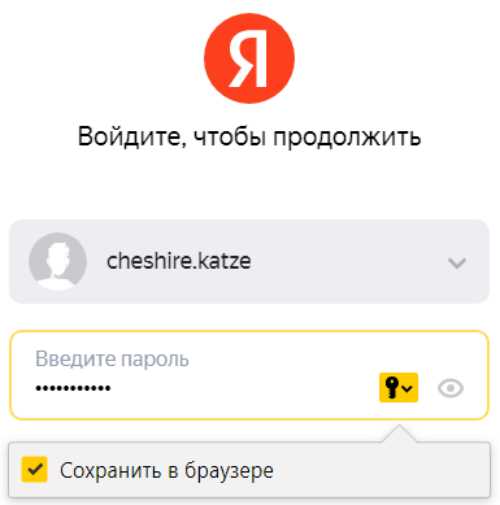
В Яндекс.Браузере сохранённые пароли находятся в разделе Настройки → Пароли. Чтобы получить доступ к конкретному паролю, выберите аккаунт Яндекс в списке сохранённых логинов и нажмите показать пароль. Система запросит подтверждение через пароль компьютера или биометрическую аутентификацию.
Для Chrome и других Chromium-браузеров процесс аналогичен: откройте chrome://settings/passwords, найдите адрес yandex.ru и нажмите на значок глаза. Отображение пароля требует ввода системного пароля или отпечатка пальца, что предотвращает несанкционированный доступ.
Если пароль не отображается, проверьте, включено ли сохранение паролей в настройках браузера. В Яндекс.Браузере это Настройки → Пароли → Сохранять пароли. Без этой опции браузер не сможет хранить данные и автоматически подставлять их при входе в почту.
Для удобного поиска конкретного аккаунта используйте строку поиска в разделе паролей. Можно вводить часть логина или домен yandex.ru, чтобы мгновенно найти нужный элемент и получить доступ к сохранённым данным.
Где Яндекс хранит пароли на мобильных устройствах
На устройствах Android пароли Яндекс Почты сохраняются в Google Password Manager и внутри приложения Яндекс. Для доступа откройте Настройки → Пароли → Google, выберите аккаунт Яндекс и подтвердите личность через PIN, графический ключ или биометрию. Пароли отображаются только после успешной аутентификации.
На iOS пароли хранятся в iCloud Keychain и в приложении Яндекс.Почта. Чтобы увидеть сохранённый пароль, перейдите в Настройки → Пароли → Учетные записи, найдите yandex.ru и авторизуйтесь через Face ID, Touch ID или системный пароль. Пароль не будет доступен без подтверждения владельца устройства.
Приложение Яндекс на мобильных устройствах использует локальное шифрование: даже при копировании данных за пределы приложения они остаются защищёнными. Для восстановления пароля через мобильное устройство можно использовать функцию восстановления через телефон или резервный email, если доступ к менеджеру паролей ограничен.
Для упрощённого управления паролями на смартфоне рекомендуется включить синхронизацию с учетной записью Google или iCloud. Это позволяет автоматически обновлять и переносить сохранённые данные между устройствами без ручного ввода каждого пароля.
Как экспортировать пароли из Яндекс.Браузера
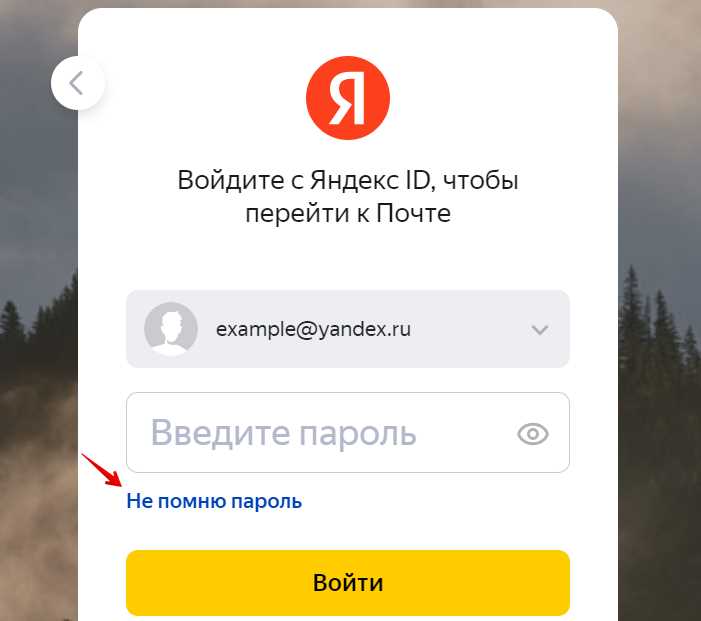
Для экспорта паролей в Яндекс.Браузере откройте Настройки → Пароли и нажмите Экспорт паролей. Система запросит подтверждение через пароль компьютера или биометрическую аутентификацию. Без подтверждения доступ к файлу невозможен.
Файл экспортируется в формате CSV, который можно открыть в любом текстовом редакторе или импортировать в менеджеры паролей. Каждая запись содержит домен, логин и пароль, поэтому хранить CSV следует в защищённом месте и при необходимости зашифровать.
Если пароли не экспортируются, проверьте, включено ли сохранение паролей и выполнен ли вход в профиль Яндекса. Экспорт доступен только для аккаунтов с активной синхронизацией, иначе кнопка останется неактивной.
Для упрощения последующего использования рекомендуется фильтровать пароли по доменам, чтобы экспортировать только нужные записи, например yandex.ru. Это снижает риск случайного раскрытия данных из других сайтов.
Использование менеджера паролей Яндекса для доступа к логинам
Менеджер паролей Яндекса доступен через https://passwords.yandex.ru или встроенный в Яндекс.Браузер раздел Пароли. После входа под своим аккаунтом можно просматривать сохранённые логины и пароли для всех сайтов, включая yandex.ru.
Для отображения пароля нужно подтвердить личность через системный пароль, OTP на телефон или биометрическую аутентификацию. Это предотвращает доступ к данным посторонними лицами даже при компрометации устройства.
Менеджер позволяет искать конкретные учетные записи по домену или имени пользователя. Встроенный фильтр ускоряет нахождение нужного логина без необходимости вручную просматривать весь список сохранённых паролей.
Для защиты аккаунтов рекомендуется использовать генератор паролей Яндекса. Он создаёт сложные комбинации и автоматически сохраняет их в менеджере, что облегчает вход в почту и снижает риск повторного использования паролей на других сайтах.
Как найти пароль через настройки аккаунта Яндекс
Прямого отображения текущего пароля в настройках аккаунта Яндекс нет, но можно восстановить доступ и установить новый пароль через официальный интерфейс. Алгоритм действий следующий:
- Перейдите на https://passport.yandex.ru и войдите в аккаунт, если это возможно.
- Откройте раздел Безопасность → Пароль.
- Если пароль неизвестен, нажмите Восстановить пароль.
- Выберите способ подтверждения личности: телефон, резервный email или подтверждённое устройство.
- Получите код подтверждения и введите его в форму восстановления.
- Создайте новый пароль и сохраните его в менеджере паролей Яндекса или браузера для дальнейшего использования.
Для упрощения процесса восстановления рекомендуется заранее привязать актуальный телефон и резервный email. Это позволит мгновенно получить доступ к учётной записи без ожидания обработки запросов службы поддержки.
Если доступ к телефону или резервному email отсутствует, Яндекс предлагает подтверждение через доверенные устройства. Доступ к ним возможен только после аутентификации через PIN, графический ключ или биометрию.
Восстановление пароля Яндекс Почты при потере доступа
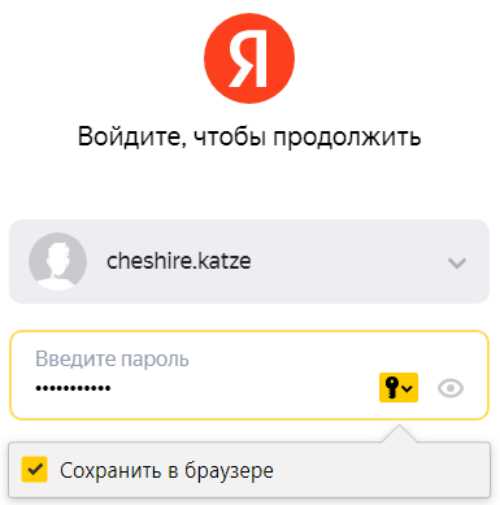
Если доступ к Яндекс Почте утрачен, восстановление пароля возможно через официальный сервис https://passport.yandex.ru/forgot. Процесс требует подтверждения личности и может включать несколько способов:
| Способ восстановления | Действия |
|---|---|
| Телефон | Введите номер, привязанный к аккаунту, получите SMS с кодом, введите код и создайте новый пароль. |
| Резервный email | На указанный адрес придёт письмо с ссылкой для сброса пароля. Перейдите по ссылке и установите новый пароль. |
| Доверенное устройство | Подтвердите вход на устройстве, которое уже использовалось для авторизации, и смените пароль через настройки безопасности. |
После восстановления рекомендуется сразу проверить настройки безопасности аккаунта: сменить секретные вопросы, отключить устаревшие устройства и включить двухфакторную аутентификацию. Это снижает риск повторной потери доступа.
Проверка безопасности сохранённых паролей и учетных записей
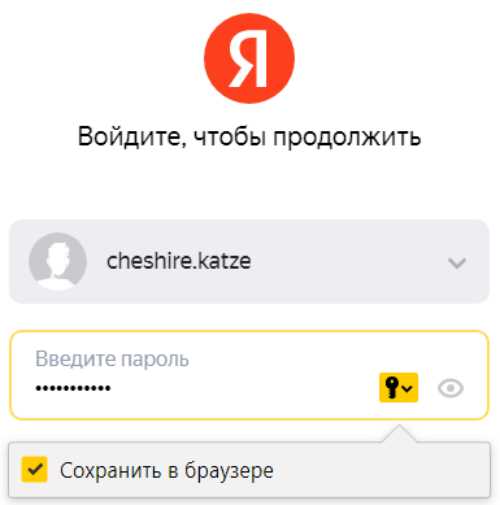
Яндекс предоставляет встроенный инструмент для анализа безопасности сохранённых паролей через Менеджер паролей в браузере и на сайте passwords.yandex.ru. Он проверяет логины на слабые, повторяющиеся и скомпрометированные пароли.
Для проверки выполните следующие шаги:
- Откройте Менеджер паролей Яндекса и войдите в аккаунт.
- Нажмите Проверить безопасность или Check Passwords.
- Просмотрите список предупреждений: слабые пароли, повторно используемые комбинации, пароли, утёкшие при утечках данных.
- Для каждого риска создайте новый уникальный пароль через встроенный генератор Яндекса и сохраните его автоматически в менеджере.
Рекомендуется повторять проверку не реже одного раза в месяц и использовать двухфакторную аутентификацию для всех аккаунтов. Это снижает вероятность взлома и сохраняет доступ к Яндекс Почте при утечках данных на сторонних сервисах.
Вопрос-ответ:
Где конкретно в Яндекс.Браузере хранятся пароли от почты?
Сохранённые пароли находятся в разделе Настройки → Пароли. Они хранятся в зашифрованной базе браузера и отображаются только после подтверждения через системный пароль компьютера или биометрическую аутентификацию. Пароль в открытом виде не сохраняется на диске без шифрования, поэтому его нельзя просто найти в файлах браузера.
Можно ли посмотреть пароль Яндекс Почты на телефоне?
Да, это возможно через встроенный менеджер паролей в приложении Яндекс или системные менеджеры на смартфоне. На Android используется Google Password Manager, на iOS — iCloud Keychain. Для просмотра требуется подтверждение личности через PIN, графический ключ, отпечаток пальца или Face ID, после чего пароль отображается в открытом виде.
Как экспортировать все пароли из Яндекс.Браузера для резервного хранения?
В Яндекс.Браузере перейдите в Настройки → Пароли → Экспорт паролей. После подтверждения личности система создаст CSV-файл, который можно сохранить на защищённом носителе или импортировать в менеджеры паролей. Файл содержит домены, логины и пароли, поэтому его нужно хранить в надёжном месте и при необходимости шифровать.
Что делать, если забыл пароль Яндекс Почты и нет доступа к телефону?
Можно восстановить пароль через форму на сайте https://passport.yandex.ru/forgot. Если телефон недоступен, выберите вариант с резервным email или подтвердите доверенное устройство. После успешной аутентификации создайте новый пароль и сохраните его в менеджере паролей для дальнейшего использования.
Как проверить, что сохранённые пароли Яндекс не скомпрометированы?
Откройте Менеджер паролей Яндекса и используйте функцию Проверка безопасности. Она выявляет слабые, повторяющиеся и утёкшие пароли. Для каждого выявленного риска рекомендуется сразу создать новый пароль через генератор и сохранить его в менеджере. Также рекомендуется включить двухфакторную аутентификацию для защиты аккаунта.
Как восстановить доступ к Яндекс Почте, если я забыл пароль и не могу войти с телефона или компьютера?
Если пароль утерян и нет доступа к телефону, сначала откройте форму восстановления на сайте https://passport.yandex.ru/forgot. Выберите доступный способ подтверждения личности: резервный email или доверенное устройство. После получения кода подтверждения создайте новый пароль. Для дальнейшего удобства и защиты сохраните его в менеджере паролей Яндекса или браузера. Также рекомендуется проверить раздел Безопасность в аккаунте и отключить устаревшие устройства, чтобы предотвратить несанкционированный доступ.

 Загрузка...