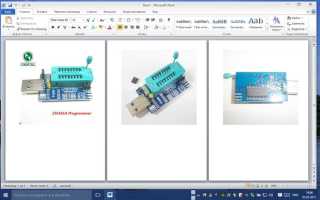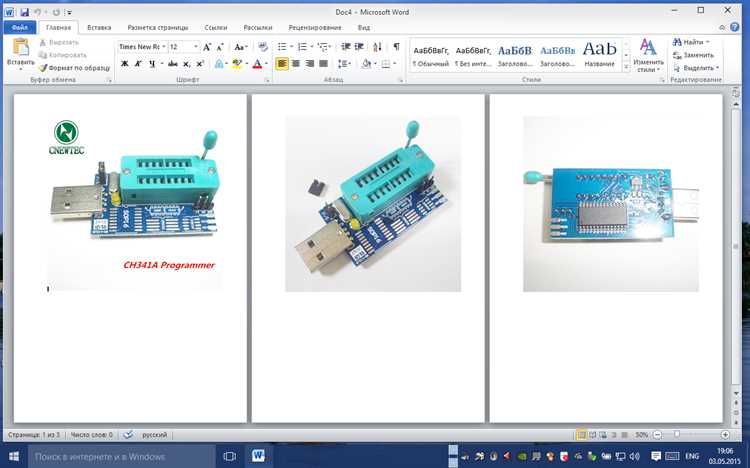
Прошивка BIOS через программатор CH341A – метод восстановления или обновления микросхемы флеш-памяти напрямую, минуя штатные механизмы материнской платы. Этот способ актуален при повреждении прошивки, несовместимости с новым оборудованием или необходимости модификации BIOS (например, для разблокировки скрытых функций). Программатор CH341A поддерживает микросхемы SPI Flash объемом от 256 КБ до 16 МБ, включая популярные модели Winbond W25Qxx, Macronix MX25Lxx и GigaDevice GD25Qxx. Для работы потребуется программатор, соединительные провода (4–6 контактов), ПО для чтения/записи (например, NeoProgrammer, CH341A Programmer или Flashrom) и оригинальный или модифицированный дамп BIOS.
В процессе прошивки критически важно корректно настроить параметры в программном обеспечении: выбрать тип микросхемы, указать напряжение питания (3.3 В для большинства современных чипов) и проверить целостность дампа перед записью. Инструменты вроде UEFITool или MMTool помогут проверить структуру прошивки на наличие ошибок. После записи обязательно выполните верификацию данных – расхождение даже в одном байте может сделать систему неработоспособной. Если после прошивки плата не запускается, проверьте контакты программатора, целостность дампа и совместимость микросхемы с материнской платой.
Подготовка оборудования и необходимых инструментов для прошивки
Для прошивки BIOS через программатор CH341A потребуется минимальный набор инструментов, но каждый из них должен соответствовать специфическим требованиям. Программатор CH341A – ключевое устройство, но его версия имеет значение: модели с маркировкой CH341A v1.7 или новее поддерживают работу с современными микросхемами флеш-памяти (например, Winbond W25Q64/128, Macronix MX25L64/128). Устаревшие версии могут не распознавать чипы объёмом более 8 Мбит или работать нестабильно. Проверьте прошивку программатора – иногда требуется обновление через официальный софт от производителя.
Микросхема BIOS обычно расположена на материнской плате в корпусе SOIC-8, SOIC-16 или DIP-8. Для её извлечения или подключения без выпаивания используйте тестовый клип SOIC-8 с позолоченными контактами – дешёвые аналоги часто окисляются и вызывают ошибки чтения/записи. Если микросхема припаяна намертво, потребуется паяльная станция с регулировкой температуры (оптимально 300–350°C) и тонкий припой (0.5 мм). Избегайте перегрева: большинство чипов выдерживают не более 10 секунд при прямом контакте с жалом паяльника.
Для подключения программатора к микросхеме используйте провода дуплексного типа AWG-28 или тоньше – толстые провода создают помехи и увеличивают сопротивление. Длина проводов не должна превышать 15 см, иначе возможны сбои при передаче данных. Заранее промаркируйте провода согласно распиновке программатора: CS, DO, DI, CLK, VCC, GND. Ошибка в подключении приведёт к повреждению микросхемы или программатора.
Питание программатора осуществляется через USB, но для стабильной работы рекомендуется использовать USB-хаб с внешним питанием или порт USB 2.0 – USB 3.0 может вызывать помехи. Если программатор не определяется системой, установите драйверы CH341SER.EXE (версия не ниже 3.5) или libusb-win32 для работы с программами вроде Flashrom. На Windows 10/11 иногда требуется отключить проверку подписи драйверов через bcdedit /set testsigning on.
Для резервного копирования оригинальной прошивки и последующей записи потребуется ПО, совместимое с вашей микросхемой. Наиболее универсальные варианты: NeoProgrammer 2.2.0.10 (поддерживает большинство чипов), Flashrom (для Linux/macOS) или CH341A Programmer 1.34. Избегайте утилит с непроверенных источников – они могут содержать вредоносный код или некорректные алгоритмы записи. Перед началом работы уточните модель микросхемы через ID-код (например, EF 4017 для Winbond W25Q64FV).
Антистатический браслет или коврик – обязательный элемент при работе с микросхемами. Статическое электричество способно вывести из строя чип даже при касании контактов пальцами. Если браслета нет, периодически касайтесь заземлённого металлического предмета (например, корпуса блока питания). Храните микросхему в антистатическом пакете или на проводящей поверхности – обычный пластик накапливает заряд.
Подготовьте заранее файл прошивки в формате .bin или .rom. Убедитесь, что его размер соответствует объёму микросхемы (например, 8 Мбит = 1 МБ). Если прошивка скачана с форума или сайта производителя, проверьте её контрольную сумму через MD5/SHA-1 – даже один повреждённый байт вызовет неработоспособность системы. Для модифицированных прошивок (например, с разблокированным меню BIOS) используйте только проверенные сборки от доверенных источников.
Подключение программатора CH341A к микросхеме BIOS
Перед подключением определите тип микросхемы BIOS. Наиболее распространены чипы в корпусах SOIC-8 (например, Winbond W25Q64, GD25Q64) и DIP-8 (MX25L3206E). Маркировка наносится на верхнюю часть корпуса – сверьте её с документацией программатора. Для SOIC-8 потребуется переходник на DIP-8 или зажим типа «крокодил» с тонкими контактами, так как стандартные провода не обеспечат надежного соединения.
При работе с материнскими платами отключите питание и извлеките батарейку CMOS. Даже в выключенном состоянии на некоторых платах присутствует остаточное напряжение, способное повредить программатор или микросхему. Если микросхема припаяна, используйте тонкие провода с игольчатыми наконечниками для подключения к ножкам – пайка не обязательна, но контакт должен быть стабильным. Избегайте касания соседних дорожек на плате.
Для SOIC-8 без переходника применяйте зажим SOIC-8 Test Clip. Надевайте его строго перпендикулярно микросхеме, контролируя, чтобы каждый контакт попадал на соответствующую ножку. Проверьте отсутствие перекоса – даже миллиметровое смещение приведет к ошибкам чтения/записи. Если зажим не фиксируется, зачистите контакты микросхемы ластиком или спиртом.
После подключения запустите программу для работы с CH341A (например, NeoProgrammer или CH341A Programmer). В настройках выберите тип микросхемы и напряжение питания. Перед записью прочитайте содержимое BIOS – если данные считываются без ошибок, подключение выполнено корректно. В случае сбоев проверьте полярность питания, целостность проводов и отсутствие коротких замыканий между соседними пинами.
Выбор и настройка программного обеспечения для работы с CH341A
Для прошивки BIOS через программатор CH341A требуется специализированное ПО, совместимое с чипом и поддерживающее работу через USB-интерфейс. Основные варианты: NeoProgrammer, CH341A Programmer, Flashrom и AsProgrammer. NeoProgrammer (версия 2.2.0.0 и новее) – оптимальный выбор для большинства микросхем SPI (Winbond, Macronix, GigaDevice), так как содержит встроенные базы данных с параметрами чипов и автоматически определяет напряжение (3.3V/5V). CH341A Programmer (официальная утилита от производителя) ограничен функционально, но стабилен для базовых операций с EEPROM.
Flashrom – кроссплатформенное решение с открытым исходным кодом, работающее под Linux, Windows и macOS. Поддерживает более 400 чипов, включая редкие модели, но требует ручной настройки параметров (скорость SPI, напряжение). Для использования с CH341A необходимо указать драйвер libusb и параметр `—programmer ch341a_spi`. Пример команды: `flashrom -p ch341a_spi -r backup.bin`. Утилита полезна для продвинутых пользователей, но не имеет графического интерфейса, что усложняет работу новичкам.
AsProgrammer (версия 1.4.1 и выше) выделяется поддержкой микросхем NAND и NOR, а также возможностью редактирования дампов прямо в интерфейсе. Программа автоматически определяет тип чипа и предлагает корректные настройки, включая выбор режима (SPI, I2C, Microwire). Для работы с CH341A в настройках необходимо выбрать порт «CH341» и установить частоту SPI в пределах 1–8 МГц (по умолчанию 2 МГц). Избегайте частот выше 8 МГц – это может привести к ошибкам чтения/записи на дешевых клонах программатора.
Перед установкой ПО убедитесь, что драйверы CH341A корректно установлены. Официальные драйверы доступны на сайте производителя (WCH), но для Windows 10/11 рекомендуется использовать версию 3.5.2020.1 или новее – она устраняет конфликты с другими USB-устройствами. В диспетчере устройств программатор должен определяться как «USB-EPP/I2C/CH341A». Если устройство отображается с восклицательным знаком, удалите драйвер через «Удалить устройство» и переустановите его с правами администратора.
При выборе ПО учитывайте тип микросхемы BIOS. Для чипов Winbond (например, W25Q64JV) подойдет любой из перечисленных инструментов, но для Macronix MX25L12835F лучше использовать NeoProgrammer или Flashrom – они корректно работают с 1.8V-версиями чипов. Если микросхема не определяется автоматически, укажите её параметры вручную: объем (в мегабитах), тип (SPI), напряжение (обычно 3.3V). В NeoProgrammer это делается через меню «Chip» → «Select Chip».
После установки ПО проведите тестовое чтение микросхемы. Подключите программатор к чипу с соблюдением распиновки (MOSI, MISO, CLK, CS, VCC, GND), запустите программу и выполните команду «Read». Если данные считываются без ошибок, настройки корректны. При сбоях проверьте контакты, снизьте частоту SPI или замените USB-кабель – дешевые кабели часто вызывают помехи. Для записи используйте опцию «Verify» после прошивки, чтобы убедиться в целостности данных.
Считывание текущей прошивки BIOS с микросхемы

Перед началом работы убедитесь, что микросхема BIOS корректно подключена к программатору CH341A. Для большинства распространённых чипов (Winbond 25Q64, MXIC 25L6406E, GD25Q64) используйте 8-контактный SOIC-разъём с распиновкой: 1 – CS, 2 – DO, 3 – WP, 4 – GND, 5 – DI, 6 – CLK, 7 – HOLD, 8 – VCC (3.3V). Подавайте питание строго 3.3В – превышение напряжения выведет микросхему из строя. Если программатор не определяет чип, проверьте контакты мультиметром в режиме прозвонки: сопротивление между VCC и GND должно быть не менее 1 кОм.
Для считывания прошивки используйте программу NeoProgrammer или CH341A Programmer. В интерфейсе выберите модель микросхемы из списка (например, «W25Q64BV» для Winbond) или укажите параметры вручную: тип памяти – SPI, объём – 8 МБ (64 Мбит), частота – 1.5 МГц. Нажмите «Detect» – программа должна отобразить ID чипа (например, EF4017 для Winbond 25Q64FV). Если ID не распознаётся, попробуйте снизить частоту до 500 кГц или заменить соединительные провода на экранированные.
| Параметр | Значение | Примечание |
|---|---|---|
| Тип интерфейса | SPI | Обязательно для большинства современных BIOS |
| Объём памяти | 4–16 МБ | Зависит от модели чипа (проверить по datasheet) |
| Напряжение питания | 3.3В | Используйте стабилизатор, если программатор выдаёт 5В |
| Контрольная сумма | MD5/SHA-1 | Сравните после считывания для проверки целостности |
После успешного определения микросхемы нажмите «Read» и дождитесь завершения процесса. Время считывания для 8 МБ чипа при частоте 1.5 МГц составляет ~30 секунд. Сохраните дамп в файл с расширением .bin и обязательно сделайте резервную копию. Проверьте контрольную сумму полученного файла: в NeoProgrammer это делается через пункт меню «Verify» или сторонними утилитами (например, HxD). Если контрольная сумма не совпадает с эталонной, повторите считывание, предварительно очистив буфер программы.
Редактирование или замена файла прошивки BIOS
Перед редактированием файла прошивки BIOS убедитесь, что у вас есть его резервная копия, снятая с помощью программатора CH341A. Для модификации используйте специализированные инструменты: UEFITool (версия 0.28.0 или новее) для разбора структуры прошивки, HxD или 010 Editor для низкоуровневого редактирования, и MMTool (для AMI BIOS) или CBROM (для Award/Phoenix) для работы с модулями. Открывайте файл в UEFITool, чтобы идентифицировать критические компоненты: DXE Drivers, PEI Modules, NVRAM и Microcode. Изменение неправильного модуля приведёт к неработоспособности системы – например, удаление Intel ME или AMD PSP заблокирует загрузку.
При замене микрокода процессора (CPU Microcode) используйте актуальные обновления с сайта производителя (Intel/AMD) или из репозитория platomav/CPUMicrocodes. В UEFITool найдите секцию Microcode в дереве структуры, экспортируйте текущий микрокод в бинарный файл, а затем замените его на новый с идентичным CPUID и размером. Для Intel проверьте совместимость по Platform ID (например, 0x00000012 для Coffee Lake), иначе система не распознает обновление. После замены пересчитайте контрольные суммы в UEFITool (File → Recalculate Checksums) или используйте FIT (Flash Image Tool) для Intel-прошивок.
- Не редактируйте напрямую сжатые модули (
LZMA,EFI1.1) – сначала распакуйте их через UEFIExtract или TianoCompress. - При изменении настроек
Setup(например, разблокировка скрытых опций) используйте IFR Extractor для парсинга.ifr-секций и AMIBCP (для AMI BIOS) для редактирования значений. Избегайте удаления или перемещенияGUID-идентификаторов – это нарушит целостность прошивки. - После модификации проверьте файл на ошибки с помощью CH341A Programmer в режиме Verify или Flashrom с ключом
--verify. Если программатор выдаёт ошибку контрольной суммы, пересоберите прошивку заново.

 Загрузка...