Содержание статьи
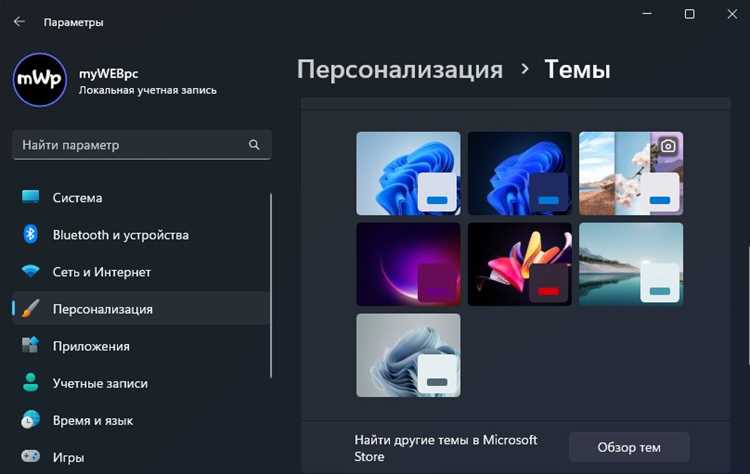
CodeBlocks поддерживает несколько встроенных цветовых схем для редактора кода и интерфейса, а также позволяет добавлять пользовательские темы. Каждая тема включает настройки шрифтов, цветов текста и фона, подсветки синтаксиса и элементов интерфейса, что позволяет адаптировать рабочее пространство под конкретные задачи.
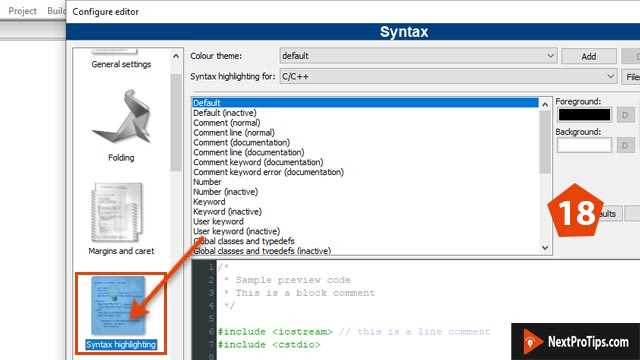
Смена темы выполняется через меню Settings → Editor → Syntax highlighting. Здесь можно выбрать стандартные схемы, импортировать новые файлы формата .conf или создавать собственные комбинации цветов для отдельных языков программирования, таких как C, C++ или Python.
Перед применением новой темы рекомендуется сохранить текущие настройки. Это позволит быстро вернуться к привычной схеме при необходимости. CodeBlocks поддерживает экспорт конфигураций, что удобно для использования одной темы на нескольких компьютерах или в разных проектах.
Помимо изменения основных цветов, пользователь может корректировать подсветку синтаксиса для комментариев, ключевых слов, строк и числовых литералов. Такой подход улучшает визуальное восприятие кода и снижает вероятность ошибок при программировании больших проектов.
Проверка текущей темы в CodeBlocks
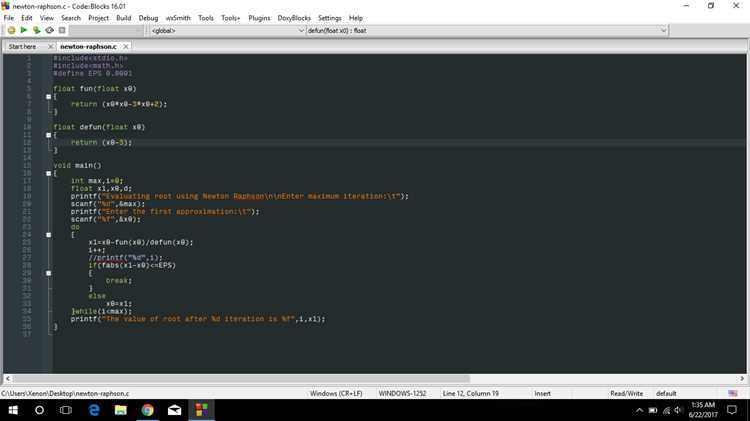
Для определения текущей темы откройте CodeBlocks и перейдите в меню Settings → Editor. В разделе Syntax highlighting отображается активная цветовая схема, включая выбранный шаблон шрифтов и цвет текста для разных элементов кода.
Обратите внимание на настройки Global fonts и Background color. Они определяют основной вид редактора и влияют на визуальное восприятие кода при длительной работе. Проверка этих параметров помогает выявить несоответствия, например слишком светлые или темные оттенки, которые снижают читаемость.
Для точной проверки откройте несколько файлов с разными языками программирования. CodeBlocks применяет подсветку синтаксиса индивидуально для C, C++, Python и других поддерживаемых языков. Сравнение визуального отображения ключевых слов, комментариев и литералов позволяет убедиться, что текущая тема настроена корректно.
При необходимости сохраните текущую тему через кнопку Export в формате .conf. Это позволит вернуться к ней после изменения цветовой схемы или установки новых тем.
Скачивание и установка новых цветовых схем
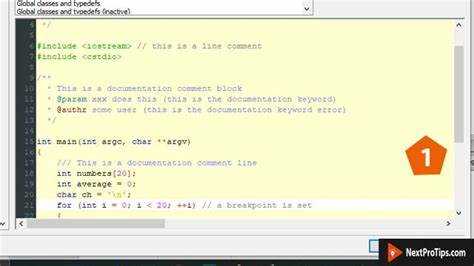
Новые цветовые схемы для CodeBlocks можно найти на официальном форуме проекта и на GitHub-репозиториях пользователей. Файлы обычно имеют расширение .conf и содержат настройки подсветки синтаксиса, цветов интерфейса и шрифтов.
Для установки скачанного файла откройте CodeBlocks и перейдите в меню Settings → Editor → Syntax highlighting → Import. Выберите файл .conf и подтвердите импорт. После этого схема автоматически появится в списке доступных тем.
После установки рекомендуется применить новую тему к разным типам файлов, чтобы проверить отображение ключевых слов, комментариев и литералов. Если какой-либо элемент выглядит некорректно, его можно отредактировать вручную через Settings → Editor → Syntax highlighting → Customize.
Для удобства сохраните рабочую конфигурацию после установки новых схем через кнопку Export. Это позволит быстро восстановить выбранные темы на другом компьютере или после переустановки CodeBlocks.
Применение стандартной темы через настройки
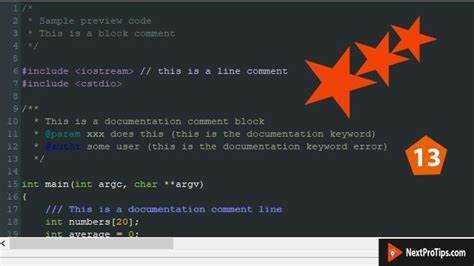
Чтобы применить стандартную тему в CodeBlocks, откройте Settings → Editor → Syntax highlighting. В разделе Color themes отображается список предустановленных схем, включая «Default», «Classic» и «Dark». Выберите нужную тему и нажмите OK для применения.
После выбора темы рекомендуется открыть несколько файлов с разными языками программирования, чтобы убедиться в корректной подсветке синтаксиса. Стандартные схемы уже оптимизированы для C, C++, Python и других популярных языков, поэтому обычно не требуют дополнительных настроек.
Если ранее были внесены изменения в шрифты или цвета, их можно сбросить через кнопку Reset to defaults в том же окне настроек. Это гарантирует точное соответствие выбранной стандартной теме оригинальной конфигурации CodeBlocks.
Применение стандартной темы полезно для проверки совместимости новых проектов или при переносе настроек между компьютерами, так как все стандартные схемы сохраняются в системной папке CodeBlocks и доступны сразу после установки.
Изменение цветов редактора кода вручную
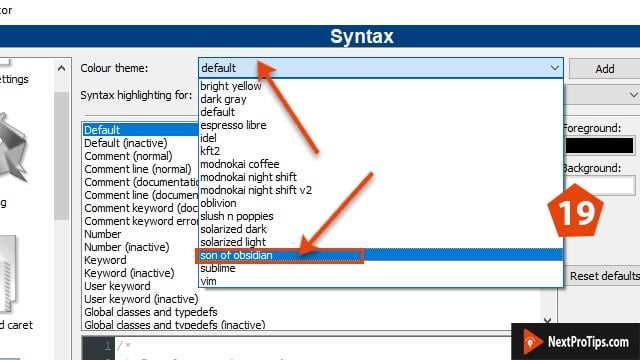
Каждый элемент кода имеет отдельное поле для выбора цвета. Рекомендуется использовать контрастные оттенки для фона и текста, чтобы улучшить читаемость при длительной работе. Например, для темного фона выбирайте светлые цвета для ключевых слов и строк, а для светлого – темные оттенки.
После изменения цвета конкретного элемента нажмите Apply, чтобы увидеть результат сразу в окне редактора. Если настройка применяется к отдельному языку, проверьте файлы C, C++ или Python, чтобы убедиться, что подсветка работает корректно.
Сохраняйте изменения через кнопку Export, чтобы создать файл .conf. Такой файл можно использовать для восстановления настроек или переноса темы на другой компьютер.
Настройка подсветки синтаксиса для разных языков
CodeBlocks позволяет настраивать подсветку синтаксиса отдельно для каждого языка программирования. Перейдите в Settings → Editor → Syntax highlighting → Customize и выберите язык из списка Language. Здесь можно изменить цвета ключевых слов, комментариев, строк и числовых литералов.
Для удобства рекомендуется вести таблицу настроек, чтобы быстро видеть изменения и сравнивать цвета между языками:
| Элемент | C/C++ | Python | HTML |
|---|---|---|---|
| Ключевые слова | Синий | Темно-синий | Фиолетовый |
| Комментарии | Зеленый | Зеленый | Серый |
| Строки | Красный | Красный | Оранжевый |
| Числа | Фиолетовый | Фиолетовый | Синий |
После внесения изменений применяйте их через Apply и проверяйте несколько файлов каждого языка, чтобы убедиться, что подсветка синтаксиса читается и не вызывает визуального дискомфорта. Экспорт настроек через кнопку Export позволит сохранить индивидуальные схемы для разных языков.
Сохранение собственной темы для будущего использования
После настройки цветов и подсветки синтаксиса можно сохранить собственную тему для повторного применения. Это позволяет быстро восстановить выбранные настройки на том же компьютере или перенести их на другой.
Для сохранения темы выполните следующие действия:
- Откройте Settings → Editor → Syntax highlighting.
- Нажмите кнопку Export для создания файла .conf.
- Выберите папку для хранения файла, чтобы его легко было найти при импорте.
- Укажите уникальное имя файла, отражающее цветовую схему или язык программирования.
Рекомендации по организации собственных тем:
- Создавайте отдельные файлы для разных языков или типов проектов.
- Используйте понятные имена, например Dark_Cpp.conf или Light_Python.conf.
- Регулярно обновляйте файлы после внесения изменений в цветовую схему.
- Храните резервные копии на внешнем носителе или в облаке для защиты от случайного удаления.
При необходимости восстановления темы используйте кнопку Import в том же разделе настроек. Выбранная схема автоматически применяется ко всем поддерживаемым языкам и сохраняет индивидуальные параметры подсветки.
Восстановление стандартной темы при ошибках
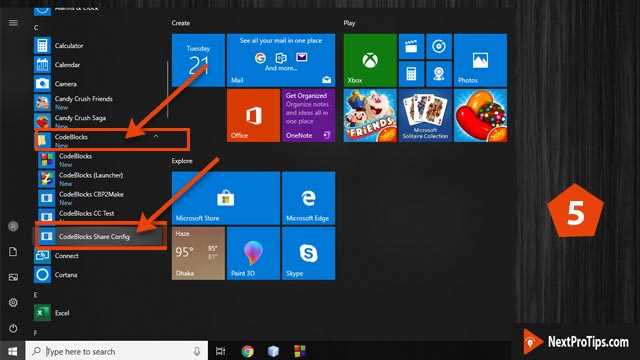
Если после установки или изменения темы CodeBlocks отображает код неправильно или цвета вызывают дискомфорт, можно быстро вернуть стандартные настройки. Перейдите в Settings → Editor → Syntax highlighting и нажмите кнопку Reset to defaults. Это восстановит оригинальные цвета и шрифты для всех поддерживаемых языков.
После сброса рекомендуется открыть несколько файлов с разными типами кода, чтобы убедиться в корректной подсветке ключевых слов, комментариев, строк и числовых литералов. Это позволит сразу заметить, если какие-либо элементы остались некорректными.
Если стандартная тема была дополнительно изменена вручную, можно использовать резервный файл .conf, созданный до внесения изменений, через кнопку Import. Такой подход гарантирует полное восстановление рабочей конфигурации без необходимости переустановки CodeBlocks.
Для предотвращения подобных ошибок в будущем рекомендуется сохранять текущие темы перед их изменением и вести отдельные файлы конфигураций для каждой цветовой схемы.
Вопрос-ответ:
Как проверить, какая тема сейчас активна в CodeBlocks?
Для проверки текущей темы откройте Settings → Editor → Syntax highlighting. В списке Color themes будет указана активная схема, включая настройки шрифтов и цвета текста для различных элементов кода. Также можно проверить отображение ключевых слов и комментариев в нескольких файлах, чтобы убедиться, что подсветка синтаксиса применяется корректно.
Где можно скачать дополнительные темы для CodeBlocks и как их установить?
Дополнительные темы доступны на официальном форуме CodeBlocks и на GitHub. Скачанный файл формата .conf импортируется через Settings → Editor → Syntax highlighting → Import. После выбора файла новая тема появится в списке доступных схем, и её можно сразу применить к редактору кода.
Можно ли изменить цвета редактора кода вручную для конкретного языка?
Да, в разделе Settings → Editor → Syntax highlighting → Customize можно изменить цвета фона, текста, ключевых слов, комментариев и строк отдельно для каждого языка, поддерживаемого CodeBlocks. После внесения изменений рекомендуется применить их к нескольким файлам, чтобы убедиться в правильном отображении подсветки.
Как сохранить созданную собственную тему для будущего использования?
После настройки цветов и подсветки синтаксиса нажмите кнопку Export в разделе Syntax highlighting. Создастся файл .conf, который можно хранить на компьютере или переносить на другой. Рекомендуется давать файлам понятные имена и создавать отдельные конфигурации для разных языков или проектов.
Что делать, если после изменений тема отображается некорректно?
Если цвета или подсветка синтаксиса стали неудобными, откройте Settings → Editor → Syntax highlighting и нажмите Reset to defaults. Это восстановит стандартные настройки CodeBlocks. При наличии резервного файла .conf можно использовать Import, чтобы вернуть рабочую конфигурацию, не теряя индивидуальные настройки других тем.
Как правильно настроить тему в CodeBlocks, чтобы подсветка синтаксиса работала для всех языков программирования?
В CodeBlocks каждая тема может содержать отдельные настройки подсветки для разных языков. Чтобы обеспечить корректное отображение всех элементов кода, откройте Settings → Editor → Syntax highlighting → Customize и выберите нужный язык в списке Language. Проверьте цвета ключевых слов, комментариев, строк и числовых литералов. После внесения изменений примените их через Apply и откройте несколько файлов на каждом языке, чтобы убедиться, что подсветка читается правильно. Для сохранения собственной конфигурации используйте кнопку Export, создав файл .conf, который можно импортировать на других компьютерах или после переустановки CodeBlocks.

 Загрузка...