Содержание статьи

Kate Mobile позволяет задавать собственный прокси-сервер, что помогает обойти ограничения доступа или использовать отдельный сетевой маршрут. Для корректной работы требуется указать точные параметры: адрес, порт и при необходимости данные авторизации. Ошибки в одном из полей приводят к постоянным разрывам соединения, поэтому важна аккуратная настройка.
Перед включением прокси стоит уточнить формат адреса сервера, поддерживаемый вашим провайдером: одни варианты работают только с HTTP, другие подходят для SOCKS5. Важно проверить, открыт ли порт и позволяет ли сервис подключение с вашего устройства. При неправильных параметрах Kate Mobile не установит соединение.
Использование прокси в Kate Mobile полезно при подключении через публичные сети или в ситуациях, когда основной канал блокирует запросы клиента. Актуальные параметры сервера лучше сохранять отдельно, чтобы быстро менять их при необходимости и избегать повторных ошибок при ручном вводе.
Где найти настройки сети в интерфейсе Kate Mobile
Параметры прокси находятся в меню приложения, скрытом за значком с тремя полосами в левом верхнем углу. После открытия панели нужно перейти в раздел «Настройки», где собраны все параметры клиента.
Внутри списка настроек расположен пункт «Сеть». В нём находятся поля для указания адреса прокси-сервера, порта и способа подключения. Этот раздел не зависит от версии Android, поэтому структура меню остаётся одинаковой на большинстве устройств.
Если пункт «Сеть» не отображается, стоит убедиться, что используется последняя версия Kate Mobile, так как устаревшие сборки скрывают некоторые параметры. Обновление через Google Play или APK с официального сайта восстанавливает доступ к нужному меню.
Выбор типа прокси и его назначение в приложении
Kate Mobile поддерживает несколько типов прокси, и от выбранного варианта зависит способ маршрутизации запросов. Каждый тип решает свою задачу и имеет ограничения, которые важно учитывать при настройке.
- HTTP-прокси – подходит для стандартных запросов. Применяется, если сервер предоставляет только HTTP-доступ и не требует шифрования трафика.
- HTTPS-прокси – используется при необходимости передачи данных через зашифрованный канал. Подходит для сетей, где обычные HTTP-запросы блокируются.
- SOCKS5 – универсальный вариант. Передаёт трафик без привязки к протоколу и подходит для служб, работающих нестандартным способом. Задержка зависит от качества сервера.
Выбор типа прокси задаётся в разделе «Сеть». Если приложение не подключается, стоит сменить режим работы: некоторые провайдеры блокируют HTTP и требуют SOCKS5, а в отдельных сетях корректно работает только HTTPS.
- Открыть настройки сети.
- Найти строку с выбором типа прокси.
- Указать режим, соответствующий данным, полученным от вашего сервера.
Тип прокси нужно подбирать по условиям сети. Если используется корпоративный сервер, параметры берутся из инструкций администратора. При работе с публичными хостами важно проверять их доступность и совместимость с выбранным режимом.
Ввод адреса прокси-сервера и порта
Kate Mobile требует точное указание адреса и порта, иначе приложение не сможет установить соединение. Поля расположены в разделе «Сеть» и становятся доступными после выбора типа прокси.
В строке адреса вводится доменное имя или IP сервера. Для корректной работы важно соблюдать формат без лишних символов. Порт указывается числом, соответствующим настройкам вашего хоста.
- HTTP обычно использует порты 3128, 8080 или 8000.
- HTTPS встречается на 443, 8443 и других портах, заданных администратором.
- SOCKS5 чаще всего работает на 1080 или 1085.
Если соединение не проходит, стоит проверить:
- Доступность порта через любой сетевой тест.
- Правильность формата IP или доменного имени.
- Совпадение типа прокси с параметрами сервера.
После ввода данных нужно сохранить изменения и проверить подключение. Неверное значение всего одного символа приводит к отказу соединения, поэтому ввод стоит перепроверить перед подтверждением.
Добавление логина и пароля для авторизации

Логин вводится без пробелов и специальных символов, если это не предусмотрено настройками сервера. Пароль отображается скрыто, поэтому перед сохранением стоит убедиться в корректности раскладки и отсутствии случайных символов.
Если используется прокси с ограничением по IP, приложение может отклонить авторизацию даже при правильном пароле. В такой ситуации нужно подтвердить у администратора, разрешён ли доступ с вашего устройства.
После заполнения всех полей параметры сохраняются автоматически. Для проверки достаточно открыть любую вкладку внутри приложения: при успешной авторизации запросы проходят без задержек и ошибок.
Проверка работы прокси через встроенные функции
После ввода параметров можно оценить, проходит ли трафик через указанный сервер. В меню «Сеть» есть переключатель, который позволяет временно отключать и включать прокси. Если после активации список диалогов обновляется без ошибок, соединение установлено корректно.
Дополнительный способ проверки – открыть профиль, ленту или раздел сообщений. Если прокси недоступен, приложение выдаёт уведомление о невозможности загрузить данные. При рабочем соединении элементы интерфейса обновляются сразу.
Для точной проверки можно сменить сервер на заведомо недоступный. Если при таком значении загрузка данных прекращается, значит приложение действительно использует заданные параметры и маршрутизирует запросы через выбранный прокси.
Настройка прокси при использовании Wi-Fi и мобильных данных
Параметры прокси в Kate Mobile одинаковы для всех типов подключения, но корректность работы зависит от сети. Некоторые Wi-Fi-сети блокируют нестандартные порты, а мобильные операторы могут ограничивать использование HTTP и SOCKS5.
Для оптимального подключения рекомендуется сохранять отдельные профили прокси для разных сетей. Это позволит быстро переключаться между ними без ручного ввода данных.
| Тип сети | Рекомендации по прокси | Проверка работы |
|---|---|---|
| Wi-Fi | Использовать порты 3128, 8080 для HTTP и 1080 для SOCKS5. Проверить доступность порта через ping или сетевой тест. | Обновить ленту и профиль, убедиться в отсутствии ошибок соединения. |
| Мобильные данные | Выбирать HTTPS или SOCKS5, так как HTTP часто блокируется оператором. Уточнить актуальный порт у провайдера. | Открыть чат или сообщения, убедиться в корректной загрузке данных. |
При смене сети стоит перепроверять профили прокси и при необходимости корректировать порты или тип соединения для стабильной работы приложения.
Решение ошибок подключения после активации прокси
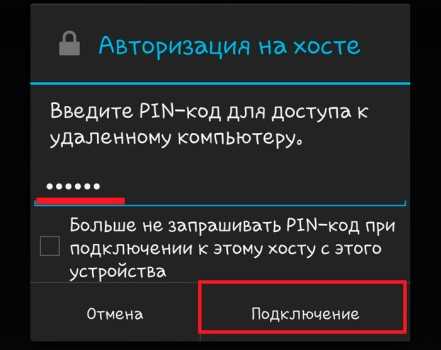
Если Kate Mobile не подключается после настройки прокси, первым шагом стоит проверить корректность введённых данных: адрес сервера, порт, логин и пароль. Любая ошибка приводит к отказу соединения.
Следующий этап – проверка типа прокси. HTTP может не работать в мобильной сети, SOCKS5 требует открытого порта 1080, а HTTPS – корректного сертификата. Несоответствие приводит к постоянным ошибкам.
Также стоит проверить доступность сервера с устройства через сетевой тест или ping. Если соединение не проходит, причина может быть на стороне провайдера или брандмауэра.
Для устранения проблем рекомендуется:
- Сменить порт на рекомендуемый для выбранного типа прокси.
- Перепроверить логин и пароль, вводя их заново.
- Попробовать другой тип прокси, если текущий блокируется сетью.
- Обновить приложение до последней версии, чтобы исключить баги в клиенте.
После корректировки параметров стоит перезапустить Kate Mobile и проверить соединение через обновление ленты или открытие чатов. Если ошибки повторяются, необходимо обратиться к администратору сервера или провайдеру.
Отключение или смена прокси при смене сервера

При переходе на другой сервер Kate Mobile требует обновления параметров прокси. Старые настройки могут блокировать соединение или вызывать ошибки авторизации. Для корректной работы необходимо либо полностью отключить прокси, либо указать новые данные.
Чтобы отключить прокси, в разделе «Сеть» нужно снять галочку с соответствующего переключателя или удалить адрес и порт. После этого приложение будет использовать прямое соединение с сервером.
Для смены прокси следует ввести новый адрес сервера, порт, а при необходимости логин и пароль. Важно сохранять тип прокси, совместимый с новым сервером: HTTP, HTTPS или SOCKS5.
После изменения параметров рекомендуется проверить соединение через обновление ленты или открытие чатов. Если возникают ошибки, стоит перепроверить все поля и убедиться, что выбранный сервер доступен с вашего устройства.
Вопрос-ответ:
Где в Kate Mobile находятся настройки прокси?
Настройки прокси расположены в меню приложения за значком с тремя полосами в левом верхнем углу. После открытия панели нужно перейти в раздел «Настройки», а затем в подраздел «Сеть», где можно указать тип прокси, адрес, порт и данные для авторизации.
Какой тип прокси лучше выбрать для мобильного интернета?
Для мобильных сетей чаще всего работает HTTPS или SOCKS5. HTTP-прокси может блокироваться оператором. Перед выбором стоит уточнить у провайдера, какие типы прокси разрешены, и использовать порты, соответствующие выбранному типу: для SOCKS5 обычно 1080, для HTTPS — 443 или 8443.
Что делать, если Kate Mobile не подключается через прокси?
Сначала проверьте правильность ввода адреса сервера, порта, логина и пароля. Затем убедитесь, что выбран правильный тип прокси для вашей сети. Можно проверить доступность сервера через ping или сетевой тест. При сохранении настроек попробуйте перезапустить приложение и открыть ленту или чат для проверки соединения.
Можно ли использовать разные прокси для Wi-Fi и мобильного интернета?
Да, Kate Mobile позволяет сохранять отдельные профили прокси для каждой сети. Для Wi-Fi обычно подходят HTTP и HTTPS на стандартных портах, для мобильных данных лучше использовать HTTPS или SOCKS5. Профили позволяют быстро переключаться без ручного ввода параметров.
Как сменить прокси при переходе на другой сервер?
Для смены прокси в разделе «Сеть» нужно указать новый адрес, порт и, при необходимости, логин с паролем. Если старый прокси остался активным, соединение может не установиться. После внесения изменений рекомендуется проверить работу приложения через обновление ленты или открытие чатов.
Как узнать, правильно ли настроен прокси в Kate Mobile?
После ввода адреса, порта и, при необходимости, логина с паролем, можно проверить работу прокси через обновление ленты или открытие чатов. Если данные введены корректно, приложение загрузит сообщения без ошибок. Также можно временно изменить сервер на недоступный — при этом соединение должно прерваться, что подтверждает использование прокси.
Какие типы прокси поддерживает Kate Mobile и как выбрать подходящий?
Приложение поддерживает HTTP, HTTPS и SOCKS5. HTTP подходит для стандартных запросов в сетях без ограничений. HTTPS обеспечивает шифрование трафика и работает в сетях с блокировками. SOCKS5 универсален и передаёт все типы данных, но требует открытого порта. Выбор зависит от сети и доступности сервера.

 Загрузка...