Содержание статьи

Шифрование электронной почты – это важный инструмент защиты конфиденциальной информации при отправке через интернет. В Outlook существует несколько способов зашифровать письмо, используя как встроенные, так и внешние решения. Среди них наиболее популярными являются методы S/MIME и Office 365. Каждый из них имеет свои особенности, но оба позволяют гарантировать, что только получатель с соответствующими правами сможет прочитать сообщение.
Для того чтобы начать шифровать письма в Outlook, необходимо выполнить несколько предварительных шагов. В первую очередь потребуется настроить параметры безопасности, а затем выбрать подходящий способ шифрования. Чтобы воспользоваться S/MIME, понадобится установить сертификат, что требует определенных усилий, но это позволяет обеспечить высокий уровень безопасности. Если используется Office 365, то процесс гораздо проще, но все равно требует настройки и наличия лицензии для использования шифрования.
Следующим важным этапом является правильная настройка почтового клиента, чтобы процесс шифрования происходил автоматически, когда это необходимо, или вручную, когда вы хотите зашифровать только определенные сообщения. В этой статье мы подробно рассмотрим, как пошагово настроить и использовать шифрование в Outlook, чтобы обеспечить максимальную защиту ваших данных.
Настройка параметров безопасности в Outlook для шифрования

Перед тем как начать шифровать письма в Outlook, необходимо настроить параметры безопасности. Это шаг, который включает в себя выбор метода шифрования, установку сертификатов и активацию нужных функций. Outlook поддерживает два основных способа шифрования: S/MIME и шифрование сообщений через Office 365. Для их корректной работы нужно настроить почтовый клиент и удостовериться, что у вас есть необходимые сертификаты и права доступа.
Чтобы настроить параметры безопасности, откройте Outlook и перейдите в раздел Файл → Параметры. Далее выберите Центр управления безопасностью и нажмите на Параметры центра управления безопасностью. В открывшемся окне нужно перейти на вкладку Шифрование электронной почты. Здесь будет доступна настройка шифрования для ваших сообщений.
Для использования S/MIME необходимо сначала получить цифровой сертификат от доверенного удостоверяющего центра. После его получения откройте Центр управления безопасностью, выберите Шифрование электронной почты, и затем нажмите Настроить S/MIME. В этом разделе можно выбрать и установить нужный сертификат. Если сертификат еще не установлен, Outlook предложит вам шаги для его получения.
В случае использования Office 365, настройка шифрования значительно проще. Для этого нужно иметь активную лицензию Office 365, которая включает функционал защиты информации. В настройках Outlook убедитесь, что ваш аккаунт подключен к службе безопасности Microsoft, и выберите соответствующие параметры шифрования, такие как использование стандартных алгоритмов защиты данных.
После настройки параметров безопасности Outlook будет автоматически шифровать письма в зависимости от выбранных вами параметров. Важно помнить, что для успешного шифрования как отправитель, так и получатель должны использовать поддерживаемые сертификаты или службы безопасности. В противном случае, шифрование может не работать.
Выбор метода шифрования в Outlook: S/MIME или Office 365
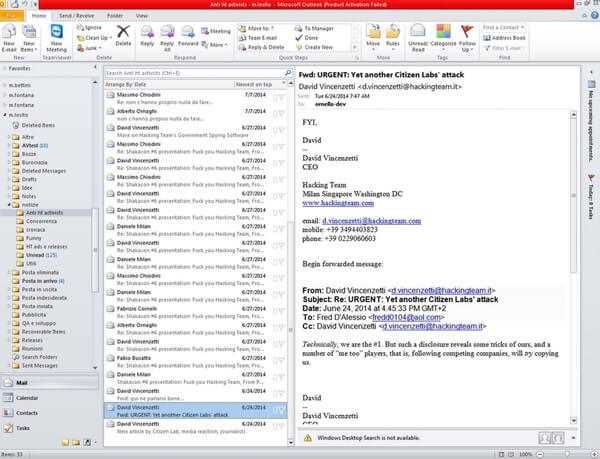
Outlook предлагает два основных метода шифрования: S/MIME и Office 365. Каждый из них имеет свои особенности, которые влияют на выбор в зависимости от требований безопасности и доступных ресурсов.
S/MIME (Secure/Multipurpose Internet Mail Extensions) – это более сложный, но и более гибкий метод шифрования. Он использует цифровые сертификаты для подписания и шифрования сообщений. Этот метод идеально подходит для организаций, которые уже используют систему сертификатов и имеют опыт работы с безопасностью. Для шифрования через S/MIME требуется сертификат, который можно получить у удостоверяющих центров, таких как DigiCert или GlobalSign. После установки сертификата, шифрование сообщений осуществляется автоматически при отправке, если получатель тоже использует S/MIME.
Преимущества S/MIME: высокий уровень безопасности, контроль над сертификатами и шифрованием на уровне организации. Однако для его использования необходимо заранее настроить инфраструктуру безопасности и удостовериться, что все участники переписки поддерживают S/MIME.
Office 365 предоставляет более простое решение для шифрования сообщений, основанное на службе Microsoft 365 Message Encryption (OME). Этот метод не требует установки дополнительных сертификатов и поддерживается всеми пользователями Office 365, что делает его удобным выбором для большинства организаций. Шифрование выполняется через облако Microsoft, и получатель письма получает ссылку на зашифрованное сообщение, которое можно прочитать после аутентификации.
Преимущества Office 365: простота настройки, не требуется внешний сертификат, поддержка всех пользователей Office 365. Однако, хотя этот метод и удобен, он может быть менее гибким по сравнению с S/MIME, так как зависит от инфраструктуры Microsoft и имеет ограничения на функциональность для пользователей вне экосистемы Office 365.
При выборе метода шифрования нужно учитывать, насколько важно иметь полный контроль над процессом шифрования (выбор в пользу S/MIME) или предпочтение более простого, автоматического решения для пользователей Office 365. Для организаций с высокими требованиями безопасности и использующих собственные сертификаты, S/MIME будет предпочтительнее, в то время как для простых пользователей и малых организаций Office 365 окажется оптимальным вариантом.
Как создать и установить сертификат для S/MIME в Outlook
Для использования шифрования S/MIME в Outlook необходимо сначала получить и установить цифровой сертификат. Этот сертификат подтверждает вашу личность и позволяет шифровать письма, а также ставить на них подпись. Процесс получения и установки сертификата состоит из нескольких этапов.
- Получение сертификата:
Сначала выберите удостоверяющий центр, который предлагает сертификаты для электронной почты. Среди популярных вариантов: DigiCert, GlobalSign, Comodo.
После выбора удостоверяющего центра следуйте его инструкциям для получения сертификата. Обычно это включает создание запроса на сертификат (CSR) и подтверждение своей личности.
- Установка сертификата в систему:
После получения сертификата его нужно установить на компьютер. Обычно сертификат поставляется в формате файла с расширением .pfx или .cer. Для его установки выполните следующие шаги:
- Откройте файл сертификата.
- Следуйте инструкциям мастера установки, выбрав в качестве хранилища «Личное» (Personal).
- Убедитесь, что при установке вы задаете пароль для защиты сертификата (если это предусмотрено).
- Настройка сертификата в Outlook:
После установки сертификата нужно добавить его в Outlook для использования при отправке и получении зашифрованных сообщений. Для этого выполните следующие шаги:
- Откройте Outlook и перейдите в раздел Файл → Параметры.
- В окне Параметры Outlook выберите раздел Центр управления безопасностью и нажмите на Параметры центра управления безопасностью.
- Перейдите во вкладку Шифрование электронной почты и нажмите Настроить S/MIME.
- В разделе Сертификаты выберите ваш сертификат и нажмите ОК.
- Проверка установки сертификата:
Для проверки, что сертификат установлен правильно, создайте новое письмо в Outlook и проверьте, активна ли кнопка «Шифровать». Если она активна, значит, сертификат установлен и готов к использованию.
После выполнения этих шагов вы сможете отправлять зашифрованные письма через Outlook с использованием S/MIME. Убедитесь, что ваш получатель также настроил S/MIME и имеет соответствующий сертификат для расшифровки сообщения.
Шифрование конкретного письма в Outlook при его отправке

Чтобы зашифровать отдельное письмо при его отправке в Outlook, необходимо выполнить несколько простых шагов. В Outlook есть возможность шифрования сообщений на уровне отдельных писем, что позволяет гибко контролировать безопасность переписки. Для этого можно использовать как метод S/MIME, так и встроенное шифрование через Office 365. Рассмотрим, как это сделать для каждого из этих методов.
Шифрование через S/MIME:
- Создайте новое письмо в Outlook.
- Введите адрес получателя и тему письма.
- В верхнем меню нажмите на вкладку Параметры.
- В разделе Шифрование выберите опцию Шифровать сообщение.
- После этого, письмо будет зашифровано с использованием вашего сертификата S/MIME при отправке.
Шифрование через Office 365:
- Создайте новое письмо в Outlook.
- На вкладке Параметры нажмите Дополнительно.
- В разделе Защита информации выберите Шифровать или Шифровать с правами, если нужно ограничить доступ к файлам, содержащимся в письме.
- Выберите необходимую опцию и отправьте письмо. Получатель получит ссылку для доступа к зашифрованному сообщению, если он также использует Office 365.
Таблица: Сравнение методов шифрования
| Метод | Преимущества | Недостатки |
|---|---|---|
| S/MIME | Высокий уровень безопасности, поддержка цифровых подписей | Необходим сертификат, получатель должен поддерживать S/MIME |
| Office 365 | Простота настройки, не требует внешних сертификатов | Ограничения на совместимость с пользователями вне Office 365 |
После того как вы выбрали метод шифрования и отправили письмо, получатель получит защищенное сообщение, которое можно открыть только при наличии соответствующих прав или сертификатов. Убедитесь, что получатель имеет возможность расшифровать ваше сообщение, иначе он не сможет его прочитать.
Как проверить, что письмо было зашифровано в Outlook
После отправки письма с использованием шифрования в Outlook, важно убедиться, что оно действительно было зашифровано. Проверка статуса шифрования позволяет убедиться в безопасности вашего сообщения и избежать ситуаций, когда шифрование не было применено по ошибке. В Outlook существует несколько способов проверки этого.
Метод 1: Проверка значка шифрования в письме
Наиболее простой способ проверить, что письмо было зашифровано, – это обратить внимание на значок шифрования в заголовке письма. После отправки зашифрованного письма, Outlook автоматически добавляет символ, который подтверждает, что сообщение защищено. Он может выглядеть как иконка с замком или сообщение «Шифровано» в строке темы.
Если вы отправили письмо через S/MIME, значок будет отображаться как замок, который подтверждает, что данные шифруются с использованием вашего цифрового сертификата.
Метод 2: Проверка статуса в черновиках или отправленных письмах
После отправки письма, вы можете проверить его в папке «Отправленные» или «Черновики», чтобы удостовериться, что шифрование применено. Для этого откройте отправленное письмо, и если оно зашифровано, в панели инструментов или в строке состояния будет отображаться сообщение о шифровании.
Метод 3: Проверка через настройки безопасности
Если вам нужно более детально проверить, что письмо действительно зашифровано, вы можете сделать это через настройки безопасности Outlook. Для этого выполните следующие шаги:
- Откройте письмо в папке «Отправленные» или «Входящие».
- Перейдите в меню Файл → Свойства.
- В разделе Безопасность проверьте, указан ли статус «Шифровано» или «Подписано» (для S/MIME).
Если письмо зашифровано, будет отображаться сообщение о статусе шифрования с информацией о сертификате или методе, который был использован.
Метод 4: Попытка расшифровки
Если у вас есть сомнения, можно попытаться расшифровать письмо, чтобы проверить, как оно открывается. Однако этот метод требует наличия соответствующего сертификата или ключа расшифровки. Если письмо не открывается и требует аутентификации, это также подтверждает, что оно было зашифровано.
При необходимости обратитесь к отправителю или администратору для получения подтверждения о статусе шифрования. Если вы не видите никаких подтверждений шифрования, возможно, это письмо не было защищено должным образом, и вам нужно будет повторно отправить его с включенным шифрованием.
Решение проблем с шифрованием и доступом к зашифрованным письмам в Outlook
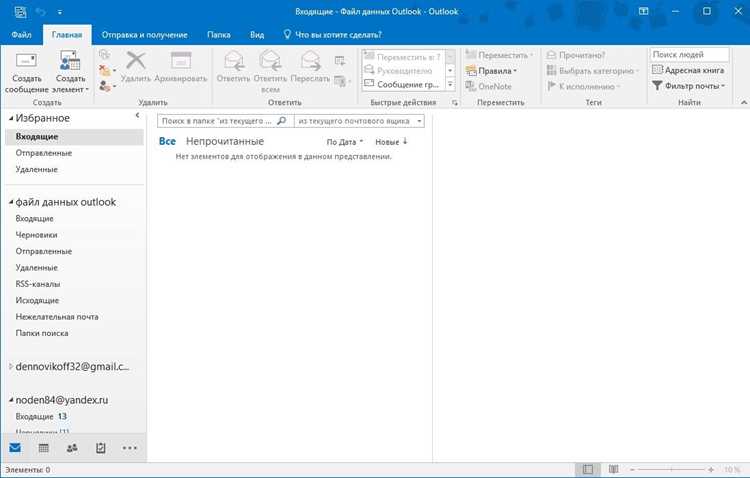
В процессе работы с зашифрованными письмами в Outlook могут возникать различные проблемы, такие как невозможность открыть зашифрованное письмо или ошибки при отправке шифрованных сообщений. Рассмотрим основные проблемы и способы их решения.
1. Проблема: Невозможность открыть зашифрованное письмо
Если вы не можете открыть зашифрованное письмо, это может быть связано с несколькими проблемами:
- Отсутствие цифрового сертификата. Если письмо было зашифровано с использованием S/MIME, убедитесь, что у вас установлен соответствующий сертификат для расшифровки. Для этого откройте Outlook, перейдите в Файл → Параметры → Центр управления безопасностью, и убедитесь, что ваш сертификат правильно настроен.
- Неправильная настройка почтового клиента. Если Outlook не может найти нужный сертификат, проверьте настройки безопасности в Центре управления безопасностью и убедитесь, что выбран правильный сертификат для подписания и шифрования.
- Ошибки при передаче сертификатов. Если вы используете S/MIME и получаете сообщение об ошибке, возможно, ваш сертификат не был передан корректно. Обновите сертификат или установите его заново, следуя инструкциям удостоверяющего центра.
2. Проблема: Шифрование не работает при отправке письма
Если письмо не зашифровывается при отправке, несмотря на включенные настройки шифрования, проверьте следующее:
- Нет сертификата у получателя. Шифрование через S/MIME требует, чтобы и отправитель, и получатель имели действующие сертификаты. Убедитесь, что получатель настроил соответствующий сертификат для получения зашифрованных сообщений.
- Отсутствие подписания письма. Если ваше письмо не подписано, Outlook может не применять шифрование. Включите цифровую подпись в настройках безопасности и при отправке письма.
- Проблемы с лицензией Office 365. Если вы используете Office 365 для шифрования, убедитесь, что ваша лицензия поддерживает шифрование. Для этого проверьте настройки в Центре администрирования Office 365 или свяжитесь с администратором для получения дополнительной информации.
3. Проблема: Получатель не может расшифровать письмо
Если получатель не может открыть ваше зашифрованное письмо, возможно, проблема заключается в следующем:
- Отсутствие совместимости. Получатель должен использовать почтовый клиент, поддерживающий S/MIME или Office 365 Message Encryption. Если это не так, письмо может быть отправлено в виде ссылки для безопасного доступа через веб-интерфейс.
- Неверные настройки у получателя. Убедитесь, что получатель настроил S/MIME или активировал функцию шифрования в своем аккаунте Office 365. Если использует S/MIME, получатель также должен иметь соответствующий сертификат.
4. Проблема: Ошибка при отправке шифрованного письма
Если при отправке письма с шифрованием Outlook выдаёт ошибку, попробуйте следующие шаги:
- Проверьте настройки шифрования. В разделе Центр управления безопасностью Outlook проверьте, что выбран правильный метод шифрования (S/MIME или Office 365). Убедитесь, что ваше письмо подписано и зашифровано в соответствии с настройками.
- Проверьте серверную сторону. В случае использования Office 365 возможны проблемы с настройками безопасности на сервере. Обратитесь к администратору для устранения проблемы на уровне почтового сервера.
5. Проблема: Невозможность расшифровать письмо после обновлений Outlook
После обновления Outlook или операционной системы могут возникать проблемы с расшифровкой старых писем. В этом случае выполните следующие действия:
- Проверьте обновления сертификатов. После обновлений операционной системы или Outlook может потребоваться повторная настройка сертификатов. Убедитесь, что все сертификаты для шифрования и подписания актуальны.
- Перепроверьте настройки безопасности. После обновлений системы могут измениться настройки безопасности. Включите их заново через Центр управления безопасностью.
При возникновении сложных проблем, которые не удается решить самостоятельно, рекомендуется обратиться в службу поддержки или к администратору, чтобы устранить проблему с настройками шифрования и доступа к письмам.
Вопрос-ответ:
Как настроить шифрование письма в Outlook с использованием S/MIME?
Чтобы настроить шифрование с использованием S/MIME в Outlook, необходимо сначала установить цифровой сертификат. Для этого получите сертификат у доверенного удостоверяющего центра, например, DigiCert или GlobalSign. После получения сертификата откройте Outlook, перейдите в Файл → Параметры → Центр управления безопасностью, выберите вкладку Шифрование электронной почты, и настройте S/MIME, выбрав ваш сертификат. После этого вы сможете шифровать письма при отправке, если получатель также поддерживает S/MIME.
Почему моё письмо не шифруется в Outlook, хотя я включил шифрование?
Если ваше письмо не шифруется, несмотря на включенную функцию шифрования, вероятно, проблема кроется в отсутствии цифрового сертификата у получателя или в том, что письмо не подписано. Для шифрования через S/MIME и Office 365, получатель должен иметь соответствующий сертификат. Также, если вы используете Office 365 для шифрования, убедитесь, что ваша лицензия поддерживает эту функцию. Проверьте настройки безопасности и сертификаты как для себя, так и для получателя.
Как узнать, что письмо было зашифровано в Outlook?
Чтобы проверить, что письмо было зашифровано в Outlook, обратите внимание на символ замка в строке темы или на иконку, которая появляется при отправке шифрованных сообщений. Также можно проверить статус шифрования, открыв письмо и проверив его свойства через Файл → Свойства. Если сообщение было зашифровано, в разделе Безопасность будет указано «Шифровано» или «Подписано» (для S/MIME).
Что делать, если получатель не может открыть зашифрованное письмо в Outlook?
Если получатель не может открыть зашифрованное письмо, причиной может быть отсутствие цифрового сертификата у получателя или некорректная настройка безопасности. Убедитесь, что у получателя есть поддержка S/MIME или Office 365 для шифрования. В случае использования S/MIME, получатель должен установить ваш сертификат. Если использовался Office 365, проверка лицензии и настройки безопасности у получателя тоже важна. Если проблемы не решаются, попробуйте отправить письмо через защищенную ссылку или используйте альтернативный метод шифрования.
Как избежать ошибок при шифровании писем в Outlook?
Для избежания ошибок при шифровании письма в Outlook важно правильно настроить параметры безопасности. Убедитесь, что ваш почтовый клиент настроен на использование цифровых сертификатов (для S/MIME) или активируйте шифрование через Office 365. При отправке зашифрованных сообщений проверяйте, что получатель поддерживает тот же метод шифрования и имеет соответствующие настройки. Также, регулярно обновляйте сертификаты и лицензии, чтобы не столкнуться с проблемами при отправке или открытии зашифрованных писем.
Как настроить шифрование сообщений в Outlook, если у меня нет сертификата S/MIME?
Если у вас нет сертификата S/MIME, для шифрования сообщений в Outlook можно использовать другой метод — шифрование через Office 365. Этот метод не требует внешних сертификатов, а шифрование осуществляется через облако Microsoft. Для этого нужно иметь подписку на Office 365. Чтобы настроить шифрование через Office 365, откройте Outlook, перейдите в Параметры, затем в Центр управления безопасностью и включите опцию шифрования сообщений через Office 365. После этого все отправленные письма будут зашифрованы автоматически, если они соответствуют требованиям безопасности вашего аккаунта.
Почему я не могу отправить зашифрованное письмо в Outlook, хотя включил шифрование?
Если вы не можете отправить зашифрованное письмо в Outlook, несмотря на включенную функцию шифрования, проблема может быть связана с отсутствием цифрового сертификата для S/MIME, если вы используете этот метод. Убедитесь, что у вас установлен действующий сертификат и он настроен для использования в Outlook. Если вы используете Office 365, проверьте, активирована ли функция шифрования в вашем аккаунте. Также стоит проверить настройки безопасности вашего письма, чтобы убедиться, что оно подписано и шифровано. В случае проблемы с сервером или лицензией Office 365, обратитесь к администратору для устранения ошибки.

 Загрузка...