Содержание статьи
В 64-битной версии Windows 10 процесс регистрации DLL напрямую связан с архитектурой системы и используемых приложений. Ошибки часто возникают из-за попытки зарегистрировать 32-битную библиотеку через 64-битный regsvr32 или размещения файла в неверной системной папке. Понимание различий между каталогами System32 и SysWOW64 позволяет избежать большинства сбоев уже на первом этапе.
Регистрация DLL требуется в ситуациях, когда приложение не видит нужный компонент, появляется сообщение о невозможности загрузки модуля или нарушена связь с COM-объектом. В таких случаях стандартная переустановка программы не всегда решает проблему, и требуется ручная работа через командную строку с правами администратора. Здесь важно учитывать путь к библиотеке и используемую версию системной утилиты.
Windows 10 x64 содержит две версии regsvr32, и каждая из них обслуживает свой тип библиотек. Неправильный выбор инструмента приводит к ошибкам вида «модуль загружен, но точка входа не найдена». Четкое соблюдение последовательности действий и проверка параметров системы позволяют корректно зарегистрировать DLL без переустановки ОС и стороннего программного обеспечения.
Проверка разрядности Windows и соответствия DLL файлу

Перед регистрацией библиотеки необходимо точно определить разрядность установленной системы. В Windows 10 это делается через сочетание клавиш Win + Pause или путь Параметры → Система → О системе. В строке «Тип системы» указывается значение 64-разрядная операционная система, которое определяет набор доступных системных инструментов и допустимые варианты регистрации DLL.
Разрядность самой DLL не определяется по имени файла или папке хранения. Для проверки используется контекстное меню файла: запуск утилиты sigcheck, Dependency Walker или просмотр свойств через сторонние анализаторы PE-заголовков. Если в структуре файла указана архитектура x86, библиотека считается 32-битной; значение x64 указывает на 64-битный модуль.
Несоответствие архитектуры DLL и приложения приводит к отказу загрузки даже при успешном выполнении команды regsvr32. 32-битные программы в Windows 10 x64 взаимодействуют только с 32-битными библиотеками, размещаемыми в каталоге SysWOW64, тогда как 64-битные компоненты работают через папку System32. Проверка этих параметров до регистрации исключает ошибки, связанные с неправильным выбором системной среды.
Определение системной папки для 32-битных и 64-битных DLL
В Windows 10 с 64-битной архитектурой используются два разных системных каталога для библиотек, и их назначение часто вызывает путаницу. Папка C:\Windows\System32 предназначена исключительно для 64-битных DLL, несмотря на название. Именно из этого каталога загружается большинство компонентов, используемых 64-битными службами и приложениями.
Для 32-битных DLL применяется каталог C:\Windows\SysWOW64. Он обслуживает приложения, запущенные через подсистему WOW64, и содержит отдельную копию системных библиотек. Размещение 32-битного файла в System32 приводит к ошибкам загрузки или невозможности регистрации через стандартный вызов regsvr32.
Перед копированием DLL в системную папку требуется проверить права доступа и убедиться, что файл не используется запущенными процессами. После размещения библиотеки в соответствующем каталоге регистрация выполняется из той же архитектурной среды, что исключает конфликт между версиями системных компонентов и снижает риск отказа приложений при запуске.
Запуск командной строки с правами администратора
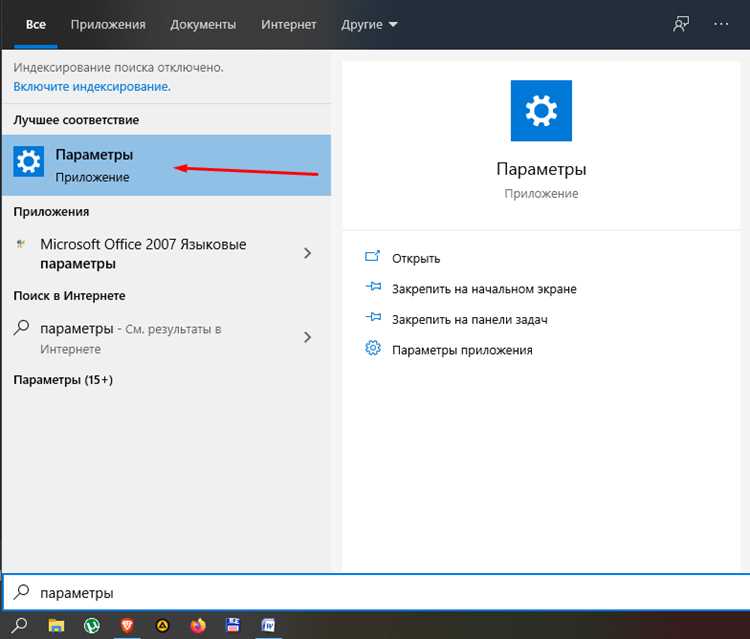
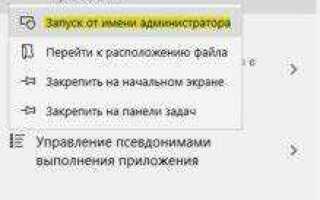
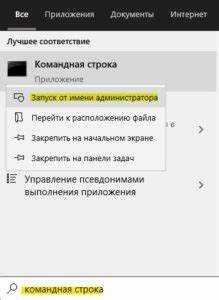
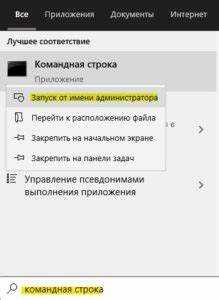
Регистрация DLL в системных каталогах Windows 10 невозможна без повышенных прав, так как изменения вносятся в реестр и защищённые разделы файловой системы. Командную строку следует запускать исключительно от имени администратора, иначе команда regsvr32 завершится ошибкой доступа. Самый быстрый способ – нажать Win + X и выбрать пункт Командная строка (администратор) или Windows PowerShell (администратор), в зависимости от версии системы.
Альтернативный вариант – использовать поиск Windows: ввести cmd, щёлкнуть правой кнопкой по найденному приложению и выбрать пункт запуска с повышенными правами. В открывшемся окне заголовок должен содержать пометку Администратор, что подтверждает корректный уровень доступа для работы с системными библиотеками.
При работе с 32-битными DLL в 64-битной системе важно учитывать путь запуска консоли. Для регистрации таких библиотек требуется использовать исполняемый файл командной строки из каталога SysWOW64, так как стандартный cmd.exe по умолчанию работает в 64-битной среде. Запуск нужной версии консоли обеспечивает корректное взаимодействие с соответствующим вариантом regsvr32.
Использование regsvr32 для регистрации 64-битной DLL

Для регистрации 64-битной библиотеки в Windows 10 используется утилита regsvr32.exe, расположенная в каталоге C:\Windows\System32. Именно эта версия работает с 64-битными COM-компонентами и корректно взаимодействует с соответствующими разделами системного реестра. Перед выполнением команды файл DLL должен находиться в System32 или в другом каталоге, путь к которому указан полностью.
Регистрация выполняется через командную строку с повышенными правами. Формат команды выглядит следующим образом: regsvr32 имя_файла.dll или regsvr32 «полный_путь_к_файлу.dll» при размещении библиотеки вне системной папки. Использование кавычек обязательно, если путь содержит пробелы, иначе утилита не сможет найти указанный модуль.
При успешном выполнении операции система отображает сообщение о завершении регистрации точки входа DllRegisterServer. Если библиотека не поддерживает саморегистрацию или повреждена, regsvr32 вернёт код ошибки с описанием причины. В таких случаях необходимо проверить разрядность файла, его целостность и наличие зависимых компонентов, без которых регистрация 64-битной DLL невозможна.
Регистрация 32-битной DLL в 64-битной системе Windows
В 64-битной версии Windows 10 для работы с 32-битными библиотеками применяется отдельная инфраструктура, изолированная от 64-битных компонентов. DLL с архитектурой x86 должна находиться в каталоге C:\Windows\SysWOW64, так как именно этот путь используется подсистемой WOW64 для загрузки 32-битных модулей. Копирование такого файла в System32 приведёт к отказу регистрации или ошибкам при запуске приложений.
Регистрация выполняется через regsvr32.exe, расположенный в папке SysWOW64. Запуск стандартной команды regsvr32 без указания пути приведёт к использованию 64-битной версии утилиты, которая не способна обработать 32-битную DLL. Поэтому команда должна вызываться явно с полным путём к исполняемому файлу.
| Параметр | Значение для 32-битной DLL |
|---|---|
| Архитектура файла | x86 |
| Каталог размещения DLL | C:\Windows\SysWOW64 |
| Используемая утилита | C:\Windows\SysWOW64\regsvr32.exe |
| Среда выполнения | WOW64 |
После выполнения команды система сообщает о результате вызова функции DllRegisterServer. При возникновении ошибки следует проверить наличие зависимых 32-битных библиотек, корректность пути к файлу и отсутствие ограничений со стороны контроля учетных записей. Зарегистрированная таким способом DLL будет доступна исключительно для 32-битных приложений, запущенных в данной системе.
Анализ ошибок regsvr32 и их расшифровка
Сообщения об ошибках regsvr32 содержат ключевую информацию о причине сбоя регистрации DLL. Важно анализировать не только текст уведомления, но и контекст выполнения команды: разрядность утилиты, расположение файла и права доступа. Большинство проблем связано с архитектурным несоответствием или отсутствием необходимых точек входа.
Наиболее распространённые ошибки и их практическое значение:
- Модуль загружен, но точка входа DllRegisterServer не найдена – библиотека не поддерживает саморегистрацию или используется неверная версия regsvr32.
- Указанный модуль не найден – путь к DLL задан некорректно либо отсутствуют зависимые файлы в той же разрядности.
- Ошибка при загрузке модуля – DLL повреждена или заблокирована системой безопасности.
- Доступ запрещён – командная строка запущена без прав администратора.
Для точного определения причины рекомендуется придерживаться последовательной проверки:
- Убедиться в совпадении разрядности DLL и используемой версии regsvr32.
- Проверить расположение файла в System32 или SysWOW64 в зависимости от архитектуры.
- Проанализировать зависимости DLL с помощью утилит для просмотра PE-структуры.
- Повторить регистрацию из командной строки, запущенной с повышенными правами.
При наличии кода ошибки его можно сопоставить с системными журналами Windows, что позволяет определить конкретный компонент, мешающий регистрации. Такой подход упрощает устранение проблемы без переустановки программ и вмешательства в конфигурацию системы.
Проверка успешной регистрации DLL в системе
Сообщение regsvr32 об успешном выполнении операции не всегда гарантирует корректную работу библиотеки. После регистрации необходимо проверить, что сведения о DLL действительно внесены в реестр и доступны для целевых приложений. Это позволяет выявить проблемы с точками входа или конфликтами разрядности на раннем этапе.
Основные способы проверки зарегистрированной DLL:
- Открыть редактор реестра и проверить наличие ключей в ветках HKEY_CLASSES_ROOT или HKEY_LOCAL_MACHINE\Software\Classes, связанных с CLSID компонента.
- Использовать повторный вызов regsvr32 с параметром /u для тестовой отмены регистрации и последующей повторной регистрации.
- Запустить приложение или службу, для которых предназначена библиотека, и проверить отсутствие ошибок загрузки.
Для более детального контроля рекомендуется действовать последовательно:
- Определить архитектуру приложения, использующего DLL.
- Убедиться, что библиотека зарегистрирована в соответствующей ветке реестра для 32-битной или 64-битной среды.
- Проверить системный журнал событий Windows на наличие записей, связанных с COM-компонентами.
Если после регистрации приложение продолжает сообщать об отсутствии модуля, следует проверить зависимости DLL и корректность версии файла. Подтверждённая регистрация означает, что компонент корректно интегрирован в систему и может использоваться соответствующими процессами.
Вопрос-ответ:
Почему regsvr32 сообщает об успешной регистрации, но программа всё равно не видит DLL?
Такое поведение часто связано с разрядностью приложения. В Windows 10 x64 32-битные и 64-битные программы используют разные ветки реестра и разные версии regsvr32. Если библиотека зарегистрирована 64-битной утилитой, а приложение работает в 32-битной среде, оно не сможет получить к ней доступ, несмотря на сообщение об успешной операции.
Нужно ли всегда копировать DLL в System32 или SysWOW64 перед регистрацией?
Нет, физическое размещение файла в системной папке не является обязательным условием. DLL может находиться в любом каталоге, если при регистрации указан полный путь. Однако системные каталоги чаще всего уже присутствуют в путях поиска, поэтому ошибки загрузки возникают реже.
Как понять, какую версию regsvr32 я использую при вводе команды?
Если команда запускается без полного пути, используется версия regsvr32, соответствующая разрядности запущенной командной строки. В 64-битной системе это обычно утилита из System32. Для точного контроля рекомендуется явно указывать путь к regsvr32.exe, особенно при работе с 32-битными библиотеками.
Можно ли зарегистрировать DLL без прав администратора?
Нет, регистрация затрагивает защищённые разделы реестра. При запуске regsvr32 без повышенных прав система вернёт ошибку доступа. Это правило действует независимо от версии Windows и разрядности библиотеки.
Что делать, если regsvr32 пишет, что модуль загружен, но DllRegisterServer отсутствует?
Такое сообщение означает, что библиотека не является COM-компонентом и не поддерживает механизм саморегистрации. В этом случае regsvr32 не подходит, а файл должен использоваться напрямую приложением или регистрироваться другим способом, предусмотренным разработчиком.

 Загрузка...