Содержание статьи
Зачёркнутый текст в заметках используется не для оформления, а для конкретных задач: фиксации выполненных пунктов, пометок «неактуально», сравнения старых и новых версий записей. На телефоне такой приём доступен не во всех приложениях одинаково, и способ его включения зависит от операционной системы, версии программы и выбранного редактора.
В стандартных заметках iPhone зачёркивание реализовано через меню форматирования текста, которое появляется после выделения фрагмента. На Android ситуация сложнее: Google Keep поддерживает перечёркнутый текст только в списках, а в обычных заметках приходится использовать альтернативные методы. В сторонних приложениях, таких как Notion, Evernote или Simplenote, применяются собственные панели инструментов или разметка Markdown.
Важно учитывать, что при копировании заметок между приложениями форматирование может быть утеряно. Например, зачёркнутый текст, созданный в Apple Notes, при вставке в мессенджер часто превращается в обычный. Поэтому перед использованием стоит понимать, где именно сохранится перечёркивание, а где оно будет отображаться как простой текст.
В этой статье разобраны практические способы зачеркнуть текст в заметках на телефоне, включая встроенные инструменты, скрытые возможности клавиатуры и универсальные приёмы, которые работают даже при отсутствии отдельной кнопки форматирования.
Зачёркивание текста в заметках на iPhone через встроенное форматирование
Стандартное приложение «Заметки» на iPhone поддерживает зачёркивание текста без установки дополнительных программ. Функция доступна на устройствах с iOS 13 и новее и работает для любого фрагмента текста внутри заметки.
Чтобы применить зачёркивание, необходимо выполнить последовательные действия:
- Открой заметку и выдели нужное слово или предложение.
- В появившемся всплывающем меню нажми стрелку вправо.
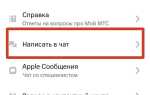
- Выбери пункт Формат.
- Нажми на иконку S с линией посередине.
После применения форматирования текст сразу отображается перечёркнутым. Повторное нажатие на ту же кнопку снимает зачёркивание без изменения остального оформления.
Альтернативный способ подходит для длинных фрагментов:
- Выдели текст.
- Нажми BIU в панели форматирования над клавиатурой.
- Выбери пункт Зачёркнутый.
Зачёркивание сохраняется при синхронизации заметок через iCloud и корректно отображается на других устройствах Apple. При экспорте заметки в PDF или при отправке через AirDrop форматирование остаётся неизменным, но при копировании в сторонние приложения может быть удалено.
Функция не работает для заголовков, созданных через стиль «Заголовок», поэтому перед применением перечёркивания текст необходимо перевести в обычный формат.
Как применить зачёркнутый шрифт в Google Keep на Android
В Google Keep отсутствует отдельная кнопка форматирования текста, поэтому зачёркивание доступно только в формате списка с флажками. Эта возможность работает на всех версиях приложения для Android и не зависит от модели устройства.
Чтобы применить зачёркнутый шрифт, заметку необходимо перевести в режим чек-листа. Для этого открой заметку и нажми на значок галочки в нижней панели. Каждый новый пункт будет отображаться как отдельная строка с флажком слева.
После создания списка достаточно отметить выполненный пункт. Как только флажок активирован, текст автоматически становится зачёркнутым и визуально отделяется от незавершённых элементов. Снятие отметки возвращает обычное отображение без потери содержимого.
Важно учитывать ограничения: в Google Keep нельзя зачеркнуть отдельное слово или часть строки, а также применить перечёркивание к обычному абзацу. Форматирование работает только на уровне целого пункта списка.
Если требуется зачеркнуть текст вне чек-листа, используется обходной приём – вставка символов ~~текст~~. Визуального форматирования не появится, но такая запись подходит для фиксации логических пометок внутри заметки.
Зачёркнутые пункты сохраняются при синхронизации с аккаунтом Google и корректно отображаются в веб-версии Google Keep, а также на других Android-устройствах, подключённых к той же учётной записи.
Использование символов Markdown для зачёркивания текста в мобильных заметках
В мобильных заметках без кнопок форматирования зачёркивание часто реализуется через Markdown-разметку. Для перечёркивания используется конструкция с двойной тильдой по краям фрагмента: ~~пример текста~~. Обработка разметки выполняется самим приложением, а не операционной системой.
Поведение Markdown отличается в зависимости от редактора. В одних приложениях зачёркнутый текст отображается сразу после ввода, в других – только после сохранения заметки или выхода из режима редактирования. В текстовом режиме символы остаются видимыми.
Поддержка зачёркивания Markdown в популярных мобильных приложениях:
| Приложение | Платформа | Результат ввода ~~текст~~ |
|---|---|---|
| Notion | Android / iOS | Текст отображается зачёркнутым |
| Obsidian | Android / iOS | Работает в режиме предпросмотра |
| Simplenote | Android / iOS | Зачёркивание видно после сохранения |
| Apple Notes | iOS | Разметка не обрабатывается |
Для корректного распознавания нельзя добавлять пробелы между символами и текстом. Запись ~~ текст ~~ сохраняется как обычная строка без форматирования.
Markdown-зачёркивание удобно при синхронизации заметок между устройствами и при экспорте в формате Markdown или PDF. При вставке текста в редакторы без поддержки разметки символы тильды сохраняются, что важно учитывать при обмене заметками.
Зачёркивание текста через контекстное меню экранной клавиатуры
На Android такая возможность встречается в клавиатурах с расширенными функциями форматирования. Общий порядок действий выглядит следующим образом:
- Выдели текст в заметке длительным нажатием.
- Вызови контекстное меню над выделением.
- Нажми пункт Форматирование или иконку A.
- Выбери вариант с зачёркнутым текстом.
Функция работает не во всех сочетаниях клавиатуры и приложения. Например, Gboard не добавляет перечёркивание в Google Keep, но может вставлять отформатированный текст в редакторы, поддерживающие HTML или Markdown.
В альтернативных клавиатурах встречается другой подход:
- вставка символов Unicode с наложенной линией;
- преобразование текста в набор зачёркнутых символов;
- замена выделенного фрагмента на визуальный аналог без настоящего форматирования.
Такой текст выглядит перечёркнутым, но фактически является набором специальных символов. При копировании и поиске он может вести себя нестабильно и плохо отображаться на других устройствах.
Перед использованием клавиатурного зачёркивания стоит проверить, сохраняется ли форматирование после закрытия заметки и синхронизации. Для рабочих списков и архивных пометок надёжнее использовать встроенные средства приложения.
Работа с зачёркнутым текстом в сторонних приложениях для заметок
Сторонние приложения для заметок реализуют зачёркивание по собственным правилам, поэтому результат зависит от выбранного редактора и режима отображения. В большинстве случаев функция доступна через панель форматирования или Markdown-разметку.
В Evernote зачёркивание применяется через кнопку форматирования после выделения текста. Формат сохраняется при синхронизации между устройствами и корректно отображается в веб-версии, но при копировании в простые текстовые поля линия может исчезать.
Notion поддерживает два способа: кнопку форматирования в контекстном меню и ввод ~~текст~~. Во втором случае перечёркивание применяется автоматически после завершения ввода. При экспорте заметок в PDF или HTML оформление сохраняется без изменений.
В Simplenote и Obsidian используется Markdown. Зачёркнутый текст отображается только в режиме предпросмотра, а в режиме редактирования остаются символы. Это удобно для структурированных заметок, но требует переключения между режимами.
При выборе приложения стоит учитывать совместимость форматирования. Если заметки часто копируются в мессенджеры или почту, предпочтительнее редакторы с визуальным форматированием. Для архивных записей и синхронизации между платформами лучше подходят приложения с поддержкой Markdown.
Что делать, если в приложении нет функции зачёркивания
Если приложение для заметок не поддерживает зачёркнутый текст, это не означает, что пометки «выполнено» или «неактуально» невозможно сделать. Существует несколько практических способов обойти ограничение без смены редактора.
Первый вариант – использование списков с флажками. Даже при отсутствии форматирования такие списки визуально отделяют завершённые пункты и часто автоматически меняют их внешний вид после отметки.
Второй способ – ручное обозначение состояния текста. Перед строкой добавляют символы [x], – или комментарий в скобках. Такой подход не влияет на форматирование и корректно отображается при копировании и синхронизации.
Третий вариант – применение Unicode-символов с наложенной линией. Текст выглядит зачёркнутым, но технически остаётся набором специальных знаков. Этот метод подходит только для визуальных пометок и плохо работает при поиске по заметкам.
При регулярной работе с зачёркнутым текстом целесообразно перенести заметки в приложение с поддержкой форматирования или Markdown. Это упрощает редактирование, сохраняет структуру записей и снижает риск потери визуальных пометок при экспорте.
Сохранение и копирование зачёркнутого текста без потери форматирования
Зачёркнутый текст часто теряет оформление при копировании между приложениями, так как используется разный формат хранения данных. Встроенные заметки iOS применяют собственную разметку, а многие Android-приложения работают с обычным текстом без стилей.
Для сохранения перечёркивания при передаче заметок рекомендуется использовать форматы, поддерживающие оформление. Экспорт в PDF или HTML почти всегда сохраняет визуальное отображение, тогда как вставка в мессенджеры и SMS удаляет форматирование.
При копировании внутри одной экосистемы результат предсказуемее. Заметки, переданные через iCloud между устройствами Apple, сохраняют зачёркивание. Аналогично работает синхронизация через аккаунт Google в приложениях с поддержкой форматирования.
Если используется Markdown, наиболее надёжный вариант – хранить заметки в исходном виде с символами ~~. Даже при потере визуального оформления смысл пометок остаётся понятным, а при открытии в совместимом редакторе зачёркивание восстанавливается автоматически.
Перед массовым переносом заметок стоит выполнить тест: скопировать фрагмент с перечёркнутым текстом в целевое приложение и проверить результат после сохранения. Это позволяет заранее выбрать подходящий формат и избежать потери визуальных отметок.
Вопрос-ответ:
Почему зачёркнутый текст исчезает при копировании заметки в мессенджер?
Большинство мессенджеров принимает только обычный текст без стилей. Если заметка использует внутреннее форматирование приложения, при вставке остаётся содержимое без зачёркивания. Чтобы сохранить внешний вид, подходит отправка заметки как PDF или скриншота.
Можно ли зачеркнуть только одно слово в Google Keep?
Нет, в Google Keep перечёркивание применяется только ко всему пункту чек-листа. Частичное выделение внутри строки не поддерживается. Для подобных задач подходят приложения с форматированием текста или поддержкой Markdown.
Почему Markdown-зачёркивание не отображается сразу после ввода?
В некоторых приложениях разметка обрабатывается только после сохранения заметки или выхода из режима редактирования. Пока текст вводится, символы тильды остаются видимыми. После переключения режима редактор преобразует их в перечёркнутый текст.
Зачёркнутый текст из заметок iPhone будет виден на Android?
При синхронизации через iCloud форматирование сохраняется только внутри экосистемы Apple. На Android перечёркивание часто пропадает, если заметка открывается в браузере или копируется вручную. Для совместного доступа лучше использовать приложения с одинаковым форматом хранения.
Есть ли способ сохранить зачёркивание при долгом хранении заметок?
Для архивных записей подходят приложения с Markdown или экспорт в PDF. В первом случае сохраняется текстовая разметка, во втором — внешний вид. Обычные текстовые заметки без поддержки форматирования со временем теряют визуальные пометки.
Почему в одних заметках зачёркнутый текст сохраняется, а в других пропадает после закрытия приложения?
Разница связана с тем, как конкретное приложение хранит форматирование. Визуальные редакторы сохраняют перечёркивание как часть разметки, а простые заметки — как обычный текст без стилей. Если приложение не поддерживает форматирование на уровне файла или синхронизации, после перезапуска или обновления заметки оформление может исчезнуть. Проверить это можно, создав тестовую заметку и открыв её после перезапуска телефона.

 Загрузка...