Содержание статьи
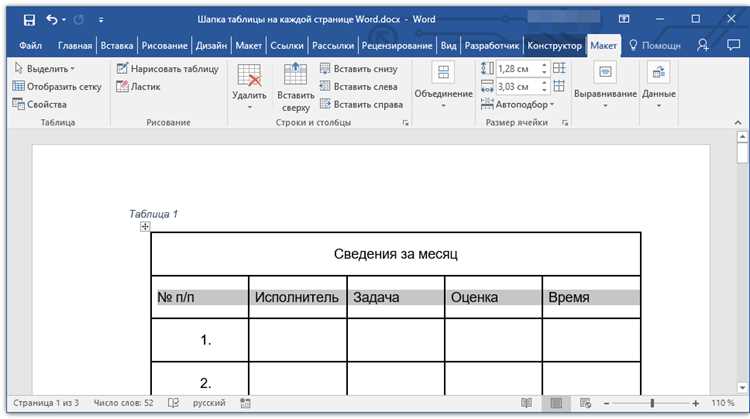
Вставка таблицы в документ Microsoft Word – это удобный способ организации информации, однако при работе с большими таблицами, особенно если они занимают несколько страниц, важно, чтобы шапка таблицы оставалась видимой. Это позволяет легко ориентироваться в содержимом без необходимости прокручивать страницу до начала таблицы.
Фиксация шапки таблицы – это процесс, при котором первая строка или несколько строк таблицы остаются видимыми при прокрутке страницы. В Word это делается с помощью функции «Повторить строки на каждой странице». Важно, что данная опция работает только в том случае, если таблица разделена на несколько страниц, и она автоматически повторяет только те строки, которые указаны пользователем.
Чтобы закрепить шапку, нужно выполнить несколько простых шагов, которые не требуют особых навыков работы с программой. Однако могут возникнуть ситуации, когда фиксация не работает должным образом, например, если таблица содержит объединённые ячейки или если форматирование шапки нарушается при редактировании. В таких случаях важно знать, как устранить типичные ошибки и настройки, влияющие на результат.
В данной статье мы подробно рассмотрим, как правильно настроить повторяющиеся строки в таблице Word, какие есть ограничения при фиксации шапки и как минимизировать проблемы, связанные с этим процессом.
Как закрепить первую строку таблицы на всех страницах документа
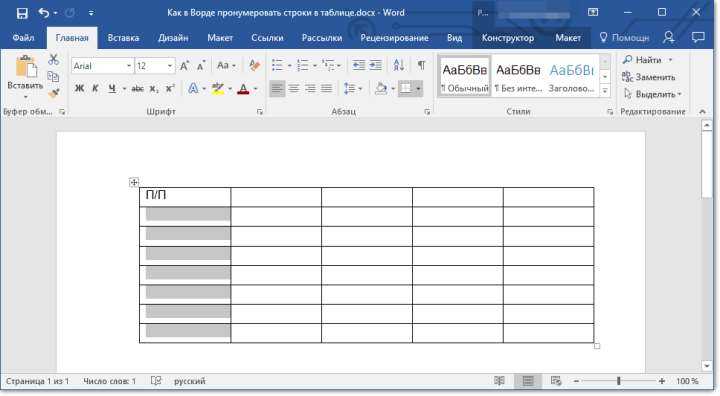
Чтобы закрепить первую строку таблицы на каждой странице документа в Microsoft Word, необходимо использовать функцию «Повторить строки на каждой странице». Эта опция доступна только для таблиц, которые занимают несколько страниц, и она позволяет автоматически дублировать первую строку таблицы на всех последующих страницах.
Для начала выделите таблицу. Затем выполните следующие шаги:
- Щелкните внутри таблицы, чтобы активировать её параметры.
- Перейдите на вкладку Макет в верхней панели инструментов (она появляется после выделения таблицы).
- В разделе Данные найдите кнопку Повторить строки на каждой странице и нажмите на неё.
После этого первая строка таблицы будет автоматически повторяться на каждой странице, где продолжение таблицы будет выведено. Если таблица разделена на несколько страниц, шапка будет закреплена до конца документа.
Если строка, которую нужно закрепить, не является первой, вы можете вручную указать, какие строки будут повторяться. Для этого выделите строку, которая должна быть зафиксирована, затем повторите шаги, указав её как заголовочную в настройках таблицы.
При использовании этой функции важно помнить, что Word будет повторять только видимые строки, которые не содержат объединённых ячеек в первой строке. Если таблица содержит объединённые ячейки в шапке, функция может не работать корректно, и потребуется сначала разделить объединённые ячейки.
Шаги для закрепления строк таблицы при прокрутке
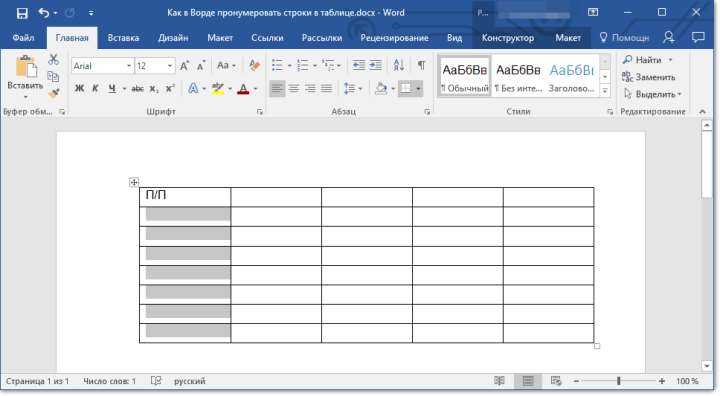
Чтобы закрепить строки таблицы в Microsoft Word при прокрутке документа, выполните следующие шаги. Эта функция позволяет сохранить видимость заголовков таблицы даже на следующих страницах, если таблица занимает несколько страниц документа.
- Щелкните на таблицу, чтобы она стала активной.
- Перейдите на вкладку Макет в верхнем меню, которое появляется после выбора таблицы.
- В разделе Данные найдите кнопку Повторить строки на каждой странице и кликните по ней.
После выполнения этих шагов первая строка таблицы будет закреплена и повторяться на каждой странице, если таблица продолжает вылезать за пределы одной страницы. Это особенно полезно, если таблица содержит большое количество данных, и шапка должна оставаться видимой на каждой странице.
Если вам нужно закрепить несколько строк (например, первые две или три строки), выделите все строки, которые должны быть закреплены, перед выполнением указанных действий. После этого они будут повторяться на каждой новой странице таблицы.
Важно: Если в первой строке таблицы имеются объединённые ячейки, функция может не работать корректно. В таких случаях следует сначала разделить объединённые ячейки, чтобы таблица была правильно распознана системой для закрепления строк.
Для получения корректного результата также убедитесь, что таблица не находится в режиме совместимости, так как некоторые функции могут быть недоступны в старых форматах документов.
Проблемы при фиксации шапки и способы их решения
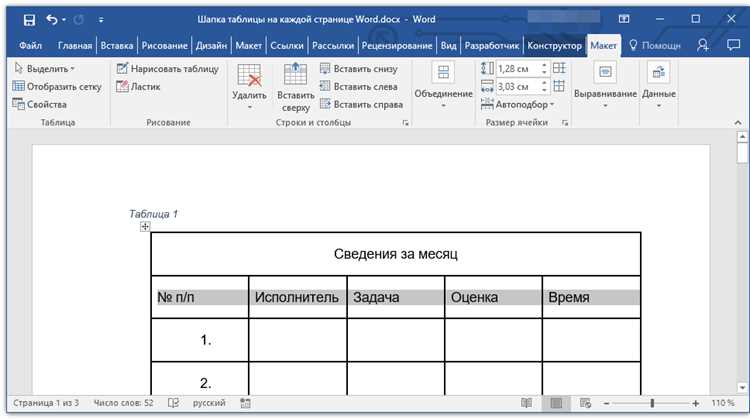
При фиксации шапки таблицы в Microsoft Word могут возникать несколько типичных проблем. Каждая из них имеет свои особенности, но все их можно решить с помощью простых шагов.
- Не закрепляется шапка, несмотря на правильную настройку – это может быть связано с использованием объединённых ячеек в первой строке таблицы. Чтобы исправить это, нужно разделить объединённые ячейки, так как Word не поддерживает повторение строк с объединёнными ячейками.
- Шапка повторяется только на первой странице – проблема может заключаться в формате документа или таблицы. Убедитесь, что таблица разделена на несколько страниц, а также что документ не находится в режиме совместимости с более старыми версиями Word. Проверьте, что выбран правильный тип таблицы (например, таблица, а не вложенные таблицы или текстовые блоки).
- Таблица неправильно отображается после закрепления шапки – часто это связано с тем, что строки шапки не правильно выделены. Важно выбрать все строки, которые должны повторяться. Если выбор строки был сделан неправильно, это может вызвать искажение отображения таблицы при печати.
- Фиксация шапки не работает в документе с колонтитулами – если документ использует колонтитулы или разделы, иногда настройки закрепления шапки могут не применяться корректно. В таких случаях нужно убедиться, что таблица находится в одном разделе и не используется отдельная настройка для колонтитулов.
- Шапка не фиксируется в некоторых версиях Word – в более старых версиях Microsoft Word функции закрепления строк могут работать не так, как в последних обновлениях программы. Чтобы устранить эту проблему, можно попробовать обновить программу или использовать более современный формат документа (например, .docx вместо .doc).
Каждую из этих проблем можно решить, выполнив шаги по разделению ячеек, настройке таблицы или обновлению программы. Если проблемы сохраняются, полезно проверить настройки документа на совместимость и убедиться, что таблица правильно разделена на страницы.
Какие ограничения существуют при закреплении шапки таблицы
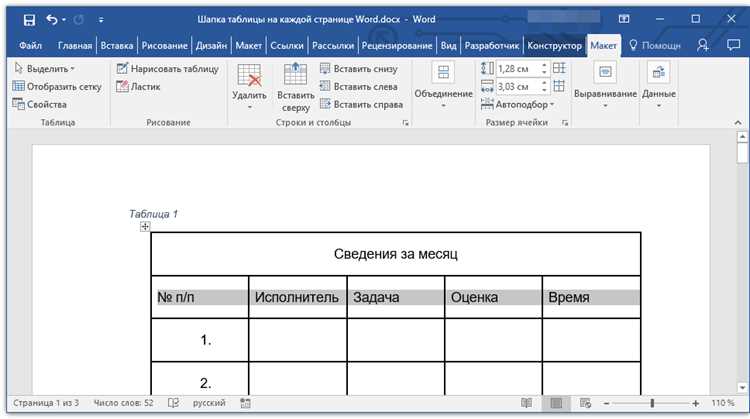
При закреплении шапки таблицы в Microsoft Word существуют несколько ограничений, которые важно учитывать, чтобы избежать проблем с отображением и функциональностью таблицы.
- Объединённые ячейки – если в строках шапки таблицы используются объединённые ячейки, функция закрепления может не работать должным образом. Word не поддерживает повторение строк с объединёнными ячейками. Чтобы исправить это, необходимо разделить объединённые ячейки перед применением функции закрепления.
- Таблицы с несколькими разделами – если документ содержит несколько разделов с разными колонтитулами или настройками, функция закрепления шапки может не работать корректно в разных разделах. В таких случаях необходимо удостовериться, что таблица находится в одном разделе, или повторно применить закрепление шапки в каждом разделе.
- Ограничения при использовании форматов .doc – в старых форматах документов (.doc), которые были созданы в предыдущих версиях Word, некоторые функции закрепления шапки могут быть ограничены. Для обеспечения правильной работы функции рекомендуется использовать формат .docx.
- Малые таблицы – если таблица состоит из одной страницы или занимает мало места, закрепление шапки не имеет смысла, поскольку она не будет повторяться на следующих страницах. В таких случаях функция закрепления не активируется.
- Ошибки при совместной работе с другими функциями – если в таблице используются сложные элементы форматирования, такие как стили, абзацы с многоуровневыми списками или вставка объектов (например, изображений или графиков), это может привести к неправильному отображению закреплённых строк. В таких случаях следует проверить совместимость всех элементов таблицы и при необходимости упростить форматирование.
Учитывая эти ограничения, важно планировать структуру таблицы заранее, чтобы избежать трудностей с закреплением шапки и сохранить корректное отображение данных на всех страницах документа.
Как закрепить шапку таблицы в разных версиях Microsoft Word
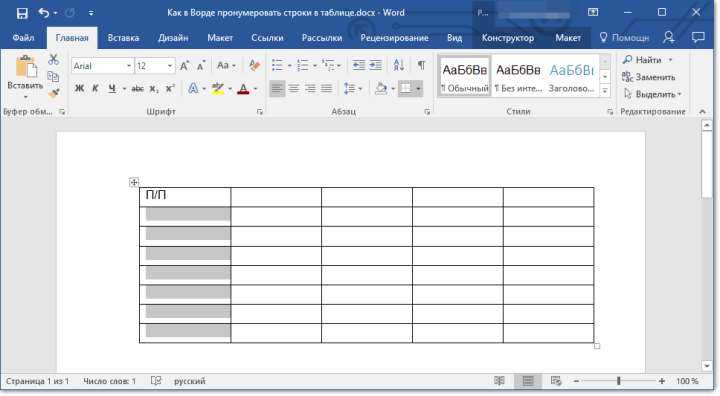
Закрепление шапки таблицы в Microsoft Word может немного отличаться в зависимости от используемой версии программы. Рассмотрим, как это делается в популярных версиях.
Microsoft Word 2007-2013
Для этих версий процесс закрепления шапки таблицы практически одинаков:
- Выделите таблицу, в которой хотите закрепить шапку.
- Перейдите на вкладку Макет в верхней панели инструментов.
- В разделе Данные выберите Повторить строки на каждой странице.
После этого первая строка таблицы будет повторяться на каждой странице, если таблица занимает несколько страниц.
Microsoft Word 2016 и новее
В последних версиях Word процесс аналогичен более ранним версиям, но интерфейс несколько изменён. Вот как закрепить шапку:
- Щелкните внутри таблицы, чтобы активировать параметры таблицы.
- Перейдите на вкладку Макет на панели инструментов.
- В разделе Данные кликните по кнопке Повторить строки на каждой странице.
Этот метод работает для всех таблиц, разделённых на несколько страниц, обеспечивая повторение первой строки на каждой новой странице документа.
Microsoft Word 2010
В Word 2010 шаги практически не отличаются от более ранних версий. Важно помнить, что функция закрепления работает только в том случае, если таблица разделена на несколько страниц. В противном случае кнопка Повторить строки на каждой странице будет недоступна.
Microsoft Word 2003 и более старые версии
В этих версиях Word закрепление шапки таблицы может не работать или быть ограничено. В Word 2003 необходимо использовать меню Таблица -> Свойства таблицы и вручную настраивать повторение строк в случае необходимости. Однако рекомендуется обновить программу до более новой версии для использования современных функций.
В зависимости от версии Word, функция закрепления шапки таблицы может быть доступна или иметь различные ограничения. Если у вас возникли трудности, убедитесь, что используете актуальную версию программы и проверили совместимость с типом документа.
Использование кнопки «Повторить строки на каждой странице» для шапки таблицы
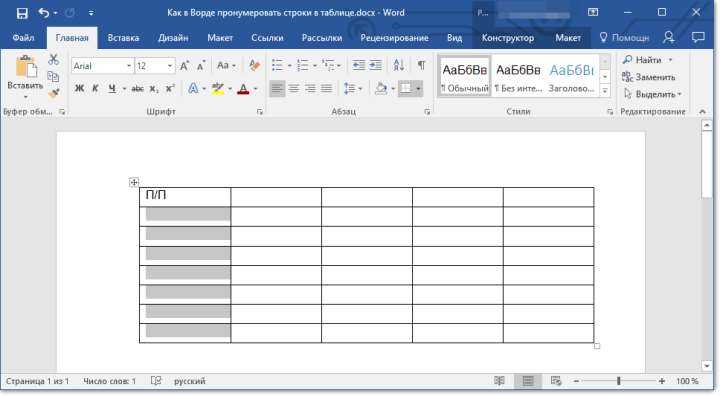
Кнопка «Повторить строки на каждой странице» в Microsoft Word позволяет закрепить первую строку таблицы, чтобы она повторялась на каждой странице документа, если таблица занимает несколько страниц. Это очень полезно при работе с длинными таблицами, где важно сохранять видимость заголовков данных.
Для того чтобы использовать эту функцию, выполните следующие шаги:
- Щелкните на таблицу, чтобы активировать её редактирование.
- Перейдите на вкладку Макет на панели инструментов (это вкладка появляется только после выбора таблицы).
- В группе Данные найдите кнопку Повторить строки на каждой странице и нажмите на неё.
После выполнения этих шагов шапка таблицы (первая строка) будет автоматически повторяться на каждой странице, где таблица продолжается. Если таблица занимает только одну страницу, данная функция не будет заметна, так как она активируется только в случае многстраничных таблиц.
Примечание: Эта функция работает только с таблицами, которые разделяются на несколько страниц. Если таблица умещается на одной странице, повторение строк не требуется, и кнопка будет неактивна.
Для использования этой функции важно, чтобы строки, которые должны повторяться, были правильно выделены. Обычно это первая строка таблицы, но при необходимости вы можете закрепить и несколько строк, выделив их перед активацией кнопки. Если в первой строке присутствуют объединённые ячейки, их необходимо разделить, так как функция не работает с объединёнными ячейками.
Использование кнопки «Повторить строки на каждой странице» позволяет улучшить восприятие таблиц в документах, особенно если они содержат большое количество данных, распределённых на нескольких страницах.
Вопрос-ответ:
Как закрепить шапку таблицы, чтобы она оставалась на всех страницах?
Чтобы закрепить шапку таблицы на всех страницах в Microsoft Word, выполните следующие шаги: выделите таблицу, затем перейдите на вкладку Макет. В разделе Данные нажмите кнопку Повторить строки на каждой странице. Это заставит первую строку таблицы повторяться на всех страницах, если таблица занимает несколько страниц.
Не получается закрепить шапку таблицы, что я делаю не так?
Если шапка таблицы не закрепляется, возможно, таблица занимает только одну страницу, и функция не активируется. Убедитесь, что таблица действительно разделяется на несколько страниц. Также проверьте, чтобы в первой строке не было объединённых ячеек — это может помешать правильному функционированию функции.
Могу ли я закрепить несколько строк в таблице, чтобы они повторялись на каждой странице?
Да, вы можете закрепить несколько строк. Для этого выделите строки, которые должны повторяться, а затем перейдите на вкладку Макет и нажмите Повторить строки на каждой странице. Все выделенные строки будут повторяться на каждой странице, если таблица разделена на несколько страниц.
Что делать, если таблица не разделяется на несколько страниц и шапка не фиксируется?
Если таблица не разделяется на несколько страниц, то функция закрепления шапки не будет работать, так как она активируется только в многстраничных таблицах. Чтобы проверить это, попробуйте увеличить количество строк в таблице или уменьшить размер шрифта, чтобы таблица не помещалась на одной странице.
Есть ли ограничения при использовании функции «Повторить строки на каждой странице»?
Да, есть несколько ограничений. Например, функция не работает, если в строках шапки используются объединённые ячейки. Также она применяется только к таблицам, которые занимают несколько страниц. Если таблица помещается на одной странице, шапка не будет повторяться. Кроме того, данная функция может не работать в старых версиях Word или при использовании нестандартных форматов таблиц.
Почему не удается закрепить шапку таблицы в Microsoft Word?
Если функция закрепления шапки таблицы не работает, возможно, это связано с несколькими причинами. Во-первых, таблица должна занимать несколько страниц, иначе функция не будет активной. Убедитесь, что таблица действительно разделена на несколько страниц, например, уменьшив шрифт или увеличив количество строк. Во-вторых, если в первой строке таблицы есть объединённые ячейки, это может помешать закреплению шапки. Попробуйте разделить объединённые ячейки, чтобы функция заработала. Также проверьте, что вы используете актуальную версию Microsoft Word, так как старые версии могут иметь ограничения по этой функции.

 Загрузка...