Содержание статьи
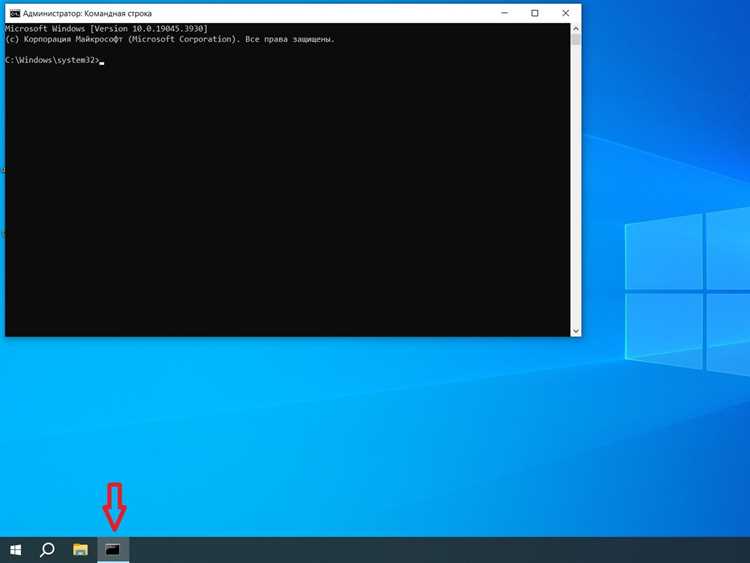
Командная строка Windows позволяет работать с USB-накопителями напрямую, без проводника и автозапуска. Такой подход востребован, когда графическая оболочка недоступна, флешка подключена к серверу без интерфейса пользователя или требуется запустить файл в контролируемой среде. Через cmd.exe можно перейти на нужный диск, проверить его содержимое и запустить конкретный исполняемый файл или скрипт.
В Windows флешка определяется как отдельный логический диск с собственной буквой. Узнать её можно стандартными средствами системы, включая встроенные утилиты управления дисками. После этого достаточно перейти на указанный диск и использовать базовые команды для навигации и запуска файлов. Важно учитывать, что многие операции требуют запуска командной строки с правами администратора, особенно при работе с системными утилитами или защищёнными разделами.
Запуск программ с USB-накопителя через командную строку требует корректного указания путей, учёта пробелов в названиях каталогов и понимания различий между типами файлов. .exe, .bat и .cmd обрабатываются по-разному, а ошибки в синтаксисе команд часто приводят к отказу выполнения. Отдельное внимание стоит уделить настройкам безопасности Windows, так как система может блокировать запуск файлов с внешних носителей.
Материал ориентирован на практическое применение: от определения буквы флешки до устранения типовых ошибок доступа. Все действия выполняются штатными средствами Windows и не требуют установки стороннего программного обеспечения.
Определение буквы флеш-накопителя через diskpart
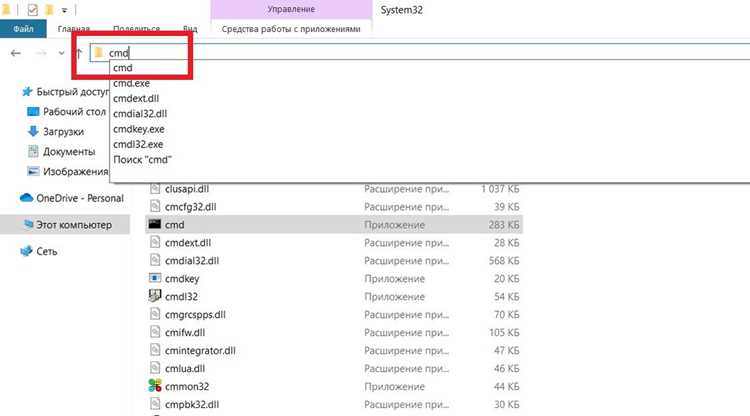
Утилита diskpart входит в состав Windows и позволяет точно определить параметры подключённого USB-накопителя, включая присвоенную ему букву. Метод подходит для ситуаций, когда проводник не отображает устройство или буква меняется при каждом подключении.
Командную строку необходимо запускать с повышенными правами. После этого выполняется последовательность команд для просмотра подключённых дисков и томов.
- Запустить утилиту управления дисками:
diskpart - Вывести список всех физических дисков:
list disk - Определить номер флешки по размеру и статусу.
- Вывести список томов, связанных с дисками:
list volume
В таблице list volume отображаются:
- номер тома;
- буква диска;
- файловая система;
- метка;
- размер.
Если буква отсутствует, том можно выбрать и назначить вручную:
select volume N
assign letter=F
После назначения буквы изменения применяются сразу, перезагрузка не требуется. Для выхода из утилиты используется команда exit.
Открытие командной строки с нужными правами доступа
Для запуска файлов с флеш-накопителя через командную строку важно учитывать уровень прав, с которыми запущен cmd.exe. При стандартных правах пользователя возможен доступ только к обычным файлам, тогда как системные утилиты, установщики и операции с разделами требуют прав администратора.
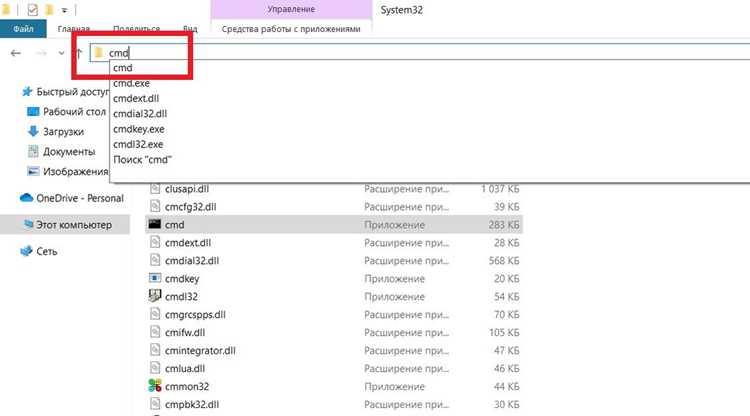
В Windows командная строка с повышенными правами открывается через меню поиска. В строке поиска вводится cmd, после чего в результатах выбирается пункт «Запуск от имени администратора». Альтернативный способ – использование комбинации Win + X и выбор пункта «Терминал (Администратор)» или «Командная строка (Администратор)» в зависимости от версии системы.
Проверить текущий уровень доступа можно косвенно: при отсутствии административных прав команды diskpart, mountvol или запуск файлов из защищённых каталогов завершаются ошибкой доступа. В этом случае командную строку необходимо закрыть и открыть повторно с повышенными привилегиями.
Если требуется запускать файлы с флешки от имени обычного пользователя, командную строку можно открыть без повышения прав. Это актуально для .exe, .bat и .cmd файлов, не вносящих изменений в систему. Выбор режима запуска напрямую влияет на успешность выполнения команд и отсутствие блокировок со стороны контроля учётных записей Windows.
Переход на флешку по букве диска в cmd
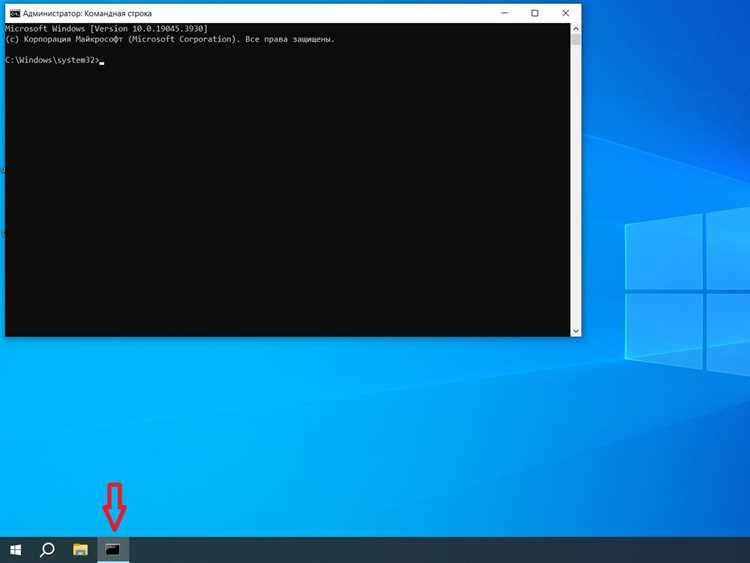
После определения буквы USB-накопителя переход на него в cmd выполняется напрямую. В командной строке Windows смена диска не происходит через cd, для этого используется ввод буквы диска с двоеточием.
Для перехода на флешку с буквой, например F, достаточно выполнить команду:
F:После нажатия Enter текущий рабочий каталог меняется на корень флеш-накопителя. Это можно проверить по приглашению командной строки, где путь будет начинаться с F:\.
Если требуется сразу перейти в конкретный каталог на флешке, используется команда cd после смены диска:
cd tools\setupПри наличии пробелов в названии папок путь указывается в кавычках:
cd "Install Files\Windows"В случаях, когда команда выполняется из другого диска без предварительного переключения, применяется ключ /d:
cd /d F:\scriptsТакой способ позволяет одновременно сменить диск и каталог, что удобно при автоматизации и запуске файлов с флешки одной строкой.
Просмотр содержимого флешки командой dir
dirВ результате отображаются:
- каталоги с пометкой <DIR>;
- файлы с указанием размера в байтах;
- свободное и занятое место на носителе.
Для просмотра содержимого конкретной папки на флешке путь указывается явно:
dir F:\backupdir /pДля упорядочивания списка применяются ключи сортировки:
- /o:n – по имени;
- /o:s – по размеру;
- /o:d – по дате изменения;
- /o:-d – по дате в обратном порядке.
Если требуется отобразить только файлы определённого типа, используется маска:
dir *.exeКоманда dir позволяет быстро проверить наличие нужного файла перед запуском и избежать ошибок, связанных с неверным путём или отсутствием исполняемого объекта на флешке.
Запуск исполняемого файла с флешки через cmd
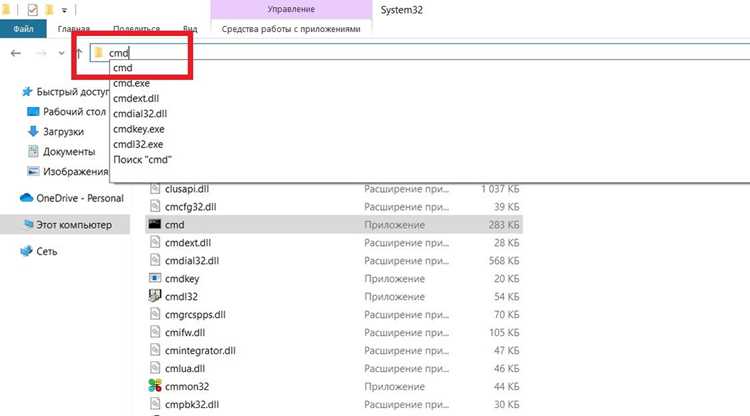
Исполняемые файлы на флеш-накопителе запускаются напрямую из командной строки после перехода на нужный диск и каталог. Основное требование – точное указание имени файла и корректного пути к нему.
Если командная строка уже находится в каталоге с файлом, запуск выполняется простым вводом имени:
setup.exeПри запуске из другого каталога используется полный путь с указанием буквы флешки:
F:\install\setup.exeЕсли в пути или имени файла присутствуют пробелы, строка обязательно заключается в кавычки:
"F:\Install Files\program.exe"Для запуска файла с передачей параметров они указываются после имени:
program.exe /silent /logВ случаях, когда исполняемый файл требует повышенных прав, командная строка должна быть открыта с правами администратора. При отсутствии нужных разрешений Windows блокирует выполнение и возвращает сообщение об отказе в доступе.
Перед запуском рекомендуется убедиться в наличии файла командой dir и проверить расширение. В cmd запускаются только файлы, помеченные как исполняемые, чаще всего с расширением .exe.
Запуск bat- и cmd-скриптов с USB-накопителя
Скрипты с расширениями .bat и .cmd, размещённые на флеш-накопителе, выполняются стандартными средствами Windows без установки дополнительного ПО. Запуск возможен как из каталога скрипта, так и по полному пути.
После перехода на флешку и нужный каталог скрипт запускается вводом имени файла:
backup.batЕсли командная строка открыта в другом месте, указывается полный путь:
F:\scripts\backup.cmdПри наличии пробелов в пути используются кавычки:
"F:\System Scripts\update.bat"Скрипты выполняются в контексте текущих прав пользователя. Для команд, затрагивающих системные каталоги, службы или реестр, требуется запуск cmd.exe с правами администратора.
| Тип скрипта | Особенности запуска |
|---|---|
| .bat | Обрабатывается через cmd.exe, поддерживает базовые команды и конструкции |
| .cmd | Работает аналогично .bat, корректнее обрабатывает ошибки в среде Windows NT |
Для отладки выполнения удобно добавлять в скрипт команду pause, чтобы окно не закрывалось сразу после завершения. Это позволяет увидеть сообщения об ошибках и корректность выполнения команд при запуске с флешки.
Работа с путями и кавычками при запуске файлов с флешки
Командная строка Windows интерпретирует пробелы как разделители аргументов, поэтому при запуске файлов с флеш-накопителя корректное оформление путей имеет решающее значение. Ошибки чаще всего возникают при наличии пробелов в названиях папок или файлов.
Если путь содержит пробелы, он обязательно заключается в двойные кавычки. Это правило распространяется как на полный путь, так и на относительный:
"F:\Install Files\setup.exe"Без кавычек cmd пытается запустить только первую часть строки, что приводит к сообщению о нераспознанной команде. При передаче параметров кавычки охватывают только путь к файлу, а не всю команду целиком:
"F:\Install Files\setup.exe" /silentДля перехода в каталог с пробелами используется аналогичный синтаксис:
cd "F:\Backup Data\2025"Если требуется использовать относительные пути внутри скриптов на флешке, рекомендуется сначала переключиться в каталог скрипта командой cd /d %~dp0. Это исключает зависимость от текущего рабочего каталога при запуске с разных дисков.
Единый стиль оформления путей и обязательное применение кавычек при необходимости позволяют избежать большинства ошибок при запуске файлов с USB-накопителя через командную строку.
Решение ошибок доступа и блокировок при запуске с флешки
При запуске файлов с USB-накопителя через командную строку Windows часто возникают ошибки, связанные с правами доступа и встроенными механизмами защиты системы. Сообщения «Отказано в доступе» или отсутствие реакции на команду указывают на ограничения выполнения.
Первым шагом является проверка уровня прав. Если файл изменяет системные каталоги, службы или параметры, cmd.exe должен быть открыт с правами администратора. Запуск исполняемого файла без нужных привилегий завершается блокировкой ещё до начала выполнения.
Windows может помечать файлы с внешних носителей как потенциально небезопасные. Для проверки используется команда просмотра свойств файла через проводник или повторное копирование файла на флешку после снятия атрибута блокировки. В командной строке это проявляется как невозможность запуска при корректном пути.
Антивирусное программное обеспечение также способно блокировать запуск файлов с USB-накопителей. В таких случаях выполнение прерывается без явного сообщения в cmd. Для диагностики следует временно проверить журнал событий Windows или добавить носитель в исключения защитного ПО.
Отдельное внимание требуется для файловых систем. Флешки с ошибками структуры или с режимом «только чтение» не позволяют корректно выполнять скрипты и программы. Проверка и восстановление выполняются стандартными средствами Windows, после чего запуск из командной строки становится доступным.
Вопрос-ответ:
Почему при вводе имени файла с флешки cmd пишет, что команда не найдена?
Чаще всего это происходит из-за того, что командная строка находится не в том каталоге или путь к файлу указан без кавычек при наличии пробелов. Нужно проверить текущий путь в приглашении cmd и либо перейти в нужную папку, либо указать полный путь к файлу, заключив его в двойные кавычки.
Можно ли запускать программы с флешки без прав администратора?
Да, если программа не пытается менять системные файлы, службы или параметры Windows. Утилиты для просмотра данных, диагностики или пользовательские скрипты обычно запускаются без повышения прав. Если появляется ошибка доступа, командную строку придётся открыть с расширенными правами.
Почему флешка видна в проводнике, но не отображается в diskpart?
Такое возможно при проблемах с драйверами USB или при сбое инициализации устройства. В этом случае помогает переподключение флешки, смена USB-порта или перезапуск службы управления дисками. После этого команда list volume снова показывает накопитель.
Как запустить bat-скрипт с флешки, чтобы он работал из любого каталога?
В начале скрипта следует добавить команду cd /d %~dp0. Она переключает рабочий каталог на папку, где находится сам скрипт на флешке. После этого все относительные пути внутри bat-файла будут обрабатываться корректно.
Что делать, если Windows блокирует запуск exe-файла с USB-накопителя?
Нужно проверить, не помечен ли файл как загруженный из внешнего источника и не заблокирован ли антивирусом. Часто помогает повторное копирование файла на флешку или временное отключение защиты для проверки. Также стоит убедиться, что командная строка запущена с нужными правами.
Почему при подключении флешки её буква меняется и скрипты перестают запускаться?
Windows назначает буквы динамически, в зависимости от уже подключённых устройств. Если в системе появляются новые диски или сетевые тома, флешка может получить другую букву. Чтобы скрипты не зависели от этого, лучше использовать определение буквы через diskpart перед запуском или применять относительные пути после перехода в каталог флешки.
Можно ли запустить программу с флешки через cmd без перехода на её диск?
Да, для этого используется полный путь с указанием буквы диска. Команда вводится одной строкой, например F:\tools\app.exe. Такой способ удобен для автоматических сценариев, когда не требуется менять текущий рабочий каталог в командной строке.

 Загрузка...