Содержание статьи
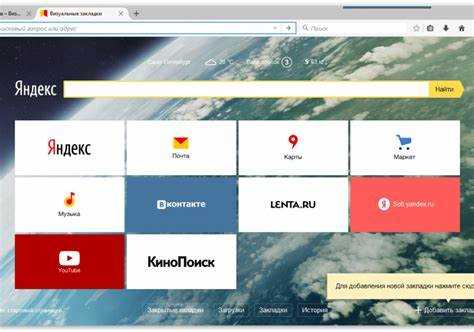
Панель задач Windows позволяет запускать нужные сервисы одним кликом, минуя браузерные закладки и поиск по меню «Пуск». Яндекс Почта не устанавливается как отдельная программа по умолчанию, однако её можно закрепить на панели задач несколькими рабочими способами – через браузер, системный ярлык или режим веб-приложения.
Выбор подходящего варианта зависит от используемого браузера и версии Windows. Например, Google Chrome и Microsoft Edge поддерживают установку сайтов как приложений, что даёт отдельную иконку, собственное окно и корректное отображение уведомлений. В других случаях используется стандартный ярлык, привязанный к панели задач.
Важно учитывать, что способ закрепления влияет на поведение сервиса: запуск в отдельном окне, сохранение сессии, отображение значка с непрочитанными письмами и скорость доступа. Ниже разобраны практические методы, позволяющие закрепить Яндекс Почту так, чтобы она открывалась быстро и стабильно при каждом запуске системы.
Закрепление Яндекс Почты через браузер Google Chrome
Google Chrome позволяет закрепить Яндекс Почту на панели задач Windows в виде отдельного веб-приложения. Для этого открой страницу почты по адресу mail.yandex.ru, нажми на кнопку с тремя точками в правом верхнем углу браузера и перейди в раздел «Дополнительные инструменты» → «Создать ярлык». В появившемся окне обязательно активируй пункт «Открывать в отдельном окне», затем подтверди действие.
После создания ярлыка Chrome автоматически добавит иконку Яндекс Почты на рабочий стол и в меню «Пуск». Запусти созданное приложение один раз, кликни правой кнопкой мыши по его значку на панели задач и выбери «Закрепить на панели задач». С этого момента почта будет открываться без адресной строки и вкладок браузера.
Такой способ закрепления сохраняет активную сессию аккаунта, корректно работает с push-уведомлениями Chrome и не требует повторного входа после перезагрузки системы. Для стабильной работы уведомлений убедись, что в настройках Chrome разрешены уведомления для домена yandex.ru, а браузер не удалён из автозагрузки.
Добавление Яндекс Почты на панель задач в Microsoft Edge
Microsoft Edge на базе Chromium поддерживает установку сайтов как приложений, что позволяет закрепить Яндекс Почту на панели задач без сторонних инструментов. Открой mail.yandex.ru, нажми на кнопку с тремя точками в правом верхнем углу и выбери пункт «Приложения» → «Установить этот сайт как приложение». Подтверди установку в системном окне.
После установки Edge создаёт отдельное окно без панели адреса и автоматически добавляет значок в меню «Пуск». Если иконка не появилась на панели задач, запусти приложение, кликни правой кнопкой мыши по его значку и выбери «Закрепить на панели задач». Ярлык будет сохраняться даже после обновлений браузера и перезапуска Windows.
Для корректной работы уведомлений проверь, что в настройках Edge разрешены уведомления для домена mail.yandex.ru, а в параметрах Windows включены уведомления для приложений. Такой формат запуска обеспечивает быстрый доступ к почте и стабильную работу фоновых процессов Edge.
Закрепление Яндекс Почты на панели задач через Mozilla Firefox
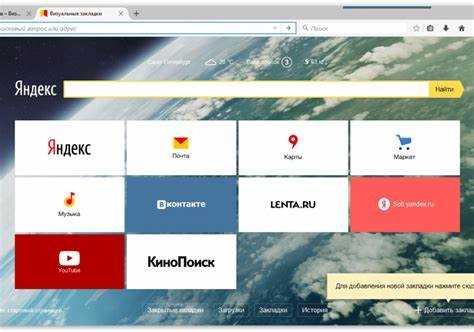
Mozilla Firefox не поддерживает установку сайтов в формате отдельных приложений, поэтому для закрепления Яндекс Почты используется системный ярлык Windows. Открой mail.yandex.ru, нажми на значок замка слева от адресной строки и перетащи его на рабочий стол, удерживая левую кнопку мыши. В результате будет создан ярлык с привязкой к текущему профилю Firefox.
Кликни по созданному ярлыку правой кнопкой мыши и выбери пункт «Закрепить на панели задач». После этого запуск Яндекс Почты будет происходить через Firefox с автоматическим открытием нужной страницы без поиска и переходов по закладкам.
Для более предсказуемого поведения рекомендуется закрепить ярлык при закрытом браузере и не удалять профиль Firefox, через который он был создан. Уведомления о новых письмах зависят от разрешений браузера и параметров системы уведомлений Windows, которые необходимо проверить вручную.
Создание ярлыка Яндекс Почты и его перенос на панель задач Windows
Универсальный способ закрепления Яндекс Почты подходит для любой версии Windows и любого браузера. Он основан на создании системного ярлыка с прямой ссылкой на веб-интерфейс почты и последующем закреплении этого ярлыка на панели задач.
- Кликни правой кнопкой мыши по рабочему столу и выбери пункт «Создать» → «Ярлык».
- В поле расположения объекта вставь адрес https://mail.yandex.ru и нажми «Далее».
- Задай имя ярлыка, например Яндекс Почта, и заверши создание.
Для более удобного запуска рекомендуется привязать ярлык к конкретному браузеру.
- Открой свойства ярлыка через правый клик.
- В поле «Объект» укажи путь к исполняемому файлу браузера, добавив через пробел адрес почты.
- Подтверди изменения кнопкой «ОК».
После настройки перетащи ярлык на панель задач или выбери пункт «Закрепить на панели задач» через контекстное меню. Такой вариант обеспечивает стабильный запуск страницы почты и не зависит от обновлений браузера.
Закрепление Яндекс Почты как приложения в Windows 10 и Windows 11
В Windows 10 и Windows 11 Яндекс Почту можно использовать в формате псевдоприложения (PWA), что обеспечивает отдельное окно, собственную иконку и интеграцию с системой уведомлений. Для этого требуется браузер на базе Chromium, установленный по умолчанию или используемый для запуска.
- Открой mail.yandex.ru в Google Chrome или Microsoft Edge.
- Нажми на кнопку меню браузера с тремя точками.
- Выбери пункт «Установить приложение» или «Установить этот сайт как приложение».
- Подтверди установку в системном диалоге Windows.
После установки Яндекс Почта появится в списке приложений и в меню «Пуск».
- Запусти установленное приложение.
- Кликни правой кнопкой мыши по его значку на панели задач.
- Выбери «Закрепить на панели задач».
Для стабильной работы проверь параметры автозапуска браузера, разрешения на уведомления и работу фоновых приложений в настройках Windows. Такой формат запуска сохраняет активную сессию и открывает почту без вкладок и элементов интерфейса браузера.
Настройка иконки Яндекс Почты после закрепления на панели задач
После закрепления Яндекс Почты на панели задач Windows иконка может отображаться как стандартный значок браузера. Для замены иконки открой свойства закреплённого ярлыка через правый клик по значку с зажатой клавишей Shift, затем выбери пункт «Свойства». В разделе ярлыка нажми кнопку «Сменить значок».
Если иконка Яндекс Почты недоступна в списке, укажи путь к файлу с расширением .ico, предварительно сохранённому на компьютере. Рекомендуется использовать квадратное изображение размером не менее 256×256 пикселей для корректного отображения на панели задач и в меню «Пуск».
После применения изменений открепи значок от панели задач и закрепи его повторно, чтобы система обновила внешний вид. Для веб-приложений, установленных через Chrome или Edge, смена иконки возможна только через удаление приложения и повторную установку, так как значок привязан к параметрам браузера.
Удаление или замена закреплённой Яндекс Почты на панели задач
Если закреплённая Яндекс Почта больше не нужна или требуется изменить способ её запуска, управление значком выполняется стандартными средствами Windows. Удаление не влияет на данные аккаунта и не затрагивает настройки самой почты.
Для удаления значка кликни по нему правой кнопкой мыши на панели задач и выбери пункт «Открепить от панели задач». Если почта была установлена как веб-приложение, значок исчезнет, но само приложение останется в системе и будет доступно через меню «Пуск».
Замена закреплённого варианта актуальна, если почта ранее запускалась через один браузер, а теперь требуется использовать другой или открыть её в отдельном окне. В этом случае сначала открепи текущий значок, затем создай новый ярлык или установи веб-приложение заново и закрепи его повторно.
| Ситуация | Рекомендуемое действие |
|---|---|
| Почта открывается в обычной вкладке браузера | Удалить ярлык и установить сайт как приложение через Chrome или Edge |
| Используется не тот браузер | Создать новый ярлык с нужным исполняемым файлом браузера |
| Некорректная иконка | Заменить значок через свойства ярлыка и закрепить повторно |
После любых изменений рекомендуется перезапустить проводник Windows или выполнить выход из системы, чтобы панель задач корректно обновила закреплённые элементы.
Вопрос-ответ:
Почему Яндекс Почта после закрепления на панели задач открывается в обычном окне браузера?
Так происходит, если почта была закреплена через стандартный ярлык или перетаскивание вкладки. В этом случае Windows привязывает значок к браузеру, а не к отдельному окну. Чтобы Яндекс Почта запускалась отдельно, нужно установить сайт как приложение через Google Chrome или Microsoft Edge и затем закрепить уже установленное приложение на панели задач.
Можно ли закрепить Яндекс Почту на панели задач без установки браузера Chrome или Edge?
Да, можно. Для этого создаётся обычный ярлык Windows с адресом mail.yandex.ru или ярлык, привязанный к установленному браузеру, например Firefox. Такой способ не создаёт отдельное окно приложения, но позволяет запускать почту одним кликом с панели задач.
Почему значок Яндекс Почты не показывает новые письма или уведомления?
Иконка на панели задач не отображает счётчик писем. Уведомления зависят от разрешений браузера и настроек Windows. Нужно проверить, разрешены ли уведомления для домена yandex.ru в браузере, а также включены ли уведомления для приложений в параметрах системы.
Что делать, если после обновления Windows закреплённая Яндекс Почта перестала запускаться?
В такой ситуации проще всего открепить значок от панели задач и закрепить его заново. Если использовалось веб-приложение, стоит удалить его через меню «Пуск», снова установить сайт как приложение и повторно закрепить. Это устраняет ошибки, связанные с обновлением системы или браузера.

 Загрузка...