Содержание статьи
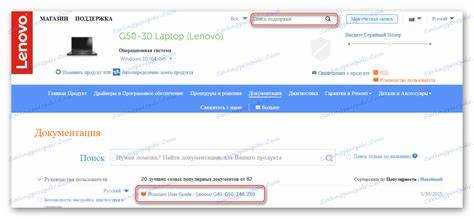
Новый ноутбук Lenovo при первом включении запускает не просто операционную систему, а цепочку начальных процессов, от которых зависит корректная работа устройства в дальнейшем. Уже на этом этапе пользователь задаёт региональные параметры, тип учетной записи, режимы безопасности и сетевые настройки, которые напрямую влияют на обновления, совместимость программ и защиту данных.
Перед началом рекомендуется подключить ноутбук к сети питания и убедиться, что аккумулятор имеет не менее 30–40% заряда. Это снижает риск прерывания первичной настройки Windows, во время которой система устанавливает базовые компоненты и подготавливает драйверы оборудования. Для моделей Lenovo с предустановленной Windows 11 процесс занимает в среднем 10–20 минут при стабильном интернет-соединении.
Во время стартовой конфигурации пользователь выбирает язык интерфейса, раскладку клавиатуры и подключается к Wi-Fi. На этом же этапе система предлагает вход через учетную запись Microsoft или создание локального профиля – решение, которое определяет способ синхронизации данных, резервного копирования и восстановления системы в будущем.
После завершения первоначального мастера настройки важно сразу проверить обновления Windows и установить фирменное приложение Lenovo Vantage. Через него активируются драйверы, микропрограммы BIOS и функции управления питанием, характерные именно для данной модели ноутбука. Это позволяет избежать проблем с производительностью, автономной работой и совместимостью устройств.
Проверка комплектации и подготовка к первому включению

Перед включением ноутбука Lenovo необходимо распаковать устройство на ровной поверхности и сверить комплект поставки с данными на коробке или в гарантийном талоне. Отсутствие отдельных элементов может повлиять на дальнейшую эксплуатацию и условия гарантийного обслуживания.
В стандартный комплект большинства моделей входят сам ноутбук, сетевой адаптер питания, силовой кабель, документация и гарантийный лист. У ультрабуков и бизнес-серий Lenovo ThinkPad и Yoga адаптер может быть компактного формата USB-C мощностью 45–65 Вт, что важно учитывать при дальнейшей зарядке.
| Элемент комплекта | На что обратить внимание |
|---|---|
| Ноутбук | Отсутствие трещин, сколов, люфта петель, защитная пленка на экране |
| Адаптер питания | Соответствие мощности модели ноутбука, целостность корпуса |
| Кабель питания | Плотность фиксации в адаптере, отсутствие заломов |
| Документация | Наличие серийного номера и отметок для гарантии |
Перед первым включением рекомендуется снять все транспортировочные пленки, включая защиту с клавиатуры и вентиляционных отверстий. Наличие пленки в зоне охлаждения может привести к перегреву при начальной загрузке системы.
Далее следует подключить адаптер питания напрямую к розетке без удлинителей и стабилизаторов. Индикатор зарядки на корпусе должен загореться белым или оранжевым цветом в зависимости от модели, что подтверждает подачу питания и начало зарядки аккумулятора.
До нажатия кнопки включения не следует подключать внешние накопители, периферию или док-станции. Первичный запуск рекомендуется выполнять с минимальной конфигурацией, чтобы система корректно определила встроенные компоненты ноутбука.
Подключение питания и первое нажатие кнопки включения

Перед первым запуском ноутбук Lenovo необходимо подключить к электросети с помощью комплектного адаптера питания. Разъём должен быть вставлен до упора, без люфта, а розетка обеспечивать стабильное напряжение 220 В. Для моделей с зарядкой через USB-C важно использовать оригинальный блок питания, так как адаптеры меньшей мощности могут не запустить систему.
После подключения питания следует убедиться в работе индикатора зарядки на корпусе. Белый свет указывает на достаточный уровень заряда, оранжевый – на процесс зарядки аккумулятора. Если индикатор не загорается, запуск устройства выполнять не рекомендуется до устранения причины.
Кнопка включения у ноутбуков Lenovo может располагаться на клавиатурном блоке, боковой грани корпуса или быть утопленной и помеченной значком питания. Нажатие выполняется однократно с удержанием 1–2 секунды; длительное нажатие может привести к некорректному старту или принудительному отключению.
После нажатия кнопки экран активируется в течение 5–10 секунд. В этот момент запускается первичная инициализация оборудования: проверка памяти, накопителя и встроенных контроллеров. Допускается кратковременное отсутствие изображения или повторное включение подсветки экрана.
Во время первого запуска не следует закрывать крышку ноутбука, нажимать дополнительные клавиши или пытаться выключить устройство. Прерывание этого этапа может вызвать сбой в загрузке предустановленной операционной системы.
Выбор языка, региона и параметров клавиатуры при старте системы
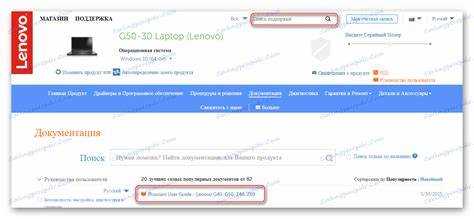
После первичной загрузки ноутбук Lenovo отображает мастер начальной настройки Windows, начиная с выбора языка интерфейса. Для корректной локализации системы следует сразу указать нужный язык, так как он применяется к меню, системным сообщениям и установке региональных компонентов.
На следующем экране выбирается регион использования устройства. Этот параметр определяет формат даты и времени, валюту, доступность сервисов Microsoft и правила обновлений. Для пользователей в России рекомендуется выбирать соответствующий регион, чтобы избежать несоответствий в системных службах и расписании обновлений.
При настройке клавиатуры необходимо указать основную раскладку, например Русская или Английская (США). Если планируется работа с несколькими языками, дополнительную раскладку лучше добавить сразу, чтобы не возвращаться к этому этапу после завершения первичной настройки.
Во время выбора параметров ввода система предлагает пропустить добавление второй раскладки. Пропуск допустим, но в дальнейшем потребует ручной установки через параметры Windows, что занимает дополнительное время и требует перезагрузки отдельных компонентов.
На данном этапе не рекомендуется изменять расширенные параметры языка или форматы вручную. Эти настройки целесообразно корректировать после завершения первичной конфигурации, когда система полностью загрузит языковые пакеты и синхронизирует региональные данные.
Подключение к Wi-Fi и вход в учетную запись пользователя
На этапе сетевой настройки ноутбук Lenovo предлагает подключиться к беспроводной сети. Для корректного продолжения установки Windows требуется стабильное Wi-Fi-соединение с доступом в интернет, так как система загружает компоненты безопасности и проверяет актуальность сборки.
В списке доступных сетей следует выбрать домашний или рабочий роутер с частотой 2,4 ГГц или 5 ГГц. При вводе пароля важно учитывать регистр символов и активную раскладку клавиатуры.
- Избегать общественных сетей без шифрования
- Не использовать мобильную точку доступа со слабым сигналом
- Проверить корректность даты и времени при ошибках подключения
После установления соединения система предлагает выполнить вход с помощью учетной записи Microsoft или создать локального пользователя. Выбор влияет на синхронизацию параметров, резервное копирование и доступ к фирменным сервисам Lenovo.
- Вход в учетную запись Microsoft с адресом электронной почты
- Подтверждение входа кодом безопасности
- Создание PIN-кода для быстрого входа в систему
При выборе локальной учетной записи потребуется задать имя пользователя и пароль. Рекомендуется использовать сложную комбинацию не короче 8 символов, чтобы защитить данные при физическом доступе к ноутбуку.
Завершение этого этапа запускает автоматическую настройку профиля пользователя и подготовку рабочего окружения без участия пользователя.
Первичное обновление Windows и установка драйверов Lenovo

После входа в систему необходимо сразу проверить наличие обновлений Windows через раздел «Центр обновления». На новых ноутбуках Lenovo часто установлена базовая версия системы, которая требует загрузки накопительных пакетов объёмом 1–3 ГБ. Во время обновления устройство должно оставаться подключенным к сети питания.
Загрузка и установка обновлений может сопровождаться несколькими автоматическими перезагрузками. Отключение ноутбука на этом этапе может привести к сбоям в работе системы и необходимости восстановления.
После завершения обновлений Windows рекомендуется установить фирменное приложение Lenovo Vantage, если оно не было предустановлено. Через него выполняется проверка и установка драйверов для чипсета, видеокарты, Wi-Fi, Bluetooth и контроллеров питания, которые не всегда корректно подбираются стандартными средствами Windows.
Особое внимание следует уделить обновлению BIOS и микропрограмм. Lenovo Vantage уведомляет о доступных версиях и проверяет совместимость с конкретной моделью ноутбука. Обновление BIOS выполняется только при уровне заряда аккумулятора не ниже 50% и подключенном адаптере питания.
После установки всех драйверов рекомендуется выполнить ручную перезагрузку системы, чтобы изменения применились корректно и оборудование работало без ограничений.
Настройка Lenovo Vantage и базовых параметров ноутбука

После установки и запуска Lenovo Vantage следует выполнить первичное сканирование системы. Приложение отображает состояние оборудования, версию BIOS, уровень износа аккумулятора и наличие доступных обновлений, привязанных к конкретной модели ноутбука.
В разделе управления питанием рекомендуется выбрать профиль работы в зависимости от сценария использования. Для повседневных задач подходит сбалансированный режим, а при работе от сети можно активировать профиль с повышенной производительностью. Для продления ресурса аккумулятора полезно включить ограничение заряда до 80%, если ноутбук часто используется подключенным к адаптеру.
 , если ноутбук часто используется подключенным к адаптеру.»>
Через Lenovo Vantage настраиваются параметры системы охлаждения. На моделях с поддержкой интеллектуального охлаждения доступен выбор между тихим и производительным режимами. Переключение режимов влияет на частоты процессора и уровень шума вентиляторов.
Отдельного внимания требует раздел безопасности. Здесь можно активировать аппаратные функции защиты, включая уведомления о состоянии камеры и микрофона, а также управление обновлениями микропрограмм. Для бизнес-линеек Lenovo ThinkPad доступны дополнительные параметры защиты данных.
После завершения настройки Lenovo Vantage рекомендуется проверить базовые параметры Windows: яркость экрана, масштаб интерфейса, тайм-аут перехода в спящий режим и параметры автозапуска. Корректная настройка на этом этапе упрощает дальнейшую работу и снижает нагрузку на систему.
Вопрос-ответ:
Нужно ли заряжать ноутбук Lenovo перед первым включением?
Да, перед первым запуском ноутбук рекомендуется подключить к адаптеру питания. Даже если устройство включается от аккумулятора, во время начальной настройки Windows выполняются фоновые операции и загрузка системных компонентов. Подключение к сети снижает риск прерывания процесса и ошибок при установке обновлений.
Можно ли пропустить подключение к Wi-Fi при первом запуске?
На большинстве моделей Lenovo с Windows 11 подключение к интернету требуется для завершения настройки. Без сети система не позволяет создать учетную запись Microsoft стандартным способом. Пропуск возможен только при использовании специальных параметров или локальной учетной записи, что подходит не всем пользователям.
Почему ноутбук долго загружается при первом включении?
Первая загрузка занимает больше времени, так как система выполняет инициализацию оборудования, настраивает службы Windows и подготавливает профиль пользователя. В зависимости от модели и скорости интернет-соединения этот этап может длиться от 10 до 30 минут.
Нужно ли сразу устанавливать Lenovo Vantage?
Да, установка Lenovo Vantage позволяет получить драйверы и обновления, адаптированные под конкретную модель ноутбука. Через приложение также доступны настройки питания, охлаждения и обновления BIOS, которые не отображаются в стандартных средствах Windows.
Что делать, если после первого запуска не работает Wi-Fi или звук?
Чаще всего причина связана с отсутствием фирменных драйверов. Необходимо подключиться к интернету любым доступным способом и установить обновления через Lenovo Vantage или Центр обновления Windows. После установки драйверов требуется перезагрузка системы.

 Загрузка...