Содержание статьи
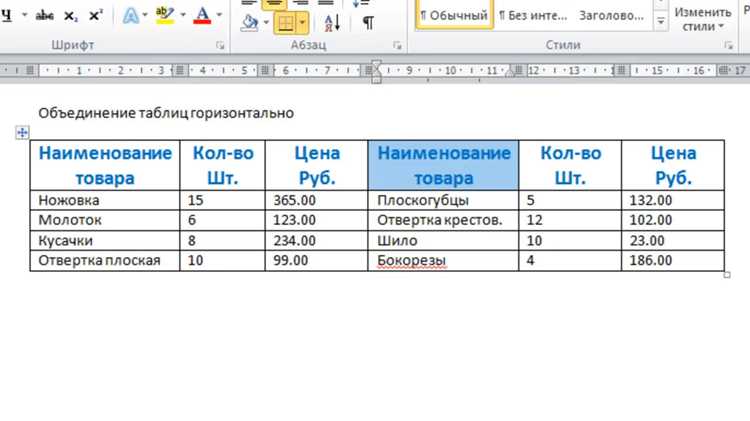
В Microsoft Word таблица часто используется как структурный элемент документа, но при росте объёма данных возникает необходимость разделить её на две независимые части. Это актуально при оформлении отчётов, технической документации и учебных материалов, где одна таблица должна заканчиваться перед новым разделом или начинаться с новой страницы без нарушения логики данных.
Разделение выполняется на уровне строк: Word создаёт вторую таблицу, начиная с той строки, где установлен курсор. Перед выполнением операции рекомендуется проверить наличие объединённых ячеек и скрытых разрывов страниц, так как они напрямую влияют на результат. В версиях Word 2013 и выше сохраняются границы, типы выравнивания и формат текста, что исключает повторную ручную настройку.
Наиболее надёжный способ – использование команды «Разделить таблицу» во вкладке «Макет» (раздел «Работа с таблицами»). Этот метод сохраняет точные размеры столбцов и предотвращает смещение контента. Если требуется, чтобы вторая таблица начиналась с новой страницы, сначала выполняется разделение, а затем добавляется разрыв страницы перед новой таблицей.
Осознанное использование разделения таблиц упрощает навигацию по документу, позволяет корректно повторять заголовки и минимизирует ошибки при последующем экспорте в PDF или печати. Это базовый приём, без которого невозможно аккуратно оформить сложный документ в Word.
Разделение таблицы с помощью команды «Разделить таблицу»
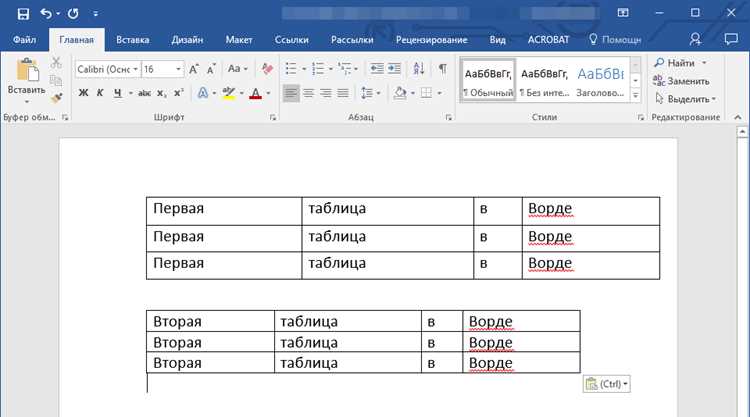
Команда «Разделить таблицу» позволяет разорвать одну таблицу на две в строго заданной точке без изменения структуры ячеек и форматирования. Разделение выполняется по строке, в которой установлен курсор.
- Установите курсор в строку, с которой должна начинаться новая таблица.
- Перейдите на вкладку Макет (раздел Работа с таблицами).
- Нажмите кнопку Разделить таблицу.
После выполнения команды верхняя часть останется первой таблицей, а выбранная строка и все ниже – станут второй таблицей. Между таблицами автоматически добавляется абзац, который можно удалить или использовать для текста.
- Команда недоступна, если курсор установлен в первой строке таблицы.
- Ширина столбцов, выравнивание и границы полностью сохраняются.
- Повторяющиеся заголовки строк не копируются – при необходимости добавьте их вручную.
Для ускорения работы используйте сочетание клавиш Ctrl + Shift + Enter – результат идентичен нажатию кнопки на ленте.
- Если таблица содержит объединённые ячейки, разделение происходит корректно, но объединения не распространяются на вторую таблицу.
- При включённом повторе заголовков (параметр «Повторять строки заголовков») настройка применяется отдельно для каждой из получившихся таблиц.
- В версиях Word 2016–2021 и Microsoft 365 путь к команде одинаков.
Метод подходит для точного логического разрыва данных, когда требуется сохранить визуальную идентичность обеих таблиц и избежать ручного копирования строк.
Использование клавиши Enter для разрыва таблицы по строке
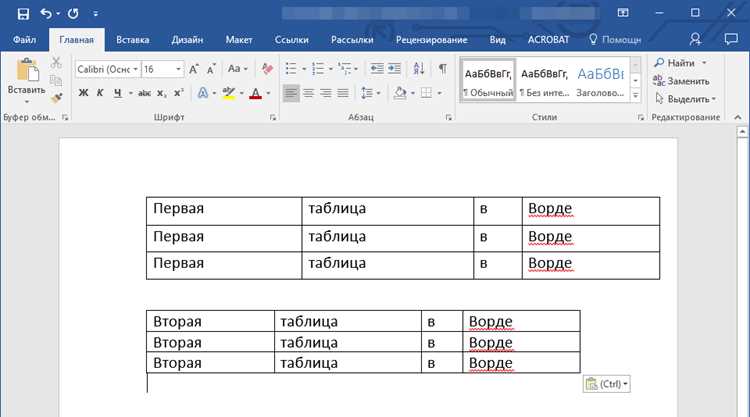
Разрыв таблицы по конкретной строке в Microsoft Word выполняется через сочетание с клавишей Enter. Важно учитывать, что простое нажатие Enter внутри ячейки не разделяет таблицу, а добавляет новый абзац в пределах текущей ячейки.
Для корректного разделения таблицы по строке установите курсор в первую ячейку строки, с которой должна начинаться новая таблица. Затем нажмите сочетание клавиш Ctrl + Shift + Enter. Word мгновенно разорвет таблицу, переместив выбранную строку и все последующие строки в новую таблицу ниже.
Если курсор установлен не в первой ячейке строки, разрыв не произойдет. Это частая причина ошибок при использовании данного метода. Перед нажатием сочетания убедитесь, что курсор находится строго в крайней левой ячейке строки.
Нажатие Enter без модификаторов может быть полезно в подготовительном этапе: добавление пустого абзаца внутри ячейки позволяет визуально определить строку для разрыва, но само по себе не разделяет таблицу.
Метод с использованием Ctrl + Shift + Enter особенно эффективен при работе с большими таблицами, так как исключает необходимость перехода в меню и обеспечивает точный разрыв строго по выбранной строке.
Разделение таблицы через удаление границы между строками
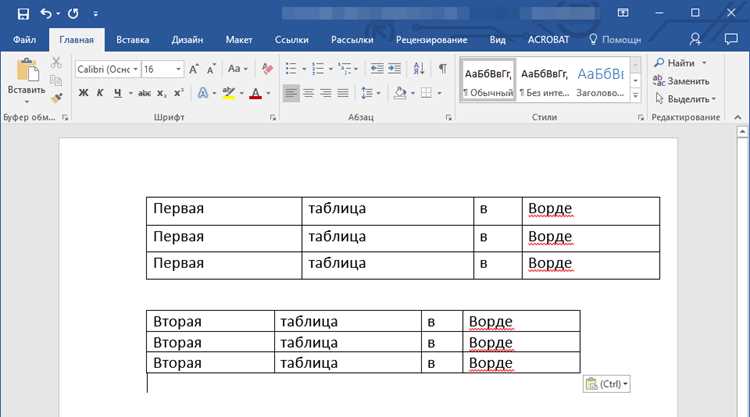
Метод основан на визуальном разделении таблицы без фактического разрыва объекта. Он подходит, когда требуется создать эффект двух отдельных таблиц, сохранив выравнивание и ширину столбцов.
Установите курсор в строку, которая должна стать границей между будущими таблицами. Перейдите на вкладку «Работа с таблицами» → «Конструктор» и выберите инструмент «Границы».
В раскрывающемся списке отключите нижнюю границу для верхней строки или верхнюю границу для нижней строки. Для точности используйте пункт «Границы и заливка», где можно снять флажок только с нужной линии.
После удаления линии визуально появятся две отдельные таблицы. Чтобы усилить эффект разделения, увеличьте интервал между строками: вкладка «Макет» → «Свойства таблицы» → «Параметры» → задайте дополнительные отступы сверху и снизу.
Метод эффективен при верстке отчетов и инструкций, где важно сохранить единый стиль столбцов. Недостаток – строки остаются частью одной таблицы, поэтому сортировка, авторазбиение страниц и перенос таблицы действуют на обе части одновременно.
Для печатных документов рекомендуется дополнительно проверить отображение на разрывах страниц: при необходимости вручную вставить разрыв страницы между строками, чтобы визуальное разделение не нарушалось.
Разрыв таблицы с сохранением форматирования ячеек
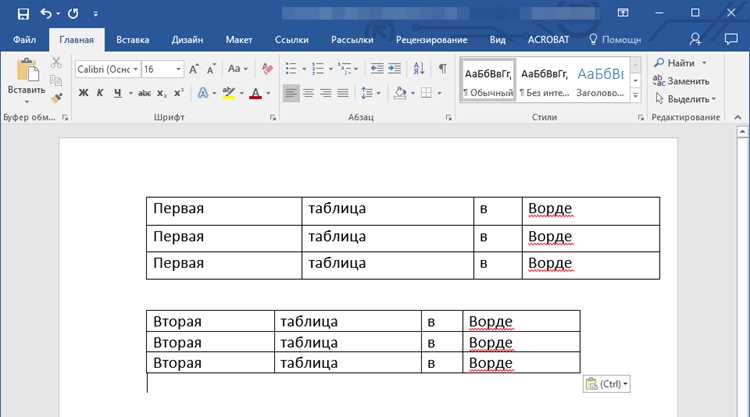
Разрыв таблицы в Microsoft Word без потери форматирования требует использования встроенных инструментов, а не копирования или вырезания строк. Ключевая задача – сохранить границы, заливки, шрифты и выравнивание ячеек в обеих частях таблицы.
Для корректного разрыва установите курсор в первую ячейку строки, с которой должна начинаться вторая таблица. Затем нажмите комбинацию клавиш Ctrl+Shift+Enter. Word создаст разрыв таблицы, при этом каждая часть станет независимой таблицей с полностью сохранённым форматированием.
Важно учитывать, что разрыв работает только внутри таблицы. Если курсор установлен вне ячейки или в последней строке, команда не сработает. Также метод недоступен для таблиц, встроенных в текстовые поля или колонтитулы.
Ниже приведено сравнение поведения форматирования при разных способах разделения таблицы:
| Способ разделения | Сохранение границ | Сохранение заливки | Сохранение стилей текста |
|---|---|---|---|
| Ctrl+Shift+Enter | Да | Да | Да |
| Вырезание и вставка строк | Частично | Нет | Зависит от стиля |
| Копирование таблицы | Да | Да | Нет (сброс стилей) |
Если таблица использует объединённые ячейки, перед разрывом рекомендуется проверить, что объединение не пересекает линию разделения. В противном случае Word автоматически разъединит ячейки или исказит структуру таблицы.
Для сохранения повторяющихся заголовков в обеих таблицах вручную скопируйте строку заголовка и вставьте её в начало второй таблицы. Автоматическое дублирование при разрыве таблицы не предусмотрено.
Разделение таблицы при наличии объединённых ячеек

При попытке разделить таблицу с объединёнными ячейками Microsoft Word часто блокирует операцию или выполняет её некорректно. Причина – логическая структура таблицы: объединённые ячейки пересекают несколько строк или столбцов, из-за чего точка разрыва становится неоднозначной.
Перед разделением необходимо проверить, какие ячейки объединены вертикально или горизонтально. Особое внимание следует уделить ячейкам, охватывающим строки, на уровне которых планируется разрыв. Если такая ячейка присутствует, Word не сможет корректно разделить таблицу.
Оптимальный алгоритм действий следующий: установить курсор в объединённую ячейку, открыть вкладку Макет таблицы и выбрать команду Разделить ячейки. В появившемся окне нужно указать исходное количество строк и столбцов, из которых была создана объединённая область. После восстановления стандартной сетки таблицу можно безопасно разделить.
Если объединение использовалось для заголовков, рекомендуется перенести такие элементы в отдельную строку выше или ниже предполагаемой точки разрыва. Это позволяет сохранить визуальную структуру и избежать повторного объединения после разделения.
В случаях, когда таблица содержит сложные комбинированные объединения, практичнее сначала скопировать нижнюю часть таблицы в новый объект, а затем вручную скорректировать форматирование. Такой подход снижает риск повреждения данных и ускоряет работу с крупными таблицами.
Создание пустой строки как точки разделения таблицы
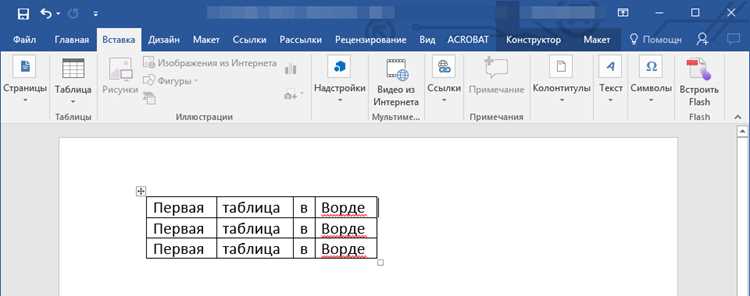
Пустая строка внутри таблицы Word может использоваться как визуальная и логическая граница перед разделением. Для этого курсор устанавливается в ячейку строки, после которой требуется разрыв, затем через вкладку «Макет» (Работа с таблицами) выполняется команда «Вставить ниже». Вставленная строка должна оставаться полностью пустой: без текста, пробелов и скрытых символов.
После добавления строки важно отключить автоподбор высоты. В меню «Свойства таблицы» → «Строка» следует снять флажок «Разрешить перенос строк на следующую страницу», а высоту задать минимальную (например, «Точно» 0,1 см). Это предотвращает визуальные искажения при дальнейшем разделении.
Пустая строка используется как опорная точка для команды «Разделить таблицу». Курсор устанавливается в любую ячейку строки ниже пустой, затем в «Макет» выбирается «Разделить таблицу». В результате верхняя часть заканчивается пустой строкой, а нижняя начинается с нужных данных без нарушения структуры.
Если требуется полностью скрыть пустую строку до разделения, границы строки временно отключаются через «Конструктор» → «Границы» → «Нет границы». После разделения таблиц границы можно восстановить только для нужных строк, не затрагивая место разрыва.
Метод особенно эффективен при работе с многостраничными таблицами, где стандартное разделение приводит к смещению заголовков или нарушению форматирования. Пустая строка позволяет точно контролировать позицию разрыва без копирования и ручной корректировки данных.
Типичные ошибки при разделении таблиц и способы их устранения
-
Курсор установлен не в строку, а в ячейку
Команда «Разделить таблицу» работает только на уровне строки. Если курсор мигает внутри текста ячейки, Word не выполнит разделение.
Решение: щёлкни мышью в левое поле нужной строки, чтобы выделилась вся строка, или нажми Tab, пока курсор не выйдёт из текста ячейки.
-
Разделение происходит не в том месте
Часто таблица разделяется на строку выше ожидаемой из-за скрытых пустых абзацев или объединённых ячеек.
Решение: включи отображение скрытых символов (Ctrl + *), удали лишние абзацы и проверь, нет ли объединённых ячеек в строке, где выполняется разделение.
-
Форматирование второй таблицы сбрасывается
После разделения могут измениться ширина столбцов, границы или выравнивание, особенно при использовании автоматической подгонки.
Решение: перед разделением отключи «Автоподбор ширины» (Вкладка «Макет» → «Автоподбор» → «Фиксированная ширина столбца»).
-
Заголовок таблицы не повторяется
После разделения вторая таблица теряет строку заголовка, что критично для многостраничных документов.
Решение: вручную скопируй строку заголовка в начало второй таблицы или заранее настрой повтор заголовков через «Свойства таблицы».
-
Невозможно разделить таблицу из-за объединённых ячеек
Word блокирует разделение, если строка содержит ячейки, объединённые по вертикали.
Решение: предварительно разъедини ячейки (Вкладка «Макет» → «Разделить ячейки»), выполни разделение таблицы, затем при необходимости снова объедини ячейки.
-
Вторая таблица «прилипает» к первой
После разделения между таблицами отсутствует визуальный разрыв, что создаёт ощущение одной таблицы.
Решение: вставь пустой абзац между таблицами и задай ему минимальный интервал либо добавь разрыв страницы (Ctrl + Enter).
-
Разделение не работает в режиме совместимости
В документах старого формата (.doc) команда может вести себя нестабильно.
Решение: сохрани файл в формате .docx и повтори операцию.
Вопрос-ответ:
Можно ли разделить одну таблицу на две, если курсор стоит не в первой строке?
Да, это возможно. Нужно поставить курсор в строку, с которой должна начинаться вторая таблица. После этого на вкладке «Макет» (раздел «Работа с таблицами») нажмите кнопку «Разделить таблицу». Word перенесёт выбранную строку и все строки ниже в отдельную таблицу, сохранив ширину столбцов и оформление.
Что делать, если после разделения таблицы «слипаются» обратно при удалении пустой строки?
Такое происходит, если между таблицами нет абзаца. После разделения убедитесь, что между ними стоит пустая строка. Если вы её удалите клавишей Backspace, Word снова объединит таблицы. Решение простое: оставляйте хотя бы один знак абзаца или вставьте разрыв страницы.
Как разделить таблицу так, чтобы заголовок остался только у первой части?
Сначала выполните разделение таблицы в нужном месте. Затем выделите строку заголовка во второй таблице, откройте «Макет» и отключите параметр «Повторять строки заголовков». После этого заголовок будет отображаться только в первой таблице.
Можно ли разделить таблицу на две без использования вкладки «Макет»?
Да, есть способ с помощью клавиатуры. Установите курсор в нужную строку и нажмите сочетание клавиш Ctrl + Shift + Enter. В результате таблица будет разделена на две части. Этот метод подходит тем, кто часто работает без мыши.
Как разделить таблицу, если она находится внутри колонтитула или текстового поля?
В таких случаях стандартная кнопка «Разделить таблицу» может быть недоступна. Попробуйте временно вырезать таблицу, вставить её в основной текст документа, выполнить разделение, а затем вернуть обе таблицы обратно в колонтитул или текстовое поле. После вставки проверьте выравнивание и отступы.
Как быстро разделить таблицу в Word на две отдельные прямо посередине?
Курсор ставят в строку, с которой должна начаться новая таблица. Далее используют вкладку «Макет» (раздел «Работа с таблицами») и команду «Разделить таблицу». Строки выше остаются в первой части, а выбранная строка и всё ниже — во второй. Оформление, ширина столбцов и границы сохраняются без ручной правки.
Можно ли разделить одну таблицу на две, сохранив заголовок и не нарушив форматирование?
Да, такой вариант возможен. Сначала курсор размещают в строке, где планируется разрыв. Через «Макет» выполняют разделение таблицы. После этого в верхней строке второй таблицы при необходимости вручную дублируют заголовок. Шрифты, выравнивание и размеры ячеек Word переносит автоматически. Если таблица разрывается из-за переноса на новую страницу, проверяют параметры абзаца перед таблицей и отключают автоматический разрыв страниц, иначе визуально части могут выглядеть как единое целое.

 Загрузка...