Содержание статьи
Google Таблицы предоставляют удобные инструменты для работы с данными, но в случае коллективного редактирования или работы с важной информацией защита ячеек от случайных или несанкционированных изменений становится необходимостью. Простой способ избежать ошибок и потери данных – это защита ячеек и листов. Эта функция позволяет ограничить доступ к определенным областям таблицы, гарантируя, что только авторизованные пользователи смогут вносить изменения в критически важную информацию.
Первоначальная настройка защиты состоит в выделении ячеек или диапазонов, которые должны оставаться неизменными. После этого, можно настроить доступ для других пользователей с разными правами, чтобы они могли либо только просматривать таблицу, либо комментировать её, но не редактировать данные. Важно, что только владельцы документа и назначенные пользователи с правами редактора могут изменять параметры защиты.
Функция защиты ячеек особенно полезна в больших коллективах, когда несколько человек могут редактировать одни и те же файлы. Защитить важные данные от случайных изменений и ненамеренных ошибок можно с помощью нескольких методов, включая защиту отдельных ячеек и скрытие формул. Более того, можно настроить уведомления о попытках изменения защищенных данных, что добавляет дополнительный уровень контроля.
Как настроить защиту ячеек в Google Таблицах
Чтобы настроить защиту ячеек в Google Таблицах, необходимо выполнить несколько шагов. Во-первых, откройте таблицу и выделите ячейки или диапазон ячеек, которые хотите защитить. Для этого просто кликните на нужные ячейки, зажав клавишу Ctrl (или Cmd на Mac) для выделения нескольких ячеек.
После того как ячейки выбраны, перейдите в меню Данные и выберите Защитить диапазоны и ячейки. Откроется боковая панель, где вы можете задать параметры защиты. В поле Описание укажите, для чего предназначен защищаемый диапазон, чтобы другим пользователям было понятно, что именно защищено.
На панели выберите Настроить разрешения и укажите, кто может редактировать эти ячейки. Есть несколько вариантов: можно разрешить редактирование только определенным пользователям или ограничить доступ для всех, оставив возможность редактировать только владельцам документа. Для более гибкой настройки выберите Установить специальные разрешения, где можно указать, какие пользователи смогут изменять данные.
Чтобы скрыть формулы в защищённых ячейках, активируйте опцию Скрыть формулы. Это предотвратит случайные изменения в формулах, но оставит данные доступными для просмотра. После завершения настройки нажмите Готово, и защита будет применена.
Не забывайте, что защита применяется только на уровне доступа для пользователей. Чтобы другие могли редактировать данные в других частях таблицы, им нужно предоставить отдельные права. Если ячейки были защищены неправильно или вам нужно изменить настройки, в любой момент можно вернуть доступ через меню Данные → Защитить диапазоны и ячейки и отредактировать разрешения.
Ограничение редактирования для конкретных пользователей
Google Таблицы позволяют настроить доступ к ячейкам для определённых пользователей, ограничив возможность редактирования только для тех, кому это необходимо. Это достигается через настройку разрешений для диапазонов, что даёт полный контроль над доступом к данным. Для настройки ограничений нужно выполнить следующие шаги:
Выделите диапазон ячеек или столбец, который хотите защитить, и откройте меню Данные, выбрав опцию Защитить диапазоны и ячейки. В открывшемся меню выберите Настроить разрешения.
После этого откроется окно с параметрами доступа, где можно указать, какие пользователи смогут редактировать выбранные ячейки. Вы можете задать доступ следующим образом:
| Пользователь | Доступ |
|---|---|
| Все пользователи | Только просмотр |
| Конкретные пользователи | Редактирование |
| Выбранные пользователи | Редактирование или комментарии |
Можно предоставить доступ Только для просмотра всем пользователям, что исключит возможность редактирования, но сохранит возможность для них просматривать данные. Для некоторых пользователей можно выбрать опцию Редактирование, чтобы они могли изменять только конкретные ячейки, в то время как другие пользователи смогут лишь добавлять комментарии.
Кроме того, можно настроить редактирование для конкретных пользователей по аналогии с настройкой прав на уровне листа. Для этого необходимо ввести адрес электронной почты нужного пользователя в поле для разрешений, после чего выбрать подходящий уровень доступа (редактирование, комментарии или только просмотр).
Для улучшенной безопасности можно комбинировать права на доступ к разным частям таблицы: одни пользователи могут редактировать только финансовые данные, а другие – только персональную информацию. Это позволяет детально контролировать, кто и какие данные может изменять.
Как скрыть формулы в ячейках от просмотра
В Google Таблицах можно скрыть формулы, чтобы они не были видны другим пользователям, что полезно для защиты интеллектуальной собственности или предотвращения случайных изменений. Для этого нужно настроить защиту ячеек с опцией скрытия формул.
Для начала, выделите ячейки или диапазоны, в которых содержатся формулы. Перейдите в меню Данные и выберите Защитить диапазоны и ячейки. В боковой панели нажмите на Настроить разрешения, а затем активируйте опцию Скрыть формулы в разделе параметров защиты.
После этого формулы будут скрыты от всех пользователей, которые не имеют прав на редактирование. При этом данные, которые вычисляются по этим формулам, будут отображаться, а сам код формул будет недоступен для просмотра. Это важная мера для предотвращения изменений в формулах, особенно в случае совместной работы над документом.
Важно, что скрытие формул не защищает их от изменений, если пользователь имеет права на редактирование защищённого диапазона. Чтобы предотвратить любые изменения формул, установите ограничение прав доступа для этих ячеек, используя дополнительные параметры защиты.
Скрытие формул полезно, если таблица содержит сложные вычисления или когда важно, чтобы пользователи не могли просматривать логику расчётов. Если же вам нужно скрыть только формулы, но разрешить изменение данных, достаточно использовать только опцию «Скрыть формулы» без полного ограничения доступа к ячейкам.
Разделение прав доступа: владельцы, редакторы и комментаторы
Google Таблицы позволяют гибко управлять правами доступа для разных пользователей. Это даёт возможность назначать различные уровни доступа: владельцы, редакторы и комментаторы. Каждому из этих уровней соответствует свой набор разрешений, что позволяет контролировать, кто и какие изменения может вносить в таблицу.
Рассмотрим основные уровни доступа:
- Владельцы – это пользователи, которые имеют полный контроль над таблицей. Они могут изменять права доступа, удалять таблицу, делиться ею с другими пользователями, а также изменять или удалять ячейки с защитой. Владельцы могут также назначать других владельцев.
- Редакторы – пользователи, которым разрешено вносить изменения в таблицу, редактировать данные и ячейки, а также добавлять или удалять строки и столбцы. Однако редакторы не могут изменять права доступа и не могут удалять таблицу. Редакторы могут работать с данными в пределах доступных им ячеек, если защита на них не активирована.
- Комментаторы – пользователи, которым разрешено оставлять комментарии в ячейках, но не редактировать их содержимое. Комментаторы не могут изменять данные в таблице, но могут предложить улучшения или задать вопросы, оставив комментарии под ячейками.
Для настройки прав доступа откройте таблицу и перейдите в меню Файл → Настройки доступа или нажмите кнопку Поделиться в правом верхнем углу. В открывшемся окне вы можете выбрать, какой уровень доступа предоставить каждому пользователю, добавив его email-адрес. Выбор нужного уровня прав обеспечивает правильное разделение ответственности за данные и их редактирование.
Если вам нужно ограничить доступ к определенным ячейкам, используйте функцию защиты ячеек. Владелец таблицы может задать, какие ячейки могут редактировать редакторы, а комментаторы могут только просматривать данные и оставлять комментарии, без доступа к изменению содержимого.
Такое разделение прав доступа помогает эффективно управлять коллективной работой с таблицей и минимизировать риск случайных изменений или ошибок.
Как использовать диапазоны для защиты групп ячеек
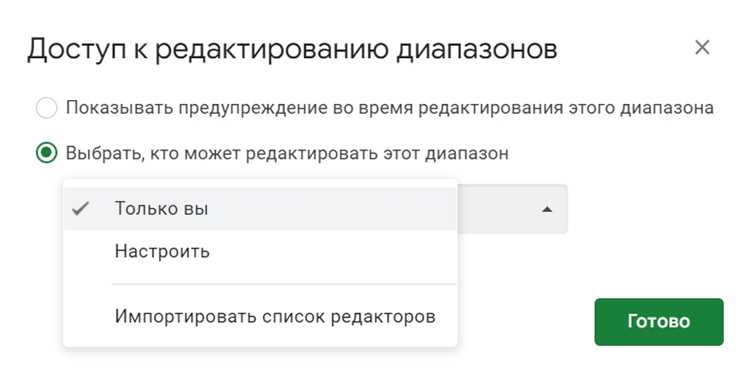
Для защиты групп ячеек в Google Таблицах можно использовать диапазоны, что позволяет ограничить доступ к целым участкам таблицы. Это особенно полезно, если нужно защитить несколько смежных ячеек, столбцов или строк от изменений, при этом позволяя другим пользователям редактировать другие части таблицы.
Чтобы настроить защиту диапазона, выполните следующие шаги:
- Выделите ячейки, которые хотите защитить. Можно выбрать целые столбцы, строки или конкретные диапазоны ячеек.
- Перейдите в меню Данные и выберите Защитить диапазоны и ячейки.
- В боковой панели, которая откроется, нажмите Добавить диапазон и введите название для этого диапазона, чтобы облегчить его идентификацию.
- Установите опцию Установить разрешения для выбранного диапазона, чтобы указать, кто сможет редактировать эти ячейки. Например, можно разрешить редактирование только определённым пользователям или только владельцам документа.
Диапазоны полезны, когда нужно защитить не отдельные ячейки, а целые группы данных. Например, если вы работаете с таблицей, содержащей информацию о бюджете, вы можете защитить все ячейки, связанные с расчетами, чтобы предотвратить случайные изменения.
Кроме того, можно использовать диапазоны для скрытия формул в защищённых ячейках. Если ваш диапазон содержит формулы, не хотите, чтобы они были видны другим пользователям, активируйте опцию Скрыть формулы в настройках защиты диапазона.
Для гибкости управления доступом, вы можете защитить несколько различных диапазонов в одной таблице, например, защитить финансовые данные, но оставить доступ к таблице с информацией о сотрудниках. Так, каждый пользователь будет иметь доступ только к тем данным, которые необходимы для его работы.
Автоматическая защита ячеек при добавлении данных
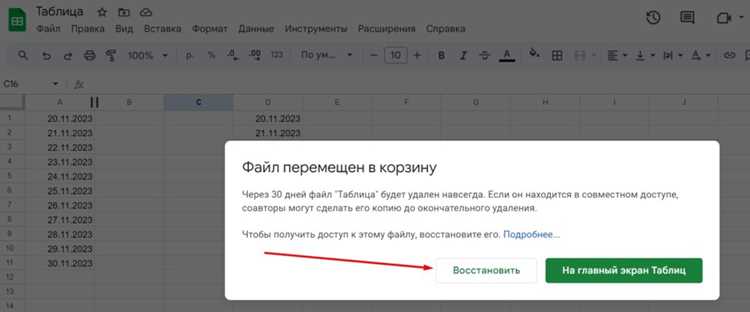
В Google Таблицах можно настроить автоматическую защиту ячеек, чтобы они не могли быть изменены после ввода данных. Это особенно полезно для предотвращения случайных изменений в таблицах с важной информацией, например, в отчетах или списках.
Для этого можно использовать функцию Защита диапазонов в сочетании с условиями, которые автоматически блокируют ячейки после ввода данных. Например, вы можете настроить защиту для ячеек, содержащих итоговые результаты, чтобы они не изменялись после завершения ввода данных.
Для настройки автоматической защиты выполните следующие шаги:
- Выберите диапазон ячеек, для которых хотите установить защиту.
- Перейдите в меню Данные → Защитить диапазоны и ячейки.
- В боковой панели выберите Настроить разрешения и установите ограничение доступа для пользователей.
- Включите опцию Скрыть формулы, если в выбранных ячейках есть формулы, чтобы скрыть их от посторонних глаз.
- После того как данные будут введены, вы можете вручную заблокировать ячейки или настроить ограничение редактирования для определённых пользователей.
Для более сложных сценариев автоматической защиты можно использовать скрипты Google Apps Script, которые будут автоматически включать защиту ячеек, как только в них появятся данные. Например, можно написать скрипт, который будет отслеживать изменения в таблице и блокировать ячейки, если в них был введен текст или число.
Автоматическая защита полезна для предотвращения ошибок в рабочих процессах, где данные вводятся поэтапно и важно сохранить их неизменными после завершения каждого этапа.
Как отменить или изменить защиту ячеек в таблице
Чтобы отменить или изменить защиту ячеек в Google Таблицах, нужно воспользоваться инструментами, доступными в меню защиты диапазонов. Если вы хотите внести изменения в защищенные ячейки или полностью снять защиту, следуйте следующей пошаговой инструкции.
1. Откройте таблицу и выберите диапазон ячеек, для которых нужно изменить или отменить защиту.
2. Перейдите в меню Данные и выберите пункт Защитить диапазоны и ячейки.
3. В боковой панели появится список всех защищённых диапазонов. Найдите нужный диапазон и нажмите на него для редактирования.
4. Чтобы отменить защиту, просто нажмите на кнопку Удалить защиту. Это полностью уберет защиту с выбранных ячеек или диапазона.
5. Для изменения настроек защиты, нажмите Изменить разрешения. В этом разделе можно отредактировать, кто может редактировать ячейки: например, оставить доступ только для владельца документа или добавить других пользователей с правом редактирования.
6. Если вы хотите изменить тип защиты (например, скрыть формулы или разрешить комментарии), используйте соответствующие опции в настройках диапазона.
Важно, что для отмены защиты или изменения настроек вам потребуются права владельца или редактора документа. Если вы не имеете нужных прав, попросите владельца таблицы изменить настройки.
После того как защита отменена или изменена, все пользователи смогут редактировать ячейки в пределах новых разрешений. Этот процесс позволяет гибко контролировать доступ и вносить изменения по мере необходимости.
Что делать, если защита ячеек нарушена
Если защита ячеек в Google Таблицах была нарушена, необходимо принять несколько шагов для устранения проблемы и предотвращения подобных случаев в будущем.
Вот что можно сделать:
- Проверьте журналы изменений – используйте историю изменений в Google Таблицах, чтобы увидеть, кто и когда вносил изменения в защищенные ячейки. Для этого откройте меню Файл → История версий и просмотрите список изменений. Это поможет определить, кто нарушил защиту.
- Проверьте настройки прав доступа – убедитесь, что только авторизованные пользователи имеют права на редактирование защищенных ячеек. Если кто-то не должен был иметь доступ, измените настройки прав доступа через меню Данные → Защитить диапазоны и ячейки, убрав лишние разрешения для пользователей.
- Убедитесь, что защита правильно настроена – возможно, защита ячеек была неправильно настроена, и пользователи смогли редактировать защищенные ячейки. Проверьте, что опция защиты активирована для всех нужных диапазонов и формул. Если нет, заново настройте защиту через меню Данные → Защитить диапазоны и ячейки.
- Уведомите участников – если защиту нарушил один из участников, сообщите ему о нарушении и уточните, какие действия могут быть предприняты для предотвращения подобных ситуаций в будущем. Возможно, нужно настроить более строгие права доступа для определённых пользователей.
- Используйте дополнительное программное обеспечение – если защита по каким-то причинам неэффективна, можно использовать Google Apps Script для создания дополнительных слоев защиты, которые будут отслеживать изменения в ячейках и автоматически восстанавливать данные, если их попытались изменить без разрешения.
Если защита ячеек нарушена и изменения не были корректированы своевременно, рекомендуется провести ревизию настроек безопасности в таблице и при необходимости внедрить более строгие методы контроля за доступом.
Вопрос-ответ:
Как защитить только определенные ячейки в Google Таблицах от редактирования?
Чтобы защитить только определенные ячейки, выделите их, затем откройте меню Данные и выберите Защитить диапазоны и ячейки. В появившемся окне можно задать описание для диапазона и настроить права доступа. Вы можете выбрать, кто будет иметь возможность редактировать эти ячейки, ограничив доступ для других пользователей. После этого нажмите Готово, и ячейки будут защищены.
Как скрыть формулы в ячейках, чтобы другие не могли их увидеть?
Для того чтобы скрыть формулы в Google Таблицах, нужно защитить диапазон ячеек с формулами. После того как вы выделите ячейки, откройте Данные → Защитить диапазоны и ячейки и выберите опцию Скрыть формулы. Это предотвратит возможность просмотра формул, оставив только их результаты доступными для всех пользователей, у которых есть доступ к таблице.
Можно ли автоматически защищать ячейки, когда данные в них изменяются?
Google Таблицы не имеют встроенной функции для автоматической защиты ячеек при добавлении данных, но можно использовать Google Apps Script для создания такого процесса. Скрипт может отслеживать изменения в ячейках и автоматически включать защиту для новых данных. Например, вы можете настроить скрипт так, чтобы он защищал ячейки, как только в них будут внесены значения, предотвращая их дальнейшее редактирование.
Как отменить защиту ячеек, если она была настроена неправильно?
Чтобы отменить защиту ячеек, перейдите в меню Данные → Защитить диапазоны и ячейки. В боковой панели вы увидите все защищенные диапазоны. Выберите нужный диапазон и нажмите Удалить защиту, чтобы снять ограничения на редактирование. Если нужно изменить настройки, выберите Изменить разрешения и отредактируйте права доступа для выбранных ячеек.
Как разделить права доступа в Google Таблицах между владельцами, редакторами и комментаторами?
Для разделения прав доступа в Google Таблицах откройте таблицу и нажмите кнопку Поделиться в правом верхнем углу. Введите адреса электронной почты пользователей и выберите один из вариантов доступа: Владелец, Редактор или Комментатор. Владелец может изменять все настройки таблицы, редактор может редактировать данные, а комментатор — только оставлять комментарии, не изменяя содержимого ячеек. Для защиты данных можно настроить доступ для разных пользователей на уровне конкретных диапазонов.
Как настроить защиту только для определенных ячеек в Google Таблицах, чтобы другие могли их редактировать?
Чтобы защитить только конкретные ячейки в Google Таблицах, нужно выделить эти ячейки и открыть меню Данные. В нем выберите Защитить диапазоны и ячейки. После этого в боковой панели выберите Добавить диапазон и укажите описание для этого диапазона. В разделе Настроить разрешения можно выбрать, кто будет иметь доступ к редактированию этих ячеек. Например, вы можете ограничить доступ только для владельцев или назначить определенных пользователей, которым будет разрешено редактировать выбранные ячейки. После этого нажмите Готово, и защита будет применена только к выбранному диапазону.

 Загрузка...