Содержание статьи
При работе с таблицами, содержащими десятки и сотни строк, пользователь неизбежно сталкивается с ситуацией, когда заголовки столбцов исчезают из поля зрения при прокрутке вниз. Это усложняет анализ данных, повышает риск ошибок при вводе значений и замедляет проверку информации. В Excel для решения этой задачи предусмотрен встроенный механизм закрепления строк, позволяющий постоянно видеть шапку таблицы независимо от положения курсора.
Функция закрепления шапки особенно востребована при работе с финансовыми отчетами, журналами учета, списками клиентов и выгрузками из учетных систем, где каждый столбец имеет строгое назначение. Неправильно интерпретированное значение из-за скрытого заголовка может привести к искажению расчетов или некорректным управленческим решениям. Именно поэтому закрепление строки с названиями столбцов считается базовым навыком работы в Excel.
В разных версиях Excel – настольной, браузерной и на macOS – порядок действий может отличаться, а также существуют нюансы при закреплении нескольких строк или при наличии пустых строк над таблицей. Понимание этих особенностей позволяет заранее избежать типичных затруднений и использовать инструмент осознанно, а не методом проб и ошибок.
Закрепление первой строки через меню «Вид» в Excel для Windows

В настольной версии Excel для Windows закрепление шапки таблицы выполняется через ленту команд и не требует предварительной настройки листа. Инструмент работает корректно, если заголовки находятся в первой строке и над ними отсутствуют пустые или служебные строки.
- Откройте рабочий лист с таблицей.
- Перейдите на вкладку «Вид» в верхней части окна Excel.
- Нажмите кнопку «Закрепить области» в группе команд «Окно».
- Выберите пункт «Закрепить верхнюю строку».
После выполнения этих действий первая строка листа остается неподвижной при вертикальной прокрутке, что позволяет постоянно видеть названия столбцов. Горизонтальная прокрутка при этом не ограничивается и работает в обычном режиме.
Если команда недоступна или не дает результата, проверьте следующие моменты:
- активная ячейка должна находиться ниже первой строки, а не внутри шапки;
- лист не должен быть защищен паролем;
- режим просмотра должен быть установлен как «Обычный», а не «Разметка страницы».
Закрепление действует только в пределах текущего листа. При переходе на другой лист настройку необходимо выполнять заново, так как Excel не применяет ее глобально ко всей книге.
Закрепление нескольких строк шапки при прокрутке большого листа

Если шапка таблицы занимает две и более строк, стандартная команда закрепления верхней строки не подходит. В Excel для Windows необходимо использовать закрепление областей с опорой на позицию активной ячейки, так как программа фиксирует все строки выше выбранной ячейки.
Перед выполнением действия убедитесь, что между шапкой и данными нет пустых строк. Например, при шапке из трех строк курсор должен быть установлен в ячейку A4 или любую другую ячейку четвертой строки.
Алгоритм закрепления нескольких строк:
Перейдите на вкладку «Вид», нажмите кнопку «Закрепить области» и выберите пункт с тем же названием без уточнений. После этого все строки, расположенные выше активной ячейки, будут зафиксированы при вертикальной прокрутке листа.
При работе с крупными массивами данных такой подход позволяет сохранить видимость многоуровневых заголовков, включая названия разделов, подкатегорий и единицы измерения. Это особенно полезно в отчетах, где структура шапки отражает логику группировки показателей.
Для проверки результата достаточно прокрутить лист вниз колесом мыши или полосой прокрутки. Если зафиксировано больше строк, чем требуется, закрепление следует снять и повторить процедуру, выбрав корректную строку для установки курсора.
Фиксация строки заголовков с помощью сочетаний клавиш

В Excel для Windows закрепление шапки таблицы можно выполнить без использования мыши, применяя стандартные сочетания клавиш ленты. Этот способ удобен при активной работе с клавиатуры и позволяет быстро зафиксировать строку заголовков даже на загруженных листах.
Для закрепления первой строки выполните последовательность нажатий: Alt → W → F → R. Команды вводятся поочередно, без одновременного зажатия клавиш. После завершения последовательности верхняя строка листа остается видимой при вертикальной прокрутке.
Если требуется зафиксировать несколько строк шапки, предварительно установите курсор в ячейку, расположенную непосредственно под последней строкой заголовков. Затем используйте сочетание Alt → W → F → F, которое активирует закрепление областей с учетом текущей позиции активной ячейки.
Для корректной работы горячих клавиш необходимо, чтобы:
окно Excel было активно; язык ввода соответствовал системному; лист находился в режиме «Обычный»; защита листа была отключена.
Снятие фиксации также выполняется с клавиатуры – последовательностью Alt → W → F → U. После этого прокрутка возвращается в стандартное состояние без закрепленных строк.
Закрепление шапки таблицы в Excel Online в браузере
В Excel Online функция закрепления строк доступна через веб-интерфейс и работает без установки настольного приложения. Инструмент применяется к текущему листу и сохраняется автоматически в файле, размещенном в OneDrive или SharePoint.
Для фиксации шапки таблицы откройте файл в браузере, перейдите на вкладку «Вид» в верхнем меню и выберите команду «Закрепить области». Для стандартной шапки используйте пункт «Закрепить верхнюю строку», если заголовки находятся в первой строке листа.
При необходимости закрепить несколько строк курсор следует установить в ячейку под последней строкой шапки. После этого в том же меню выберите «Закрепить области» без уточняющих пунктов. Excel Online зафиксирует все строки выше активной ячейки.
Следует учитывать ограничения браузерной версии:
нельзя закреплять области при включенном режиме редактирования ячейки; горячие клавиши ленты недоступны; фиксация столбцов и строк одновременно работает только при корректно выбранной активной ячейке.
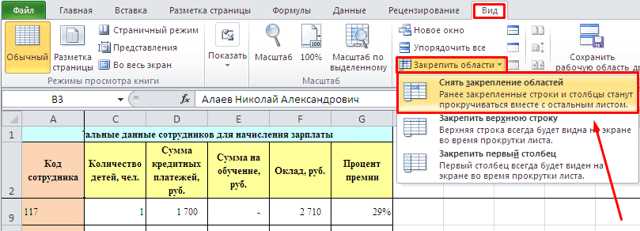
Для отмены закрепления снова откройте вкладку «Вид» и нажмите «Снять закрепление областей». Изменения применяются сразу и не требуют сохранения вручную.
Как снять закрепление шапки и вернуть обычную прокрутку

Снятие закрепления требуется при изменении структуры таблицы, добавлении новых строк над шапкой или подготовке файла к печати. В Excel закрепление строк и столбцов отключается одной командой независимо от того, сколько областей было зафиксировано ранее.
В настольной версии Excel для Windows перейдите на вкладку «Вид» и нажмите кнопку «Закрепить области». В раскрывающемся списке выберите пункт «Снять закрепление областей». После этого все строки и столбцы возвращаются в стандартный режим прокрутки.
Если используется Excel Online, порядок действий аналогичен: откройте вкладку «Вид», выберите команду снятия закрепления и убедитесь, что при прокрутке листа верхние строки больше не остаются на месте.
При работе с клавиатуры в Excel для Windows закрепление отключается сочетанием Alt → W → F → U. Команда выполняется поэтапно и не требует перемещения курсора по листу.
Если пункт снятия закрепления недоступен, проверьте, что:
лист не находится в защищенном состоянии; активен режим просмотра «Обычный»; файл не открыт в режиме только для чтения. После устранения ограничений команда становится доступной и применяется мгновенно.
Вопрос-ответ:
Почему команда «Закрепить верхнюю строку» неактивна в Excel?
Чаще всего причина связана с режимом просмотра. Если лист открыт в режиме «Разметка страницы» или «Предварительный просмотр разрывов страниц», команда блокируется. Также она недоступна при включенной защите листа или если файл открыт с ограниченными правами редактирования.
Можно ли закрепить шапку, если заголовки находятся не в первой строке?
Да. Для этого нужно установить курсор в строку, которая находится сразу под шапкой, затем на вкладке «Вид» выбрать пункт «Закрепить области». Excel зафиксирует все строки выше активной ячейки, независимо от их номера.
Почему при закреплении фиксируется больше строк, чем нужно?
Excel ориентируется на положение активной ячейки. Если курсор установлен слишком низко, программа закрепляет все строки выше. Решение — снять закрепление, поставить курсор точно под последней строкой шапки и повторить команду.
Сохраняется ли закрепление шапки при отправке файла другому пользователю?
Да, закрепление записывается в файл. При открытии документа на другом компьютере или в Excel Online шапка будет зафиксирована так же, как у автора, при условии использования совместимой версии Excel.
Можно ли одновременно закрепить шапку и первый столбец?
Да. Для этого курсор нужно установить в ячейку, расположенную ниже шапки и правее первого столбца, после чего выбрать «Закрепить области». В результате верхние строки и левый столбец останутся на месте при прокрутке.
Почему закрепленная шапка таблицы не отображается при печати листа?
Закрепление строк влияет только на прокрутку на экране и не переносится на печать. Чтобы заголовки повторялись на каждом печатном листе, нужно использовать другой механизм: открыть вкладку «Разметка страницы», выбрать «Печатать заголовки» и указать строки шапки в поле «Сквозные строки». Без этой настройки при печати будет выведена только первая страница с заголовками.

 Загрузка...