Содержание статьи
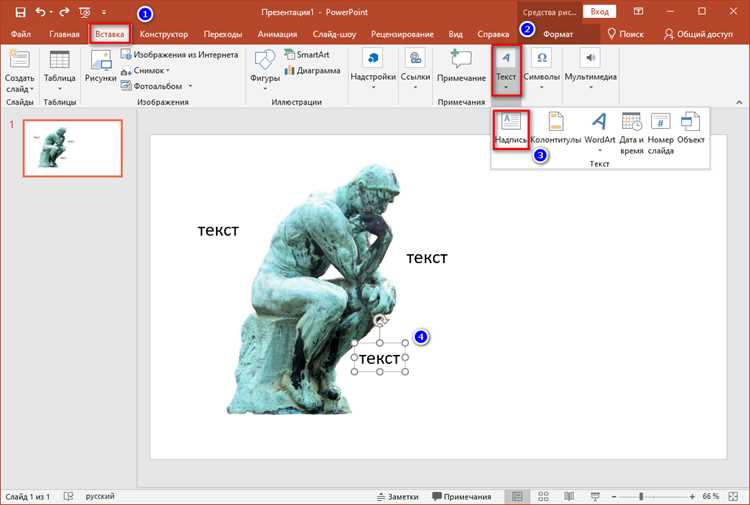
При работе с презентациями PowerPoint пользователи регулярно сталкиваются с задачей сохранить положение графических элементов без риска их случайного смещения. Это особенно критично при создании схем, инфографики, интерактивных слайдов и шаблонов, где каждая фигура привязана к определённому смысловому блоку. PowerPoint не содержит прямой кнопки «закрепить объект», поэтому для достижения результата требуется использовать сочетание встроенных инструментов.
Закрепление фигуры в PowerPoint сводится к ограничению её перемещения, изменения размеров или редактирования в процессе дальнейшей работы. В зависимости от версии программы (Windows, macOS, Microsoft 365) и сценария использования применяются разные подходы: от работы с образцом слайдов до технических приёмов группировки и защиты от выделения. Непонимание этих механизмов часто приводит к ошибкам в верстке и потере структуры слайда.
В этой инструкции рассматриваются практические способы фиксации фигур, которые реально работают в PowerPoint без установки надстроек и сторонних инструментов. Каждый метод разобран с точки зрения задачи: защита от случайного сдвига, сохранение фона, блокировка элементов при совместном редактировании и контроль результата. Такой подход позволяет выбрать решение под конкретную ситуацию, а не действовать вслепую.
Закрепление фигуры в PowerPoint: пошаговая инструкция
PowerPoint не предоставляет отдельной функции фиксации объектов, поэтому закрепление фигуры реализуется через ограничение доступа к её редактированию и перемещению. Один из надёжных способов – размещение фигуры в образце слайдов. Для этого открой вкладку Вид → Образец слайдов, выбери нужный макет и вставь фигуру прямо в него. После закрытия режима образца элемент станет частью шаблона и не будет выделяться на обычных слайдах.
Если использование образца слайдов не подходит, применяют приём с группировкой. Создай вспомогательный прямоугольник размером со слайд, задай ему прозрачную заливку и отправь на задний план. Выдели его вместе с нужной фигурой и выполни команду Группировать. В результате объект останется доступным для отображения, но его перемещение потребует выделения всей группы, что снижает риск случайного сдвига.
Для презентаций с совместным доступом дополнительно используют защиту файла. После размещения фигур сохрани презентацию и выбери Файл → Сведения → Защитить презентацию → Ограничить редактирование. Установка режима только для чтения не блокирует анимацию и показ, но предотвращает изменение расположения элементов без снятия защиты.
После выполнения любого из методов обязательно проверь результат: попробуй выделить фигуру мышью, изменить её размер и переместить с помощью клавиш со стрелками. Если объект не реагирует на действия или требует дополнительных шагов для выделения, значит закрепление выполнено корректно.
Понимание ограничений PowerPoint: что означает «закрепить фигуру»
В PowerPoint термин «закрепить фигуру» не имеет прямой технической реализации. В отличие от графических редакторов и САПР, программа не поддерживает жёсткую фиксацию объектов на уровне слоя. Любая фигура по умолчанию остаётся доступной для выделения, перемещения и изменения размеров, если пользователь находится в режиме редактирования слайда.
Под закреплением в PowerPoint на практике понимают создание условий, при которых фигура не может быть случайно изменена. Это достигается не одной командой, а набором обходных приёмов, каждый из которых решает конкретную задачу:
- исключение фигуры из области обычного редактирования слайда;
- снижение вероятности её выделения при клике мышью;
- ограничение прав на изменение структуры презентации;
- сохранение фиксированного положения при копировании и дублировании слайдов.
Важно учитывать различие между визуальной фиксацией и логической защитой. Визуальная фиксация не блокирует объект полностью, но усложняет доступ к нему. Логическая защита применяется на уровне файла и влияет сразу на все элементы презентации, а не на отдельную фигуру.
Перед выбором метода необходимо определить цель закрепления. В PowerPoint встречаются три типовых сценария:
- Фигура используется как часть фона и не должна выделяться на слайде.
- Элемент участвует в макете и должен сохранять координаты при редактировании контента.
- Презентация передаётся другим пользователям без возможности изменения структуры.
Осознание этих ограничений позволяет применять инструменты PowerPoint осмысленно и избегать попыток найти несуществующую функцию, заменяя её корректной комбинацией доступных средств.
Блокировка перемещения фигуры через область выделения
Один из прикладных способов ограничить смещение фигуры в PowerPoint основан на управлении областью её выделения. По умолчанию объект перемещается при любом перетаскивании мышью, даже если пользователь не планировал его менять. Снижение чувствительности к случайным кликам достигается за счёт изменения структуры взаимодействия с элементом.
Для реализации метода создаётся дополнительная фигура большего размера, которая перекрывает целевой объект по площади. Этой фигуре назначается полностью прозрачная заливка и отсутствующая линия контура. После этого она размещается поверх закрепляемого элемента в порядке слоёв. В результате клики мышью перехватываются верхним объектом, а нижняя фигура остаётся визуально доступной, но не реагирует на действия.
Чтобы сохранить возможность редактирования при необходимости, прозрачную фигуру рекомендуется переименовать в области выделения. Открой панель Главная → Выделить → Область выделения и задай понятное имя, указывающее на её служебную роль. Это упрощает временное отключение защиты без нарушения макета.
Метод подходит для статичных элементов интерфейса слайда: декоративных рамок, линий сетки, фоновых иконок. Он не влияет на анимации и не изменяет отображение при показе презентации, при этом заметно снижает риск непреднамеренного перемещения фигуры во время редактирования контента.
Закрепление фигуры с помощью группировки с фоновым объектом
Группировка с фоновым объектом позволяет зафиксировать положение фигуры без переноса её в образец слайдов. Метод основан на создании опорного элемента, который задаёт устойчивую структуру и усложняет случайное перемещение отдельных объектов.
Для начала добавь прямоугольник размером со слайд через Вставка → Фигуры. Установи для него заливку «Нет заливки» и линию контура «Нет линии», затем отправь объект на задний план. Этот элемент не будет виден при показе, но станет базой для группировки.
Выдели фоновый прямоугольник и нужную фигуру одновременно, после чего выполни команду Формат → Группировать → Группировать. После объединения фигура сохраняет визуальное положение, однако её перемещение возможно только вместе со всей группой, что снижает риск нарушения макета при редактировании текста и других элементов.
Для дополнительного контроля рекомендуется зафиксировать размер группы и не использовать масштабирование через маркеры. Перемещение группы лучше выполнять только при необходимости выравнивания всего слайда, используя направляющие и сетку. Такой подход особенно удобен при работе с диаграммами, подложками и сложными композициями.
Использование образца слайдов для фиксации элементов
Образец слайдов – единственный встроенный механизм PowerPoint, который позволяет разместить фигуру так, чтобы она не выделялась и не перемещалась в обычном режиме редактирования. Элементы, добавленные в образец, становятся частью макета и отображаются на всех слайдах, использующих его.
Для фиксации фигуры необходимо перейти в режим Вид → Образец слайдов и выбрать конкретный макет, а не верхний уровень образца. Это даёт контроль над тем, на каких слайдах объект будет присутствовать. После вставки фигуры её положение и размеры следует задать сразу, так как дальнейшее редактирование возможно только через возврат в режим образца.
- используй образец для логотипов, рамок, нумерации и фоновых элементов;
- избегай размещения интерактивных объектов, требующих частого изменения;
- проверяй отображение фигуры на всех связанных макетах.
Фигуры из образца нельзя выделить кликом на слайде, что исключает их случайное смещение. При этом они сохраняют совместимость с анимацией появления слайда и не влияют на выравнивание других объектов.
- Открой режим образца.
- Выбери нужный макет.
- Вставь и настрой фигуру.
- Закрой режим образца.
Метод подходит для презентаций с жёсткой структурой, где стабильность расположения элементов важнее гибкости редактирования.
Защита фигуры от случайного редактирования при совместной работе
При одновременном редактировании презентации несколькими пользователями риск смещения или изменения фигур возрастает из-за автоматической синхронизации правок. PowerPoint не позволяет защитить отдельный объект на уровне пользователя, поэтому защита строится через контроль режимов доступа и структуры файла.
Базовый шаг – ограничение возможностей редактирования. Через Файл → Сведения → Защитить презентацию можно включить режим только для чтения или запретить внесение изменений без пароля. Это предотвращает изменение положения фигур при открытии файла другими участниками, сохраняя корректный макет.
Дополнительно рекомендуется комбинировать защиту файла с размещением критичных фигур в образце слайдов или их группировкой с фоновыми объектами. Такой подход снижает вероятность повреждения структуры даже при наличии доступа к редактированию.
| Сценарий совместной работы | Рекомендуемый способ защиты |
|---|---|
| Просмотр презентации без правок | Режим «Только чтение» |
| Редактирование текста несколькими авторами | Фиксация фигур через образец слайдов |
| Командная доработка структуры | Группировка фигур с фоновыми объектами |
Перед отправкой файла в общий доступ стоит протестировать защиту: открыть презентацию под другим аккаунтом, попытаться выделить фигуру и изменить её положение. Если объект не реагирует на действия без снятия ограничений, защита настроена корректно.
Проверка закрепления: как убедиться, что фигура не сдвигается
После применения любого метода фиксации важно проверить, действительно ли фигура защищена от смещения. Начни с попытки выделения объекта одиночным кликом мыши. Если фигура размещена в образце слайдов, она не должна реагировать на щелчок и не отображать маркеры изменения размеров.
Следующий шаг – тестирование перемещения с клавиатуры. Выдели область слайда и нажми клавиши со стрелками. Закреплённая фигура не изменит положение, даже при активной сетке или включённых направляющих. Этот тест помогает выявить случаи, когда объект визуально недоступен, но всё ещё логически активен.
При использовании группировки попробуй выделить отдельный элемент двойным кликом. Если PowerPoint выделяет всю группу целиком, а не одну фигуру, фиксация выполнена корректно. Дополнительно проверь масштабирование: изменение размера группы не должно нарушать относительное расположение элементов внутри неё.
Завершающий этап – открытие презентации в режиме показа и в режиме редактирования под другой учётной записью или после копирования файла. Если фигура сохраняет координаты, не реагирует на случайные действия и отображается одинаково на всех слайдах, закрепление можно считать надёжным.
Вопрос-ответ:
Почему в PowerPoint нет кнопки «закрепить фигуру», как в графических редакторах?
PowerPoint изначально ориентирован на работу со слайдами, а не на управление слоями. Все фигуры считаются редактируемыми элементами макета. Поэтому фиксация достигается обходными приёмами: размещением объектов в образце слайдов, группировкой с фоном или ограничением прав на изменение файла.
Можно ли закрепить фигуру так, чтобы её нельзя было выделить мышью на слайде?
Да. Для этого фигуру размещают в образце слайдов или перекрывают прозрачным объектом большего размера. В первом случае элемент становится частью макета и полностью исключается из обычного редактирования. Во втором клики перехватываются верхним объектом, а нижний остаётся неподвижным.
Что делать, если после группировки фигура всё равно смещается?
Чаще всего причина в том, что пользователь выделяет всю группу и перемещает её целиком. Чтобы снизить риск, фоновый объект делают размером со слайд и убирают масштабирование группы. Также стоит проверить, не включено ли автоматическое выравнивание по направляющим.
Как сохранить закрепление фигур при передаче презентации коллегам?
Лучший вариант — сочетать несколько методов. Ключевые элементы размещают в образце слайдов, остальные группируют с фоном. После этого файл переводят в режим только для чтения или защищают паролем. Перед отправкой стоит открыть презентацию под другим аккаунтом и проверить поведение фигур.

 Загрузка...